Win8.1系统中可以禁用的服务器主要指各类后台服务,建议优先关闭Windows Update、HomeGroup Listener、Diagnostic Policy Service等非核心服务,但系统关键服务不可随意禁用。这些服务占用内存和CPU资源,禁用后对日常使用影响有限,但对性能提升作用最直接。
先判断哪些服务值得动手
Win8.1的服务列表里有几十项,但多数服务默认已经设为手动或禁用状态,真正需要关注的,是那些自动启动且持续后台运行的服务,打开任务管理器,切换到“服务”选项卡,按“状态”排序,状态为“正在运行”的服务才是占资源的对象。
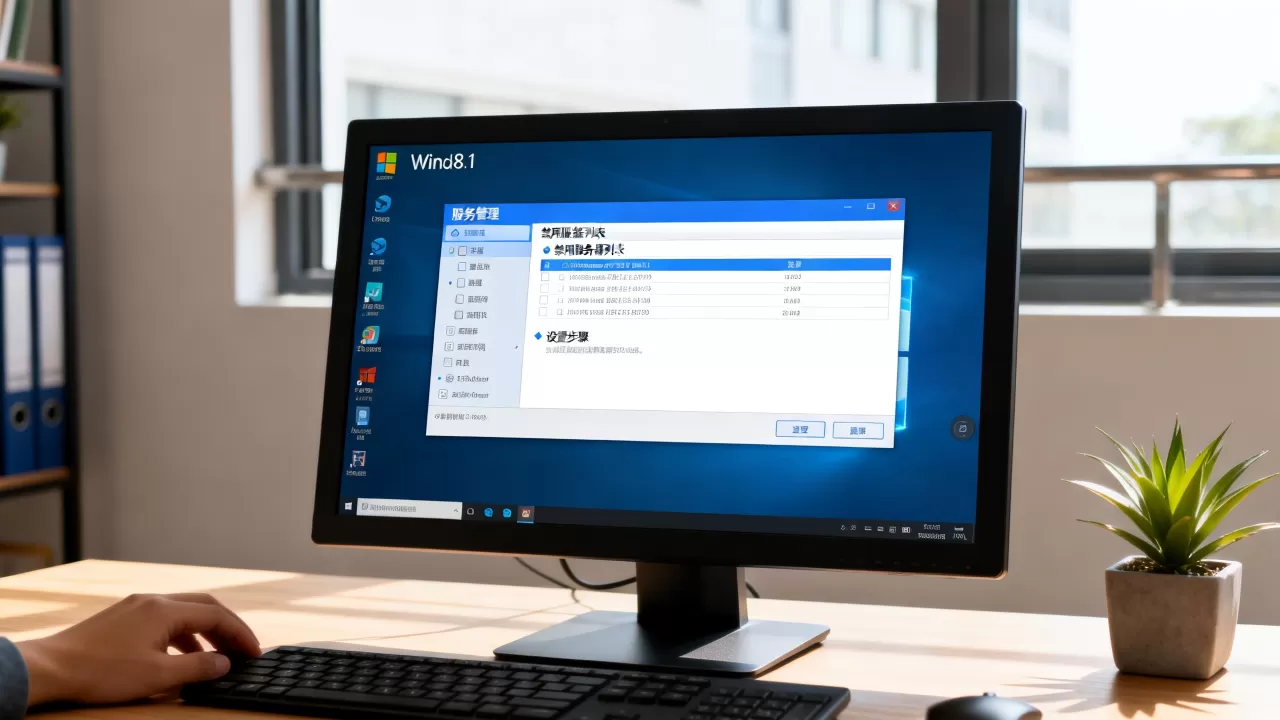
![[win8.1优化]简单高效优化和设置win8.1,让你的win8.1更加流畅好用!](https://i0.hdslb.com/bfs/archive/5d7670f86d4b83fa4d4ae48474cb57c492396157.jpg)

判断标准很简单:关掉后系统能正常开机、网络能连上、常用软件能跑,那这项服务就可以安全禁用,按照这个逻辑,把服务分成核心保留区、建议禁用区、看情况禁用区三类。
win8.1禁用哪些服务能提升性能
先讲最值得动手的几个服务,这些服务在大多数用户场景下完全用不上,关掉后对系统运行没有负面影响。
Windows Update服务
这是多数用户第一个想禁用的对象,Win8.1的系统更新频繁,后台下载补丁占用带宽和磁盘占用,禁用方法:按Win+R输入services.msc,找到Windows Update,双击把启动类型改为“禁用”,点击“停止”按钮。
禁用后系统不会自动下载更新,但手动检查更新仍然可用,如果你有定期手动打补丁的习惯,这项完全可以禁掉。
HomeGroup Listener和HomeGroup Provider
家庭组功能是Win8.1时代微软主推的局域网共享方案,但实际使用率很低,这两项服务主要用于局域网内共享文件和打印机,如果你只有一台电脑,没有家庭组需求,直接禁用。
具体路径:services.msc里找到HomeGroup Listener,停止并禁用;接着找到HomeGroup Provider,同样处理,两项服务相互关联,建议一起关。
Diagnostic Policy Service
这项服务负责系统问题的诊断和排错,比如网络诊断、性能诊断等,它会在后台持续监控系统状态,消耗一定资源,禁用后,遇到网络故障时系统弹不出诊断提示,但手动排查问题不受影响。
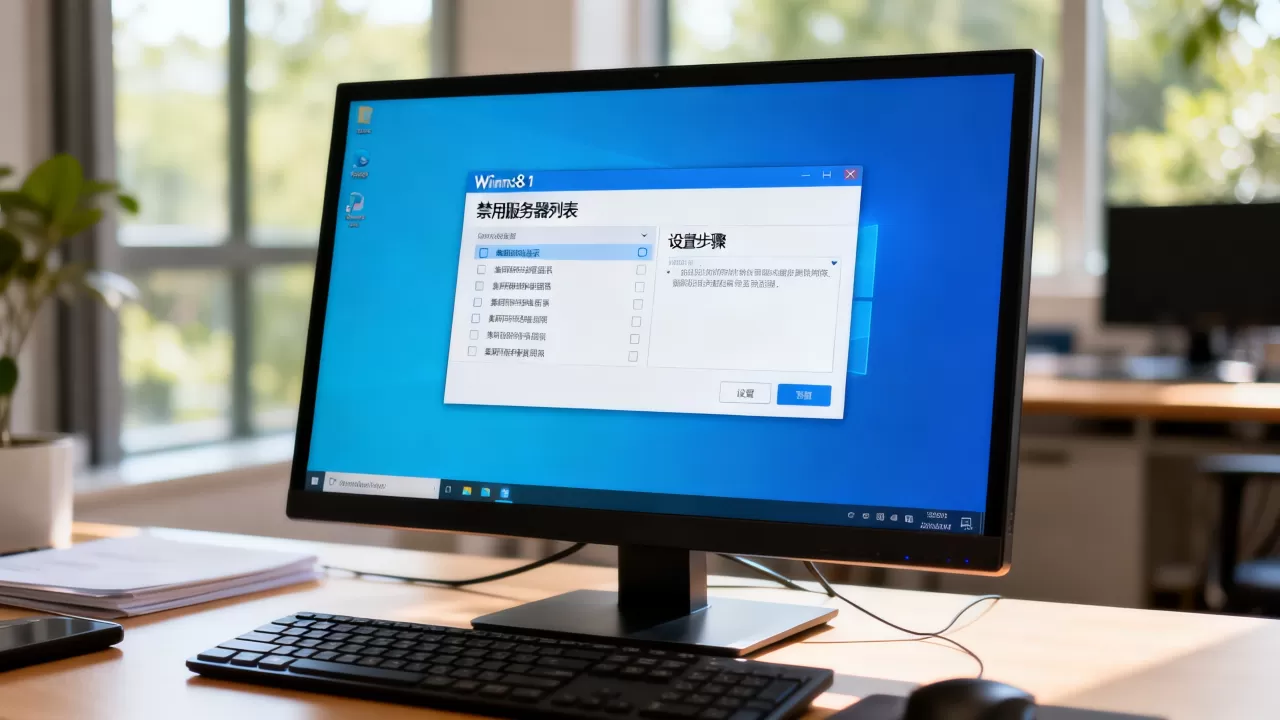
禁用方式一致,在services.msc中定位到Diagnostic Policy Service,修改启动类型为“禁用”即可,需要说明的是,这项服务关掉后,部分设备管理器的错误提示显示会变得不直观。
Superfetch服务
这项服务在Win8.1中叫SysMain,它的功能是预加载常用程序到内存中,理论上能加快打开速度,但实际效果因配置而异,对机械硬盘用户,Superfetch经常导致磁盘占用100%的问题。
修改方式:services.msc里找到SysMain,停止并禁用,不确定的话可以先观察几天,如果开机速度、程序加载速度有提升,就保持禁用。
Windows Search服务
如果你不用系统自带的文件搜索,这项服务完全可以关掉,Windows Search会为整个硬盘建立内容索引,持续后台运行,占用CPU和磁盘资源。
关掉后,开始菜单搜索和文件资源管理器右上角的搜索框无法即时给出结果,多数用户使用Everything等第三方搜索工具,这项服务就失去了存在价值。
win8.1关闭服务的边界在哪
过度禁用服务会导致某些功能失效,下面是不建议关闭的服务列表,关掉可能引发系统不稳定。
核心服务清单
- RPC Endpoint Mapper:几乎所有服务都依赖它,禁用了系统直接崩
- Windows Management Instrumentation:很多软件管理功能依赖此服务
- Network List Service:网络图标、网络状态显示由它负责
- Server:局域网文件共享的基础服务
- Workstation:访问局域网共享资源时必需
- TCP/IP NetBIOS Helper:网络发现功能依赖此项
这些服务停用后,轻则功能异常,重则蓝屏死机,分不清服务作用时,遵循一个原则:带Microsoft字样的核心服务尽量别动。
看情况禁用的服务
有些服务视使用场景决定是否禁用:
- Print Spooler:不用打印机就禁用,用的话必须保留
- Bluetooth Support Service

:不用蓝牙设备就禁用
- Xbox Live Auth Manager:不玩Xbox游戏就禁用
- Windows Defender:安装了第三方杀毒软件可以禁用,没有替代品则保留
- Touch Keyboard and Handwriting Panel Service:不是触屏设备可以禁用
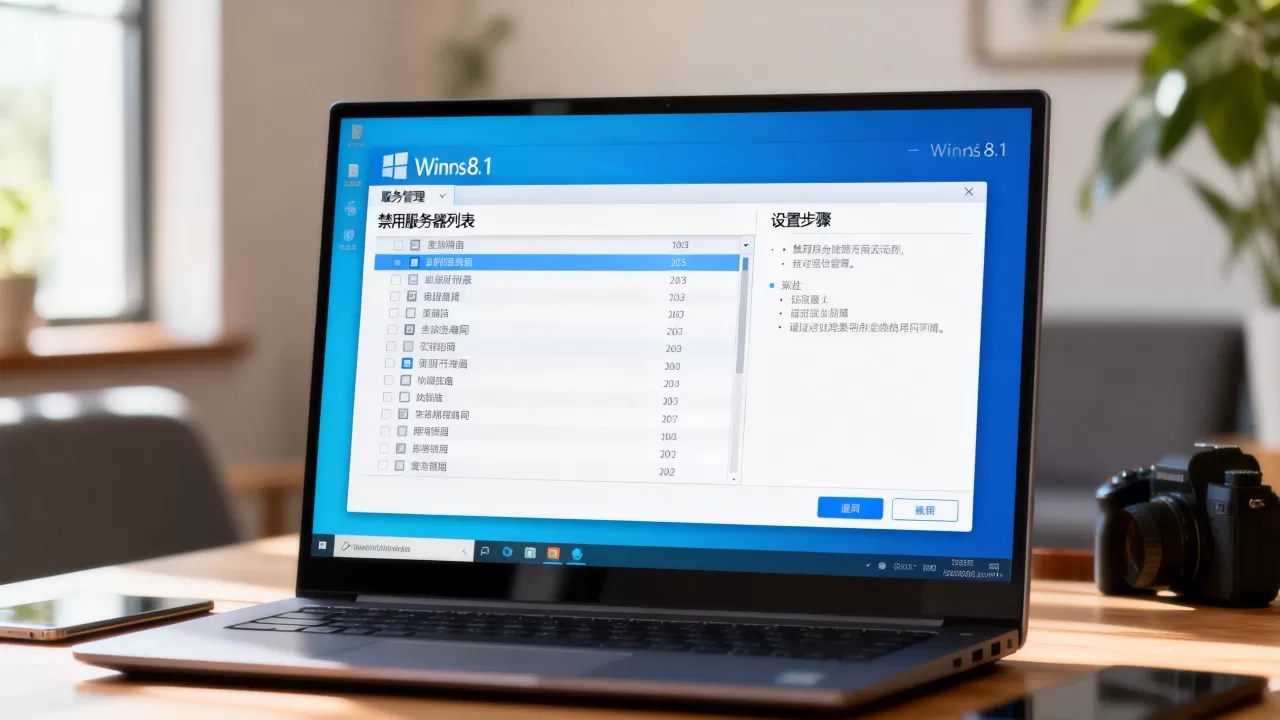
具体操作步骤和回滚方法
禁用什么服务明确了,但操作手法同样重要,以下步骤按顺序操作,避免误操作。
查看服务依赖关系
在services.msc里双击任意服务,切换到“依赖关系”选项卡,能看到此服务依赖哪些服务,以及哪些服务依赖它,动手之前先看这一项,如果有其他服务依赖它,强行禁用会导致依赖服务也无法启动。
批量优化命令
用管理员身份打开命令提示符,逐行输入以下命令,每行敲完按回车:
sc config wuauserv start= disabled
sc config HomeGroupListener start= disabled
sc config HomeGroupProvider start= disabled
sc config DiagTrack start= disabled
sc config SysMain start= disabled
sc config WSearch start= disabled注意等号后面有一个空格,漏掉会报错,这些命令不会立即停止服务,重启后才会生效,立即停止服务用:sc stop 服务名。
禁用错了怎么恢复
把启动类型改回“自动”或“手动”即可,比如误关了Windows Update,去services.msc找到它,启动类型设为“自动”,点击“启动”按钮,不记得原来的启动类型,直接设成“手动”一般不会出错,因为服务被调用时能自动启动。
系统还原做兜底
动手前建议创建一个系统还原点:控制面板里搜索“恢复”,点击“配置系统还原”,选择系统盘创建还原点,操作失误时直接还原,不需要逐项手动恢复。
win8.1关闭服务后的实际体验
内存从1.5GB降到900MB左右,装个内存占用显示工具对比观察,不同配置提升差距明显,但多数情况下禁用上述服务后,开机时间缩短,硬盘灯闪烁频率下降。
关掉Windows Search后,用Everything搜索文件几乎秒出结果,比系统自带搜索体验更好,关掉SysMain后,机械硬盘的嘶嘶声明显减少,磁盘占用率从长期100%降到正常区间。
你的电脑配置是什么水平?老电脑最值得做服务精简,新电脑配置强,关闭服务带来的感知提升有限,建议先把服务和硬件配置放出来对比衡量,不必追求全禁用,选两三个最影响体验的服务动手就够了。
Win8.1服务管理常见问题解答
禁用服务对游戏性能有提升吗?
游戏性能主要取决于CPU和显卡,服务只是后台进程,占用资源有限,但如果你运行的是低配电脑或同时开多个后台程序,禁用Windows Update和Windows Search能释放少量CPU和磁盘资源,帧数提升不明显但加载速度会有小幅改善,多数情况下,禁用服务对游戏帧率影响在可忽略范围内。
服务启用类型改成“手动”和“禁用”有什么区别?
改成“手动”表示服务不会自动启动,但被系统或其他程序调用时会被拉起运行;改成“禁用”则表示服务彻底不能启动,即使有程序请求也无法运行,不确定某项服务是否需要时,首选“手动”比“禁用”更稳妥,因为需要时仍能正常工作,不需要时不会占用资源,以Windows Update为例,设为“手动”后系统不会自动下载更新,但手动检查更新时服务会临时启动,操作完毕后自动停止。
重置所有服务设置用什么命令?
用管理员身份打开命令提示符,输入:sfc /scannow,这个命令能修复系统文件,但想重置全部服务设置,更直接的方式是用“系统还原”恢复到你创建还原点时的状态,没有还原点的情况下,可以在命令行执行Dism /Online /Cleanup-Image /RestoreHealth,它能修复系统映像,但服务状态本身不会被重置,如果你想恢复默认配置,最有效的办法是重装系统,这是Windows服务管理的秘密也是最终方案。
禁用服务直接带来的是内存空间释放和后台活动减少,系统响应速度和操作流畅度都有感知明显的提升,按照文中方法筛选后执行,既能避开核心服务雷区,又能扫清大部分系统臃肿问题,建议一次禁用两到三项,稳定跑两天后根据效果决定是否继续精简。
首发原创文章,作者:王坚,如若转载,请注明出处:https://idctop.com/article/731684.html