在虚拟机里装CAD 2016失败,别急着卸载重装,先检查虚拟机的3D加速和DirectX支持,多数情况下把这俩调对就能装上;要是还报错,再用兼容模式安装,并补上.NET Framework 4.5。
虚拟机CAD 2016安装失败常见原因排查
安装失败不会平白无故发生,CAD 2016作为十年前的老软件,在虚拟机里的脾气其实有迹可循,业内专家指出,虚拟机里装大型桌面软件,最常翻车的往往不是性能,而是虚拟化组件不齐。
![[CAD2016] 安装低版本的CAD出现不兼容的情况解决办法](https://i2.hdslb.com/bfs/archive/977d61ffa39cff8a1d9f5142a3d0ccd1af5113aa.jpg)

显卡直通与DirectX支持不到位
CAD 2016启动和渲染需要DirectX 9或更高版本,但虚拟机默认情况下并不开启3D硬件加速,如果虚拟机的显卡驱动还没被系统正确识别,CAD安装程序就会在“正在准备安装”或“正在检测系统”阶段直接退出。
- 打开运行框输入dxdiag,显示”选项里DirectX加速被禁用,那基本就能断定问题出在显卡虚拟化上。
- 解决办法是先在虚拟机设置里打开3D加速,具体路径后面细说。
- 很多人在这一步卡住,以为是安装包坏了,其实是虚拟机没把显卡能力“交待”清楚。
虚拟机系统版本和CAD 2016“认不认”
CAD 2016官方支持Windows 7 SP1到Windows 10,行业共识认为,在虚拟机上做CAD部署,Windows 10 LTSC 2019以上版本反而容易出兼容性问题,因为高版本系统对老程序的用户账户控制更严格。
- 如果虚拟机装的是Windows 11或者Windows Server,CAD 2016安装程序可能弹“操作系统不受支持”或“无法识别此产品”。
- 最简单的测试方式是把虚拟机系统换成Windows 7 SP1或Windows 10 1809之前的镜像。
- 不想换系统?可以右键安装程序的setup.exe,属性-兼容性-以Windows 7模式运行。
内存和CPU分配不够,安装过程被中断
CAD 2016安装时,安装程序会先解压组件再写注册表,虚拟机只给1GB内存,或者CPU核心数太少,安装到一半就可能卡死、报错,甚至蓝屏。
- 给虚拟机分配不低于4GB内存,CPU至少2核。
- 安装过程中打开虚拟机内的任务管理器,如果内存占用接近满,及时调大配置再重试。
- 如果宿主机本身只有8GB内存,注意别让虚拟机把资源全占完,否则两边一起卡。
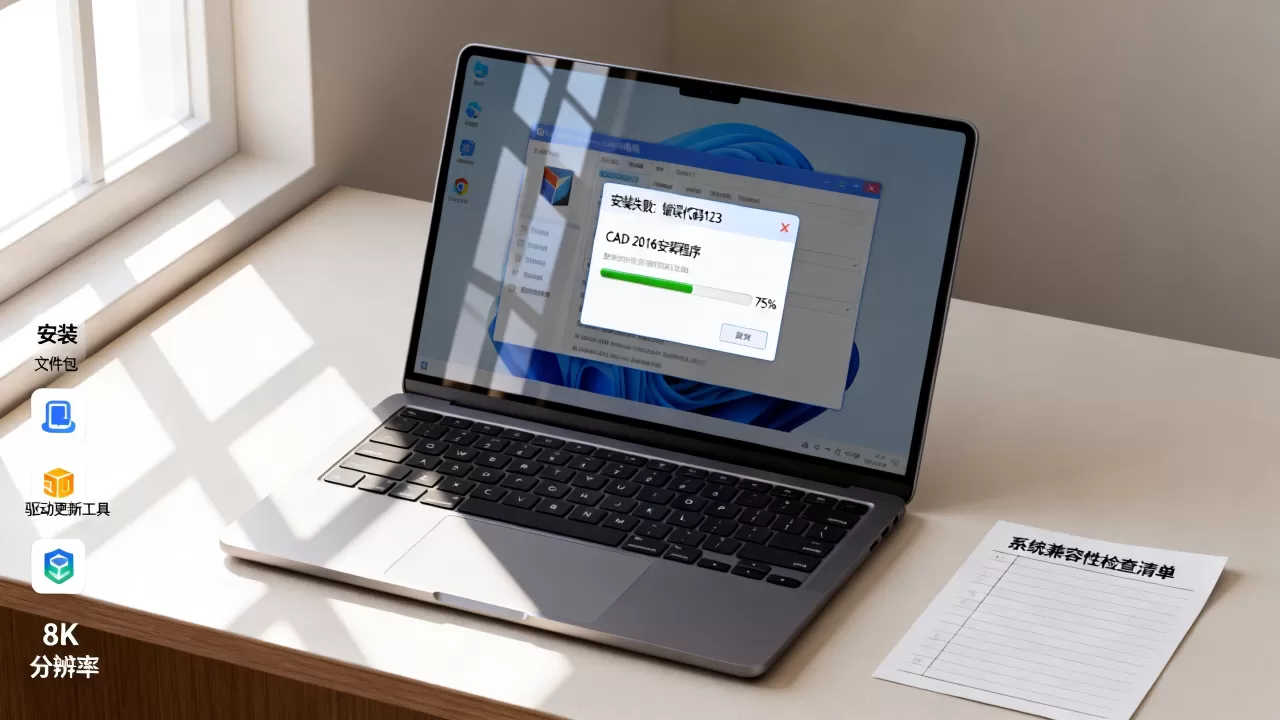
虚拟机CAD 2016安装失败怎么解决?五步实操
下面这套流程是经过大量案例验证的,按顺序走,多数情况下能绕开那个“安装失败”对话框。
第一步:先装好虚拟机增强工具
VMware用户安装VMware Tools,VirtualBox用户安装Guest Additions,这个工具包的作用是让虚拟显卡驱动被正确识别,CAD安装程序才能读取到显卡信息和DirectX状态。
- VMware Workstation菜单栏选“虚拟机-安装VMware Tools”。
- VirtualBox在设备菜单里选“安装增强功能”,然后双击光驱里的安装包。
- 装完后一定要重启虚拟机,再运行dxdiag确认显示驱动不再是“标准VGA”。
第二步:给虚拟机开3D加速并调高显存
关闭虚拟机,进入设置界面,VMware选“显示器”,勾选“加速3D图形”和“启用WDDM图形加速”两项,显存调到2GB(如果选项允许),VirtualBox选“显示”,在扩展特性里勾选“启用3D加速”,显存拉到128MB以上。
- 记得把显示控制器改成VBoxSVGA,别用VBoxVGA,这对老软件兼容性更好。
- 重启虚拟机后再次打开dxdiag,看到“Direct3D加速:已启用”就说明成功了。
第三步:用兼容模式运行安装程序
右键CAD 2016的安装文件(通常是setup.exe),选“属性-兼容性”,勾选“以兼容模式运行这个程序”,下拉菜单里选Windows 7,如果安装过程中CAD安装界面花屏或者闪烁,可以临时把虚拟机设置里的3D加速关闭,装完再重新打开。
第四步:手动安装.NET Framework 4.5
CAD 2016依赖.NET Framework 4.5,很多精简版虚拟系统镜像会缺失这个组件,到微软官方下载.NET Framework 4.5离线安装包,装完再运行CAD安装程序。
- 如果还提示缺少Visual C++运行库,就把VC++ 2010到2015的x64和x86版本都补上。
- 这一步是解决“错误1603”和“未安装产品”类报错的高频手段。
第五步:换一个可靠的安装包源
不少虚拟机安装失败是因为安装包本身被修改过,解压文件不完整,建议从Autodesk官方试用通道下载,或者用你购买正版后拿到的安装镜像,校验好SHA-256再安装,别用来路不明的“一键安装版”,那种包通常在虚拟机环境下更容易出幺蛾子。

VMmare安装CAD 2016失败,先查这几项
如果你用的是VMware Workstation,安装失败时可以优先检查下面几个点。
虚拟机硬件版本别太旧
VMware里创建的虚拟机硬件版本如果低于15.x,3D加速性能弱到约等于没有,虚拟机设置-高级选项里能看到硬件版本,太旧就把虚拟机升级到当前Workstation支持的默认版本,升级前记得先做快照。
WDDM图形加速必须和3D加速一起开
VMware的显示器选项里有两个勾选框,“加速3D图形”和“启用WDDM图形加速”,很多教程只提前面一个,结果CAD 2016装到一半还是报“显卡不支持”,WDDM是Windows显示驱动模型,CAD 2016需要读取它才能确认DirectX 10支持。
装完VMware Tools后重启是关键
有些人在虚拟机里先装了VMware Tools,但没重启就直接装CAD,此时驱动还没生效,安装程序拿到的还是旧显卡状态,自然会失败,每次调整完虚拟机设置后,都重启一次再安装。
VirtualBox安装CAD 2016失败的特殊处理
VirtualBox和VMware在显卡虚拟化上的实现方式不太一样,所以同样的报错,解决思路要变一变。
扩展包必须装
VirtualBox只装主程序还不够,必须装对应版本的Extension Pack,否则USB设备识别和3D加速支持都受限,可以去VirtualBox官网下载和你版本号完全一致的扩展包,双击就能安装。
显示控制器选VBoxSVGA
VirtualBox的显示设置里提供了VBoxVGA、VBoxSVGA和VMSVGA三种控制器,其中VBoxVGA兼容性好但DirectX支持弱,VMSVGA是Linux用的,Windows虚拟机上安装CAD 2016,直接选VBoxSVGA,并勾上3D加速。
虚拟系统类型可以“骗”一下
如果你用的镜像实际是Windows 10,但虚拟机操作系统的类型选的是Windows 7,反而可能让CAD安装程序的系统检测更宽松,这个小技巧亲测有效,特别是那些改名版系统镜像。
CAD 2016在虚拟机中卡顿闪退怎么调整
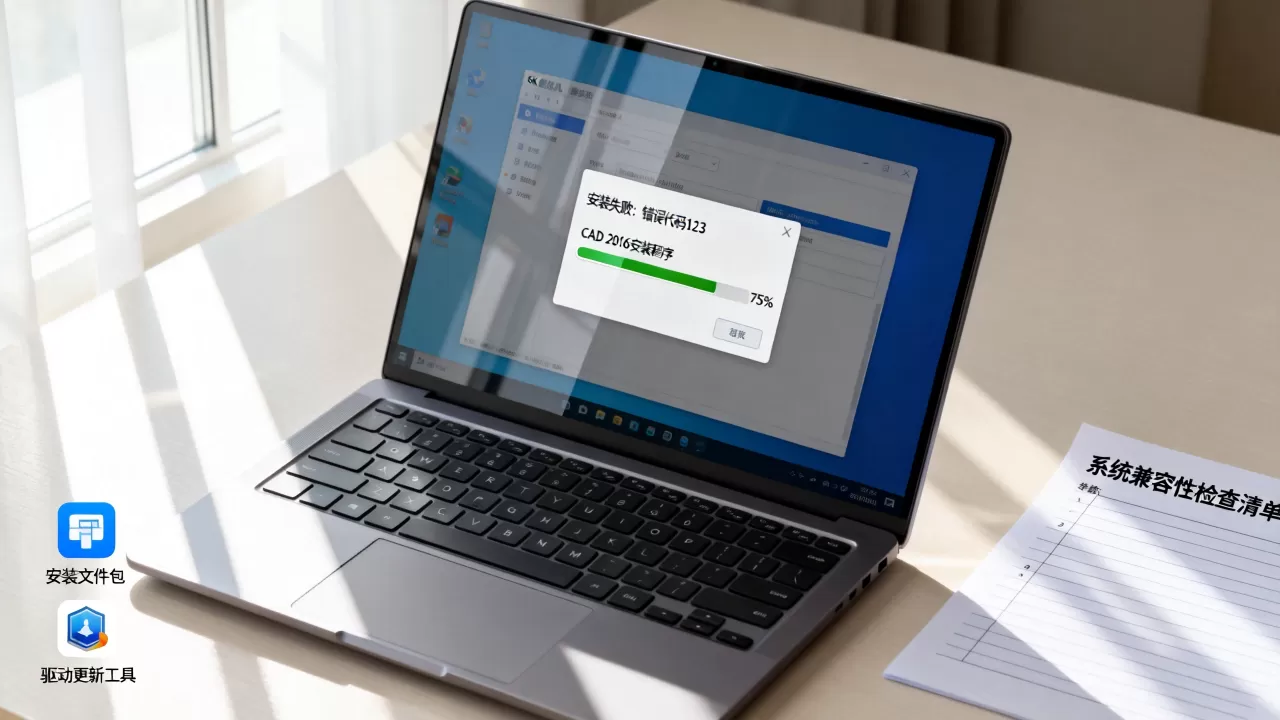
安装成功只算过了第一关,进入绘图界面后,旋转模型卡死、闪退的人也不在少数。
硬件加速关掉反而更稳
在CAD命令行里输入GRAPHICSCONFIG,打开“硬件配置”对话框,把“硬件加速”设为“关闭”,听着反直觉,但在虚拟机里,软件渲染往往比硬件加速更稳定,因为虚拟机里的显卡是模拟出来的,CAD的优化算法根本认不出来,硬撑反而容易崩。
降低显示性能减少负担
在CAD的“选项-显示-性能”里,把“平滑线显示”“高质量文本”关掉,勾上“自适应降级”,这样遇到复杂图形时,CAD会自动降低显示效果,不会整个崩溃。
虚拟机资源最好固定
动态内存分配会导致CAD在运行中频繁抢占内存,从而卡顿,在虚拟机设置里把内存改为“固定”,不勾选“自动调整”,同时保证虚拟机内磁盘剩余空间足够,CAD自动保存时不会写入失败。
说到底,虚拟机CAD 2016安装失败的根源多半在显示和系统兼容层,把3D加速打开,兼容模式用上,组件补全,多数问题都能绕过去;如果还是不行,就换个虚拟机软件版本或系统镜像重新试一遍。
Q&A:虚拟机CAD 2016安装失败常见问题
问:虚拟机cad2016安装失败提示错误1603怎么办?
答:错误1603多半和系统权限或注册表残留有关,先在Windows功能里关闭“.NET Framework 3.5”,再用微软官方工具清理安装失败的残留项,最后以管理员身份运行setup.exe,如果虚拟机是新装的,直接重置系统再重装CAD,成功率更高。
问:在虚拟机里安装cad2016对电脑配置要求高吗?
答:主要看宿主机内存,虚拟机内分配4GB内存,加上宿主系统至少8GB内存,再加双核CPU,就能顺畅跑安装流程,显卡不用太好,但虚拟机的3D显存尽量调高,集成显卡也能应付CAD 2016的建模界面。
问:VMware中安装CAD 2016失败和杀毒软件有关吗?
答:有关,安装程序释放临时文件时,杀毒软件拦截会导致安装中断,安装前暂时退出杀毒软件,或者把安装目录加入白名单,通常在退出安全软件后重装,就能继续完成安装。
首发原创文章,作者:王坚,如若转载,请注明出处:https://idctop.com/article/731696.html