装Linux系统其实没那么玄乎,哪怕你面对的是服务器,核心也就三步:准备启动U盘、进BIOS改引导顺序、按分区向导安装。下面我把整个流程拆成你能跟着照做的步骤,顺便把视频教程里最容易跳过的坑也说清楚。
动手前:选对发行版和镜像文件
服务器装Linux,第一步不是急着找教程视频,而是决定装哪个版本,行业里做服务器运维,绝大多数人首选Ubuntu Server LTS或Rocky Linux(或CentOS Stream),选Ubuntu的好处是社区资料多,遇到问题随便一搜就有答案;选Rocky的好处是更贴近传统RedHat系,企业里用得多,如果你只是自己练习,用Ubuntu就够。
镜像去哪下载?去官网,别去第三方站点,比如Ubuntu官方站点的server版镜像,下载完顺手校验一下SHA256值,很多视频教程会直接给网盘链接,尽量别用,因为镜像文件被篡改不是小事,CentOS官方已经停止维护,新项目建议直接看Rocky Linux或AlmaLinux的官网,下载的时候注意区分x86_64和ARM架构,绝大多数服务器是x86_64。
制作启动U盘:没有这一步后面全白搭
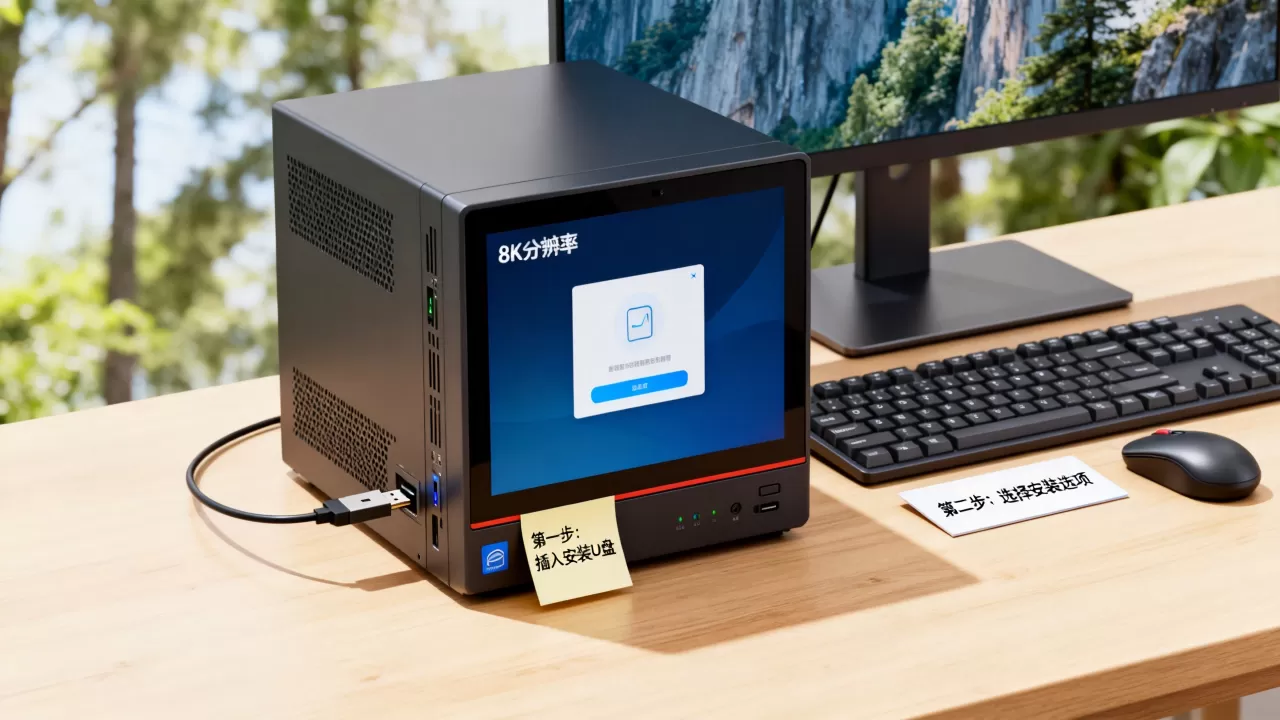
制作启动盘这一步,视频教程里往往五秒钟快进过去,但这恰恰是翻车重灾区,准备一个至少8GB的U盘,注意U盘里的数据会全部清空,Windows下推荐用Rufus,Linux下用dd命令,Rufus的操作路径:插入U盘,打开Rufus,设备选择你的U盘,引导类型选“镜像文件”,然后点击“开始”,如果是制作Ubuntu Server安装盘,分区类型保持GPT就行。
Linux下用dd命令更直接,但一定要看清楚设备路径,别把整个磁盘写没了,命令是:
sudo dd if=/path/to/ubuntu.iso of=/dev/sdX bs=4M status=progress这里的/dev/sdX是你U盘的设备名,用lsblk确认,写完后,U盘会变成一个带EFI分区的启动盘,Windows里看会显示只有几十MB,这就是正常的。
服务器装linux系统安装步骤:从BIOS到分区
准备工作做完,接下来就是真正的安装过程,这部分我会按视频教程里常见的顺序来讲,但会补充不少教程没说的细节。
进入BIOS设置U盘启动
把U盘插到服务器上,开机时狂按Del或F2进入BIOS,不同品牌按键不一样,戴尔服务器通常是F2,惠普是F9,超微是Del,进BIOS后,找到Boot Order或启动顺序,把U盘调整到第一位,如果服务器支持快速启动选单,开机时按F11或F12,可以直接临时从U盘启动,不用改BIOS里的默认顺序。
这里有个关键点:如果用的是UEFI模式,U盘必须格式化为GPT且支持UEFI引导,Rufus默认的GPT分区就是对的,如果BIOS里开启的是Legacy模式,那你可能需要重新制作一个MBR格式的启动盘,大部分现代服务器默认UEFI,视频教程里如果没讲这一步,你就需要自己留意。
磁盘分区怎么选
进入安装界面后,最让新手纠结的就是分区,Ubuntu Server安装器会给你几个选项:使用整个磁盘、使用LVM、自定义分区。
使用整个磁盘最简单,它自动创建一个逻辑卷,适合新手练习。LVM可以实现动态扩容,生产环境里用得多,如果只想快速装上跑通流程,选“使用整个磁盘”就行,但如果你想自定义分区,至少要分这三块:
- /boot:建议1GB,存放内核和引导文件。
- (根分区):至少20GB,系统全部文件都在这里。
- swap:内存小于2GB时建议设2GB,内存够大甚至可以不分。
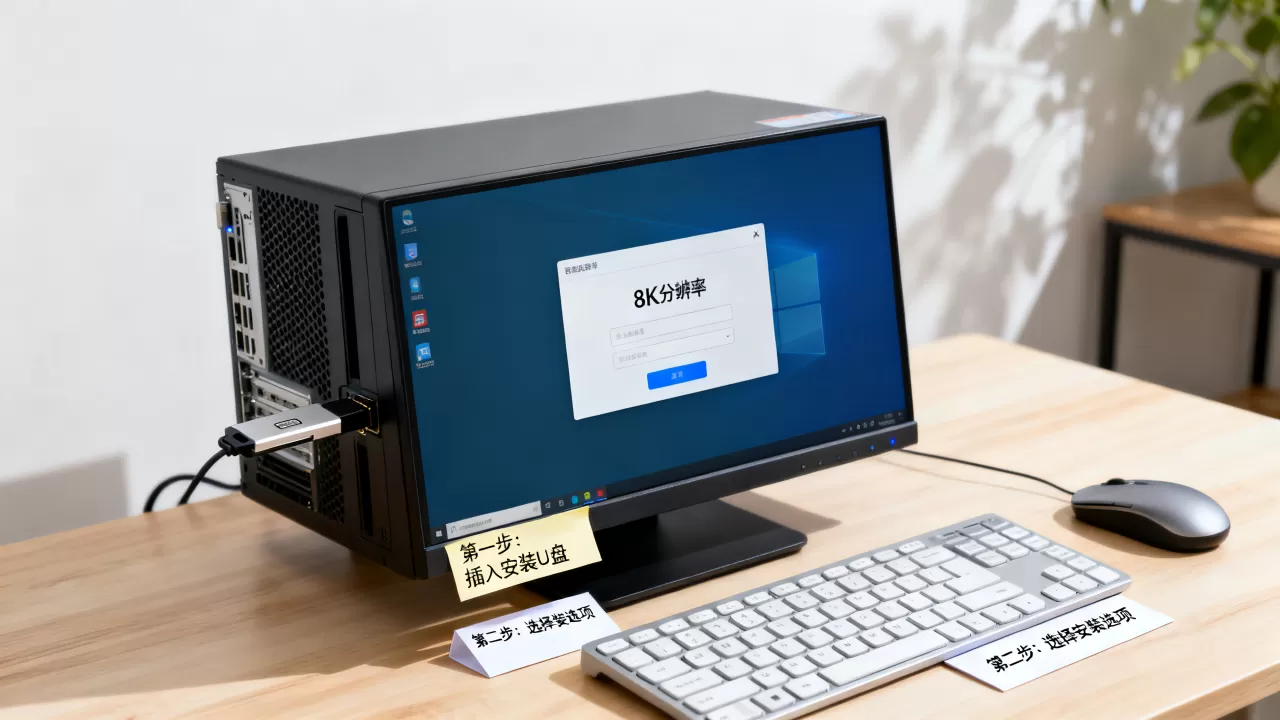
自定义分区的操作路径是:选择“自定义”,然后删除现有分区,点击“可用空间”创建新分区,文件系统选ext4,挂载点选对应的根目录或/boot,这块操作在视频里往往几秒钟带过,但你要知道,点错会造成数据丢失,所以千万别在存有重要数据的服务器上瞎试。
网络和软件源配置
安装过程中会要求配置网络,服务器一般来说需要静态IP,因为要对外提供服务,在Ubuntu安装器里,选择网卡后,手动填入IP地址、子网掩码、网关和DNS,如果你不知道怎么填,先保持DHCP,装完系统后再改文件,配置文件路径是/etc/netplan/下的.yaml文件。
软件源建议换成国内镜像,因为默认源在国外,装软件速度很慢,安装时可以选择“更换镜像站点”,填简米云或清华大学的Ubuntu源地址,这一步能省下大量时间。
跟着视频教程装linux,最容易翻车的三个地方
你问我“服务器怎么装linux系统安装教程视频教程”有没有值得看的?说实话有,但很多教程有三个通病,你看的时候要特别留意。
- 版本不匹配,视频作者两年前录的Ubuntu 20.04,现在你装的是22.04,安装界面长得很像,但分区选项和网络配置路径已经变了,照抄会卡住。
- 跳过BIOS环节,很多教程从U盘插入后直接开始,完全不提BIOS设置,实际上很多人的U盘没有被识别,就是卡在这一步。
- 把桌面版当服务器版,桌面版安装有图形界面,鼠标点点就行,服务器版是交互式字符界面,操作逻辑完全不同,视频里清楚标注“Server版”的,才值得看。
我见过的真实场景:有人照着视频装桌面版Ubuntu,装完发现没有命令行工具,仓库里装不了Nginx,其实就是版本选错了。
怎么快速找到靠谱的服务器安装linux视频教程
既然问的是“linux系统安装教程视频教程”,我就直说怎么挑,在视频平台搜“Ubuntu Server 安装”,优先看发布时间在一年内的,其次看评论区,如果有很多人问“卡在grub界面”或“找不到U盘启动项”,说明视频讲的步骤可能有坑,再就是看时长少于二十分钟的速成式安装视频,往往省略了关键细节;超过四十分钟的又太啰嗦,你可以二倍速看关键段落。
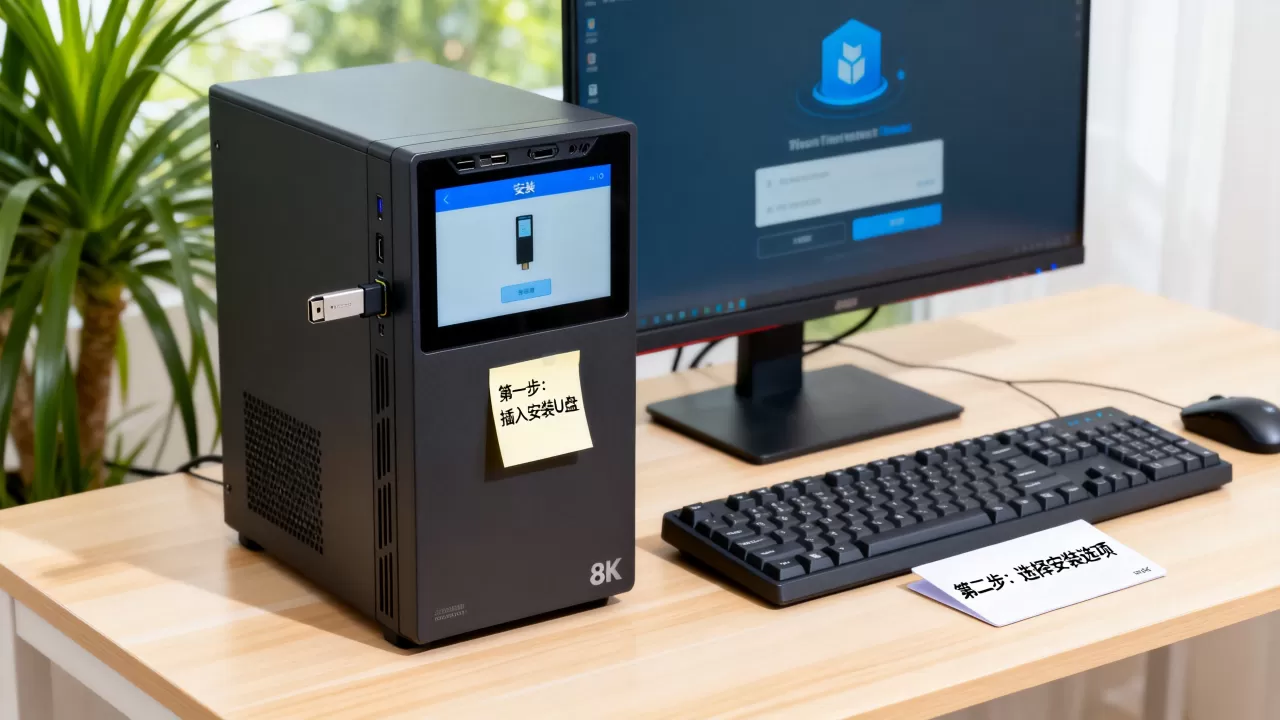
还有一个更高效的路径:先看文字版官方文档,再用视频查漏补缺,Ubuntu官方有详细的Server Install Guide,每一页都有截图,视频的作用是让你对全流程有个整体感知,细节确认以文档为准,举个例子,官方文档会明确告诉你“Create a dedicated mount point for /boot/efi”,这个细节视频里很可能被跳过。
Q&A:服务器装linux系统安装视频教程常见问题
装Linux时服务器硬盘里的数据会被清掉吗?
会,只要你在分区步骤里选择了“使用整个磁盘”或删除现有分区,原硬盘上的所有数据都会丢失,如果你只是想加装一个系统,需要保留数据,那要在分区时缩小现有分区并创建新分区,这方面操作复杂,建议先备份关键数据。
没有U盘,可以用远程服务器装Linux吗?
可以,如果你手里有一台云服务器,很多云厂商的控制台提供“重装系统”功能,直接选Linux镜像就行,不需要U盘,物理服务器的话,也可以通过IPMI或iLO等远程管理卡挂载ISO镜像,像插光盘一样装系统。
装完Linux服务器后,第一件事应该做什么?
先查看网络是否通,再更新软件源,用ip addr检查IP配置,然后执行sudo apt update && sudo apt upgrade更新系统,如果以后要远程管理,务必配置好SSH密钥登录并关闭密码登录,这时候Linux系统才算真正能用起来。
说到底,视频教程只能给你一个模糊的地图,真正让你不翻车的还是每一步的细节,把U盘做好,把BIOS搞清楚,分区时想清楚,剩下的交给安装向导就行,如果你按我上面说的走一遍,大概率一次成功,后面再折腾什么环境配置,心里也有底了。
首发原创文章,作者:王坚,如若转载,请注明出处:https://idctop.com/article/731948.html