想让Dell服务器装Win7系统,最稳妥的方法是绕过官方限制,使用兼容IDE模式、注入USB驱动和AHCI驱动的定制安装U盘来完成。这听起来有点折腾,但只要按下面的流程走,成功率很高。
Dell服务器安装Win7系统的核心难点
很多人以为服务器装Win7和台式机一样简单,实际上一上手就会发现几个坎。
新硬件不认旧系统
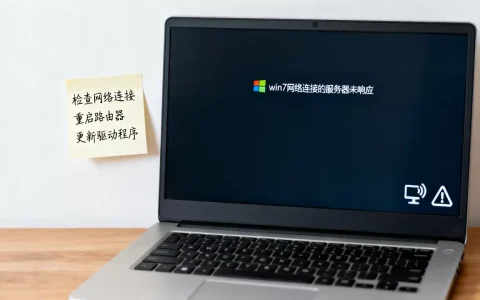
Dell服务器从PowerEdge T430、R740等型号开始,芯片组(Intel C600系列以后)默认不再提供Win7的AHCI驱动,系统安装时最容易卡在“加载驱动程序”这一步,提示找不到硬盘,这就是为什么你直接插原版Win7盘,往往卡在蓝色界面。
UEFI启动与Win7引导冲突
近几年的Dell服务器默认使用UEFI启动,而Win7原生不支持纯UEFI引导(除非折腾CSM和Legacy),再加上安全启动(Secure Boot)默认开启,直接把Win7挡在门外。
行业共识认为,服务器安装Win7本质上是在跟硬件兼容性做妥协,不是技术不行,而是新平台官方支持已停止。
安装前需要准备的物品清单
- 一台可正常联网的Windows电脑(用于制作镜像)
- 一个8GB以上U盘(建议USB 3.0,但制作时可能需插在USB 2.0口)
- Dell服务器驱动包(从Dell官网按服务标签下载)
- UltraISO或Rufus工具(推荐Rufus)
还需要确认你的Dell服务器具体型号,PowerEdge R730、R740、T430、T630、R440等不同代际,操作略有差异,老型号比如R710则简单很多,直接能装。
制作Win7安装U盘的正确姿势
修改镜像集成USB3.0和NVMe驱动
这种方法最推荐,能一步到位解决90%的兼容性问题。
- 在电脑上下载原版Win7 SP1镜像(cn_windows_7_ultimate_with_sp1_x64_dvd_u_677460.iso),不要用Ghost版。
- 用UltraISO把镜像全部解压到本地文件夹,比如

C:Win7
- 下载“Win7 USB3.0 Creator”工具(Dell官方或Intel官方都有),或者用“Windows Image Tool”将USB3.0驱动注入install.wim。
- 把Dell服务器的芯片组驱动、网卡驱动也一并解压,优先放进
$WinPEDriver$文件夹。 - 用Rufus重新封装:分区类型选择MBR(适用于BIOS和UEFI-CSM),文件系统NTFS,然后点开始。
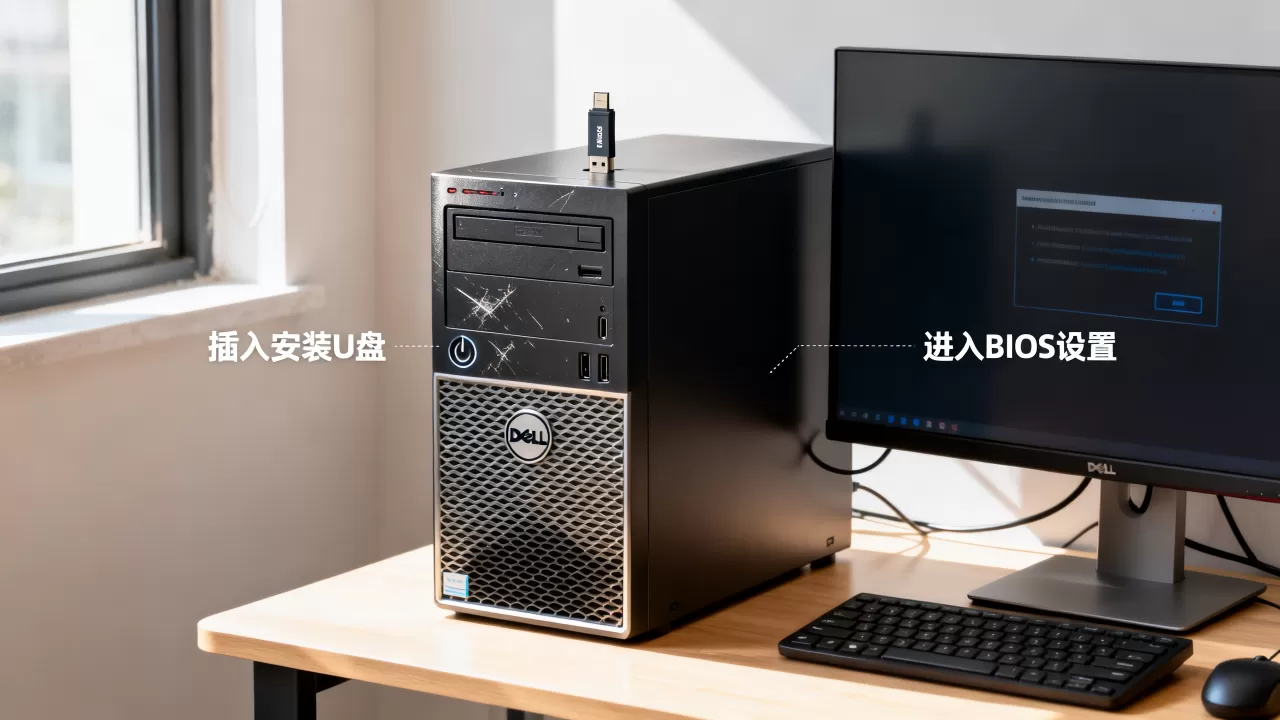
注意: 如果你用的是NVMe固态硬盘,还需要额外注入NVMe补丁,否则即使装完系统,启动时依然蓝屏,这个补丁网上有现成的“Win7 NVMe驱动整合包”,搜一下就有,注意来源正规。
利用Dell官方引导光盘工具
Dell服务器随箱附带的“Lifecycle Controller”里其实内置了操作系统部署向导,支持Win7,操作路径是:
- 开机按F10进入Lifecycle Controller
- 选择“OS Deployment”
- 选择“Configure and install”
- 插入Win7安装盘和驱动ISO(需提前下载Dell Server OS Support Pack)
这种方法适合不太想折腾命令行的朋友,但前提是你的Dell服务器型号在官方支持列表内,较新的R750、R650等型号已经明确不提供Win7支持,只能用方案一硬装。
服务器BIOS设置中的关键调整
这部分最容易被忽略,但直接决定能否进系统。
关闭Secure Boot并切换启动模式
- 开机按F2进入BIOS Setup
- 找到
System BIOS→Boot Settings - 将
Boot Mode改为BIOS(也就是Legacy模式) - 将
Secure Boot设置为Disabled
如果你坚持用UEFI模式装Win7,那必须打开CSM Support,并把Boot Option Filter设为“UEFI and Legacy”,否则系统安装完成后无法引导。
调整SATA控制器模式为AHCI
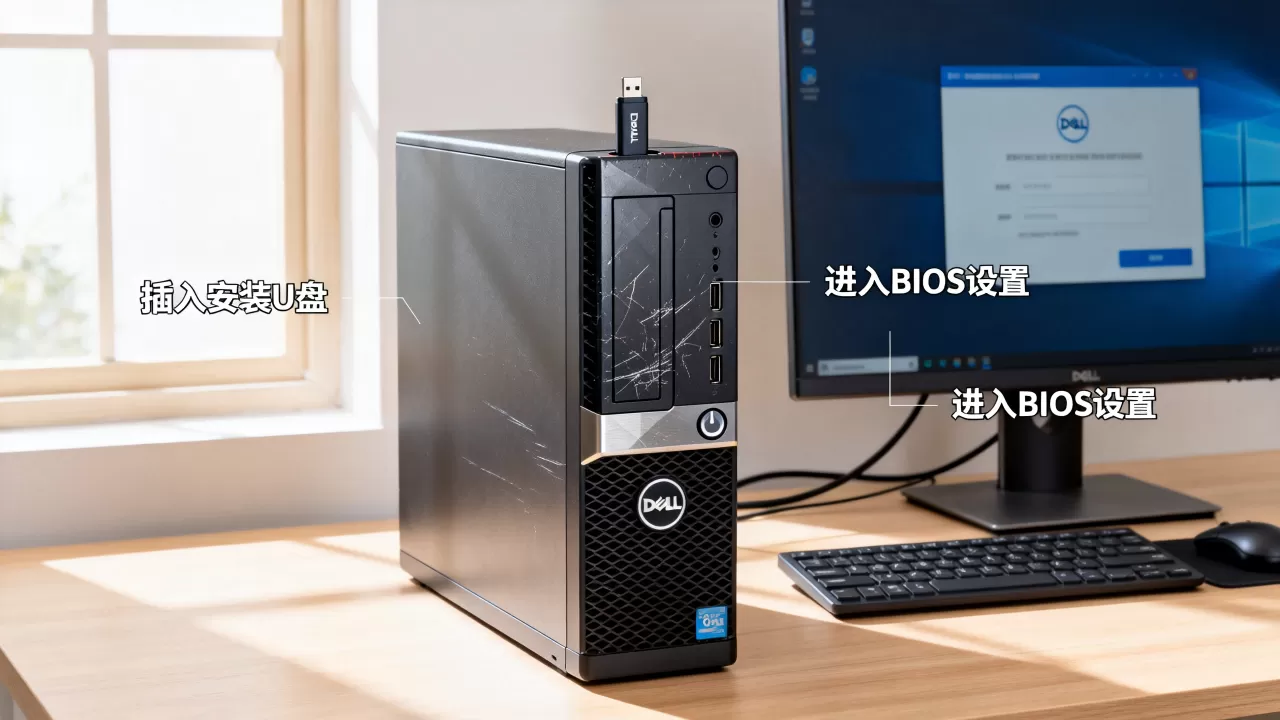
Dell服务器默认磁盘模式可能是RAID,也可能纯AHCI,Win7安装时建议:
- 如果有多块硬盘做RAID,进
System BIOS→SATA Settings,先设为AHCI模式(若系统不识别阵列卡,再改回RAID并加载阵列驱动)。 - 如果出厂状态是RAID模式且没组阵列,装Win7前保持RAID模式,然后在加载驱动界面手动装Dell PERC卡驱动(H330、H740P等)。
改完BIOS一定要保存重启,再插入U盘。
实战安装步骤:从启动到桌面
- 开机按F11进入Boot Menu,选择你的U盘(USB Flash Drive)。
- 看到“Windows正在加载文件”字样,耐心等待,这一步卡住超过5分钟就重启试一次。
- 进入语言界面后,选择“自定义安装”。
- 如果提示“缺少必要的CD/DVD驱动器设备驱动”,点击“浏览”,找到U盘里提前放的
usb3或ahci驱动文件夹,确定后就能看见磁盘了。 - 选择硬盘分区(建议用服务器iDRAC虚拟控制台操作,避免远程安装时画面卡顿)。
- 进入安装流程,过程中会重启2-3次,不要拔U盘,直到看到桌面。
整个过程中最容易踩坑的是“缺少驱动”和“重启后卡死”,遇到卡死在“正在启动Windows”时,强制关机后进BIOS,把启动顺序改为硬盘第一,U盘去掉。
驱动安装顺序和常见翻车现场
装完系统后第一件事不是联网,而是按顺序打驱动:
- 芯片组驱动(Chipset)
- 网卡驱动(未安装前用U盘拷贝或用iDRAC虚拟介质)
- 显卡驱动(服务器一般不配独显,用板载的,但WIn7的Aston/MATROX亮机卡驱动也要装)
- BMC/iDRAC工具和管理软件
为什么网卡驱动装不上?
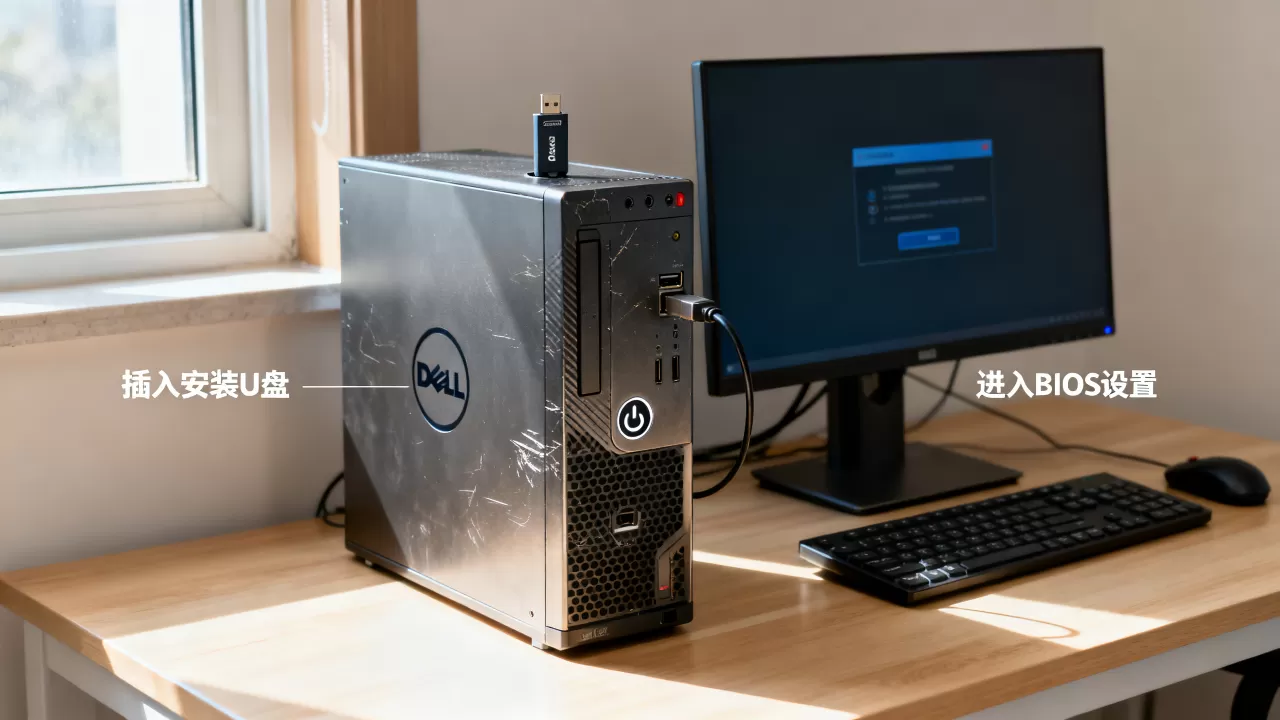
Dell服务器板载网卡多是Broadcom或Intel X710系列,Win7系统不带新网卡驱动,必须去Dell官网按服务标签下载“Windows 7 x64”驱动程序包,如果官网已下架,拆机看网卡芯片型号,去芯片厂商官网找Win7驱动。
装完系统无法关机或重启?
这多半是电源管理驱动和ACPI驱动没装全,安装“Dell PowerEdge 服务器系统管理工具”即可解决。
常见问题快查(Q&A)
Dell服务器装Win7系统安装系统时提示“找不到硬盘”怎么办?
这几乎100%是AHCI/RAID驱动缺失,重新制作U盘时,将服务器对应的SAS/RAID驱动(如PERC S130、H730P)用Win7快照工具注入install.wim,或者安装时遇到驱动界面,手动指向U盘内驱动文件夹,多数情况下,这个方法能直接解决问题。
新出的Dell R750能装Win7吗?
从硬件支持列表来看,R750属于第15代PowerEdge,官方支持系统最低到Windows Server 2012 R2,不提供Win7驱动,强行安装可以做到,但网卡、BMC管理芯片驱动无法完美匹配,不建议生产环境使用,如果您只是想临时运行老旧应用,建议用虚拟机在WinServer上跑Win7虚拟机,稳定性更高。
安装Win7后服务器远程管理卡iDRAC还能用吗?
可以,iDRAC是完全独立的带外管理模块,和操作系统无关,只要服务器通电,iDRAC管理IP就正常工作,不过win7系统里无法安装最新版iDRAC管理软件(Dell iDRAC Tool),建议直接用浏览器登录iDRAC管理界面进行远程KVM、电源控制等操作。
最后的实际建议
如果你手头的Dell服务器在2015-2019年之间(如R730、R740、T430),按本文流程能稳定装Win7。如果是2020年后的型号,老老实实用WinServer 2012 R2或2016,别死磕Win7,毕竟服务器求稳,系统只是工具,能跑业务才是王道,装系统折腾一次是乐趣,折腾三次就伤硬盘了。
首发原创文章,作者:王坚,如若转载,请注明出处:https://idctop.com/article/732015.html