高效管理虚拟机的核心,在于把资源分配、快照备份和工具选型这三件事做对,其余的大多数问题都会迎刃而解。 新手踩坑,十有八九是卡在这三个环节上:要么内存分得太大导致宿主机卡死,要么快照只做不删把磁盘塞满,要么选了不适合自己场景的虚拟机软件,下面按问题权重逐个拆解。
虚拟机卡顿怎么解决?先查这三个环节
新手面对虚拟机卡顿,第一反应往往是加大内存和CPU,但行业共识认为,超过半数的卡顿源于资源分配策略错误和存储路径低效,与其盲目加配置,不如按下面的顺序排查。

CPU与内存的分配误区
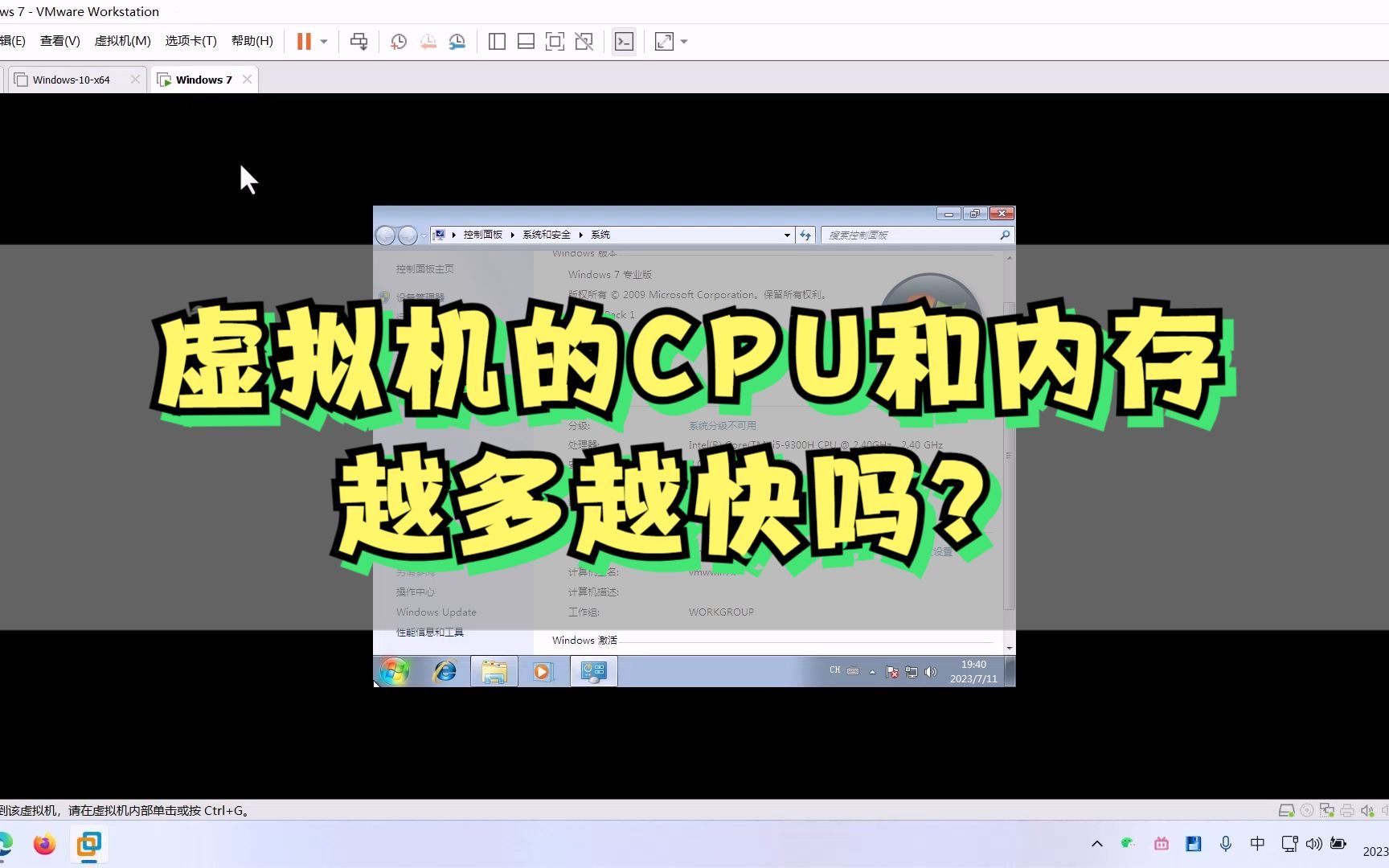
- vCPU 数量并非越多越好,给单台虚拟机分配超过宿主机物理核心数的 vCPU,反而会引发频繁的上下文切换,日常办公类虚拟机分配 2 到 4 个 vCPU 足够,编译或渲染场景才需要更多核心。
- 内存过量分配必须设上限,虚拟机内存可以超配,但超配比例越大,触发宿主机磁盘交换的风险越高,稳妥的做法是:虚拟机内存总和不超过物理内存的 70%,给宿主机系统留足缓存余量。
- 正确计算内存占用的公式:宿主机总内存减去宿主机系统约 2 至 4GB 开销,再乘以 0.7,才是可以放心分配给虚拟机的总量。
存储:最容易被低估的性能短板
机械硬盘跑虚拟机是相当一部分新手卡顿的根源,如果你还在用 HDD 装虚拟机,先别折腾 CPU 分配,换一块固态硬盘带来的改善立竿见影。
- 镜像格式选型:VirtualBox 默认的 VDI、VMware 的 VMDK、Hyper-V 的 VHDX 各有优劣,日常使用优先选“动态分配”而不是“固定大小”,节省空间;但生产环境建议用固定大小,减少 IO 碎片化。
- 存储位置有讲究:不要把虚拟机镜像放在系统盘(C盘)上,放到独立数据盘能显著降低与宿主机系统争抢 IO 的概率。
- SSD 预留空间:固态硬盘剩余空间低于 15% 时性能会明显下降,保持充足余量也是虚拟机能效的一部分。
装上虚拟机工具,体验直接翻倍
很多新手装完系统就急着用,却漏了关键的“驱动包”,VMware 对应的是 VMware Tools,VirtualBox 对应的是增强功能包(Guest Additions),Hyper-V 对应的是 Linux 集成服务,这些工具提供优化的显示分辨率和剪贴板共享,更重要的是它们装载了半虚拟化驱动,能大幅降低磁盘和网络 IO 的开销,安装路径很简单:虚拟机窗口菜单栏里找到“安装增强功能”或“Install VMware Tools”,按提示重启一次即可。
虚拟机哪个好用?按实际场景选择才算聪明
没有一个工具是“最好”的,只有“最合适”,根据自己的预算、系统环境和期望用途选择,比四处打听推荐更有效。
个人学习和日常使用
- Windows 用户:首选 VMware Workstation Pro,它的快照功能、虚拟机克隆和显卡 3D 加速表现稳定,兼容性几乎没有短板,虽然软件已改为订阅制,但功能对得起价格。
- macOS 用户:Parallels Desktop 在流畅度和集成度上表现一流,不过价格偏高,如果不想付费,UTM 是个不错的开源替代。
- 追求免费且跨平台:VirtualBox 完全免费,功能也在逐步追赶,它在 Linux 和 Windows 间穿梭使用非常顺手,但高负载下的磁盘性能相比 VMware 稍弱。
生产环境和服务器方
- 企业级虚拟化:VMware vSphere(ESXi)或微软 Hyper-V 是主流,都支持集群、热迁移和集中管理。
- 开源与成本敏感型:Proxmox VE(PVE)基于 KVM,近年来在中小型企业中渗透率明显提升,支持 Web 管理界面,备份和集群功能开箱即用。
下表可以很直观地帮你判断该用哪一款:
| 工具名称 | 典型场景 | 授权方式 | 主要优势 | 注意点 |
|---|---|---|---|---|
| VMware Workstation Pro | 桌面级开发与测试 | 商业付费 | 功能最全,快照稳定 | 价格逐年上涨 |
| VirtualBox | 免费跨平台学习 | 开源免费 | 零成本,跨平台 | 高负载 IO 性能弱于 VMware |
| Hyper-V | Windows 服务器环境 | Windows 内置 | 与系统集成度高,无需额外安装 | 桌面版仅限 Win10/11 专业版 |
| Proxmox VE | 中小企业服务器 | 开源免费 | 自带 Web 管理,支持集群 | 需要一定 Linux 操作基础 |
虚拟机备份方案怎么选?从快照到灾备的完整链路
快照不是备份,这个区别必须刻在脑子里。
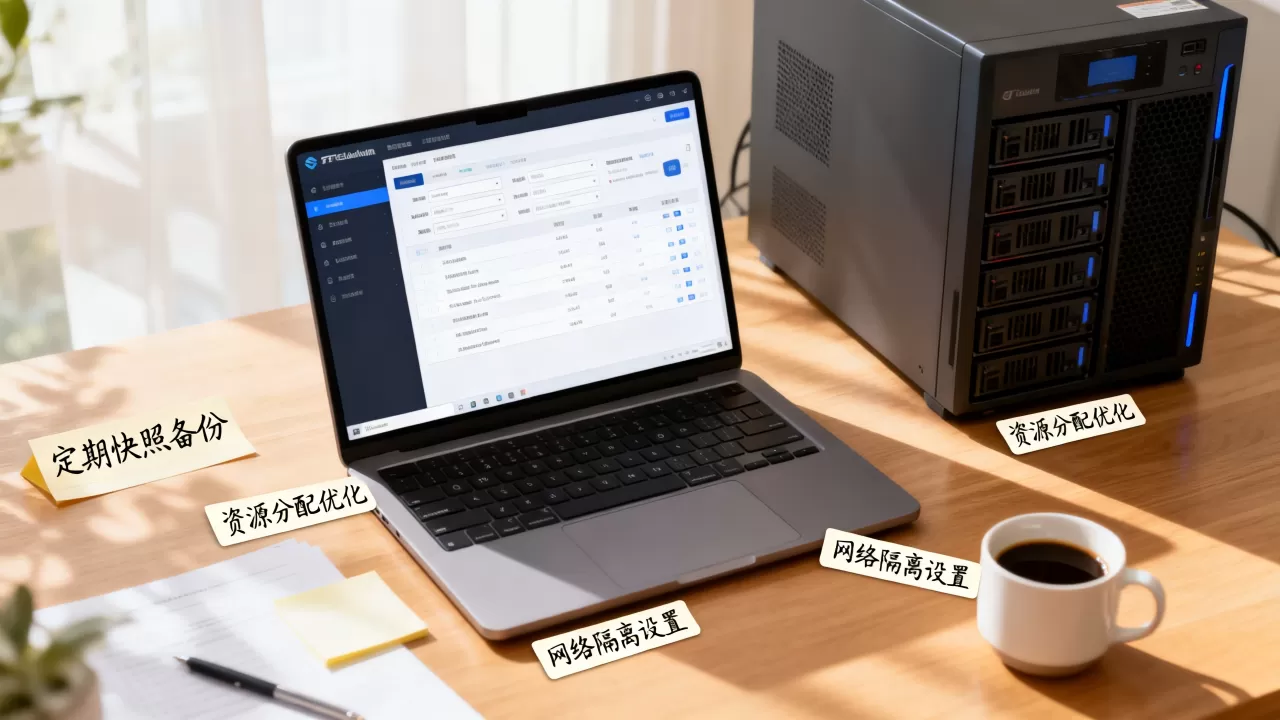
快照记录的是某个时间点的状态,方便快速回滚,但它依赖原始磁盘文件,原始文件损坏快照也就全毁了,真正的备份得把虚拟机文件复制到另一块磁盘或远程位置,磁盘空间充足的情况下,每月做一次完整备份、每周做一次增量备份是比较合理的节奏。
快照的正确用法
- 做系统大更新前打一个快照:升级驱动、安装大型软件或修改系统配置前,打快照可以让你在出问题时十秒内还原。
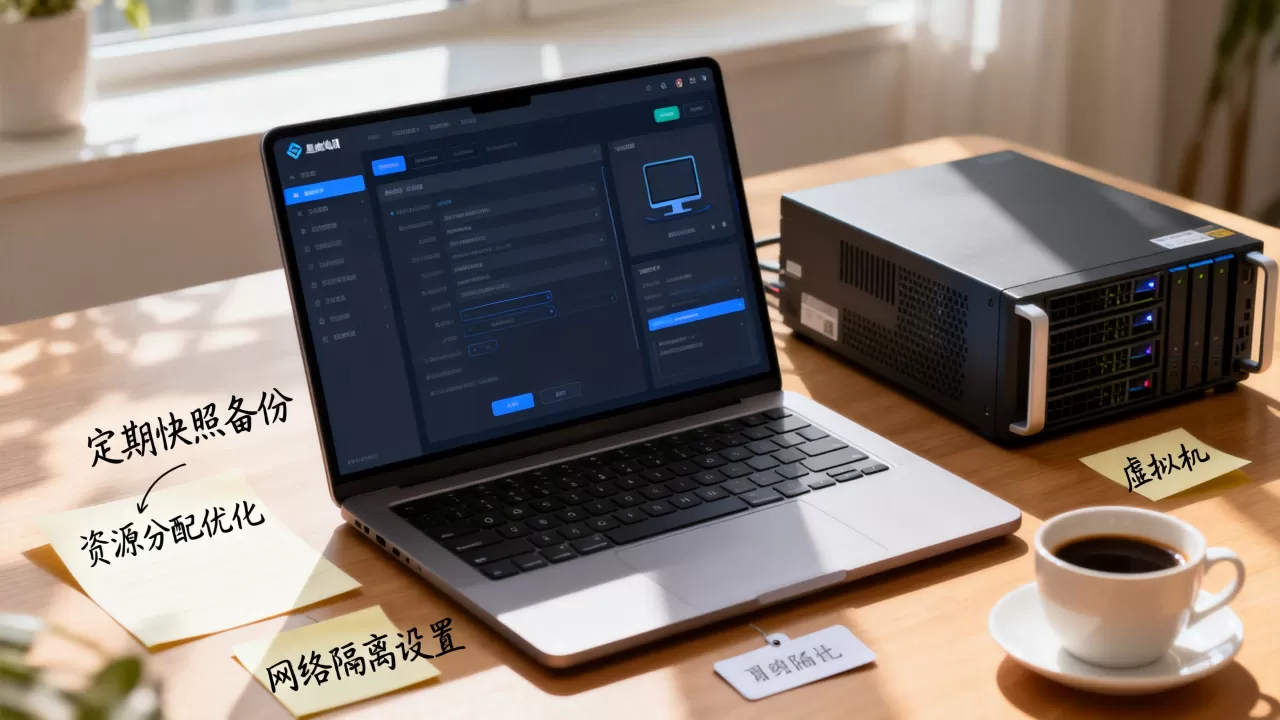
- 快照不是越多越好:快照链每增加一层,虚拟机的磁盘 IO 都会打折,建议最多保留 2 到 3 层快照,确认系统稳定后立即“删除快照”并合并数据。
- 长期保留快照是磁盘杀手:快照文件会随写入不断膨胀,最终占满宿主机磁盘,执行删除快照前,先确认磁盘剩余空间至少是快照体积的 1.5 倍,否则合并失败反而造成数据丢失。
自动备份的落地路径
针对单机用户,最稳妥的方案是:虚拟机所在数据盘用 RAID 1 镜像,再配合定时任务导出 OVA/OVF 文件到外置硬盘,如果跑的是 Proxmox VE 服务器,自带的 vzdump 备份工具可以直接支持备份到 NFS 或 SMB 共享,无需额外付费,计划任务命令可以写成:
vzdump 100 --mode snapshot --compress zstd --storage backup-pool把虚拟机 ID 换成自己的目标虚拟机,配合 cron 定时执行,就能实现每周自动备份。
多台虚拟机怎么管理?模板化加上自动化才是正解
虚拟机数量一旦超过五台,逐台登录配置就会让人崩溃,高手和普通用户的差距,基本从这里拉开。
模板克隆是最值钱的省力技巧
- 黄金模板概念:手动安装一台全新系统,装好常用软件、打好补丁、清理干净缓存,然后关机,在 VMware 里右键选择“转换为模板”或“克隆为模板”,之后新开虚拟机时直接基于模板部署,三分钟得到一台可用环境。
- 复制后必须做的事:克隆出来的机器需要重新生成 SID(Windows 用 sysprep,Linux 修改 /etc/machine-id),刷新网络配置,避免两台虚拟机因主机名相同或 IP 冲突出问题。
资源监控与告警
- 宿主机层面,用
htop查看整体负载,用vmstat 1看 CPU 排队和内存交换。 - Windows 宿主机可以用性能监视器,添加“Hyper-V 动态内存”计数器来查证虚拟机内存压力。
- 在 Proxmox 中可以直接在 Web 页面看到每台虚拟机的 CPU 和内存曲线,设置告警阈值后邮件通知。
网络规划决定后续维护成本
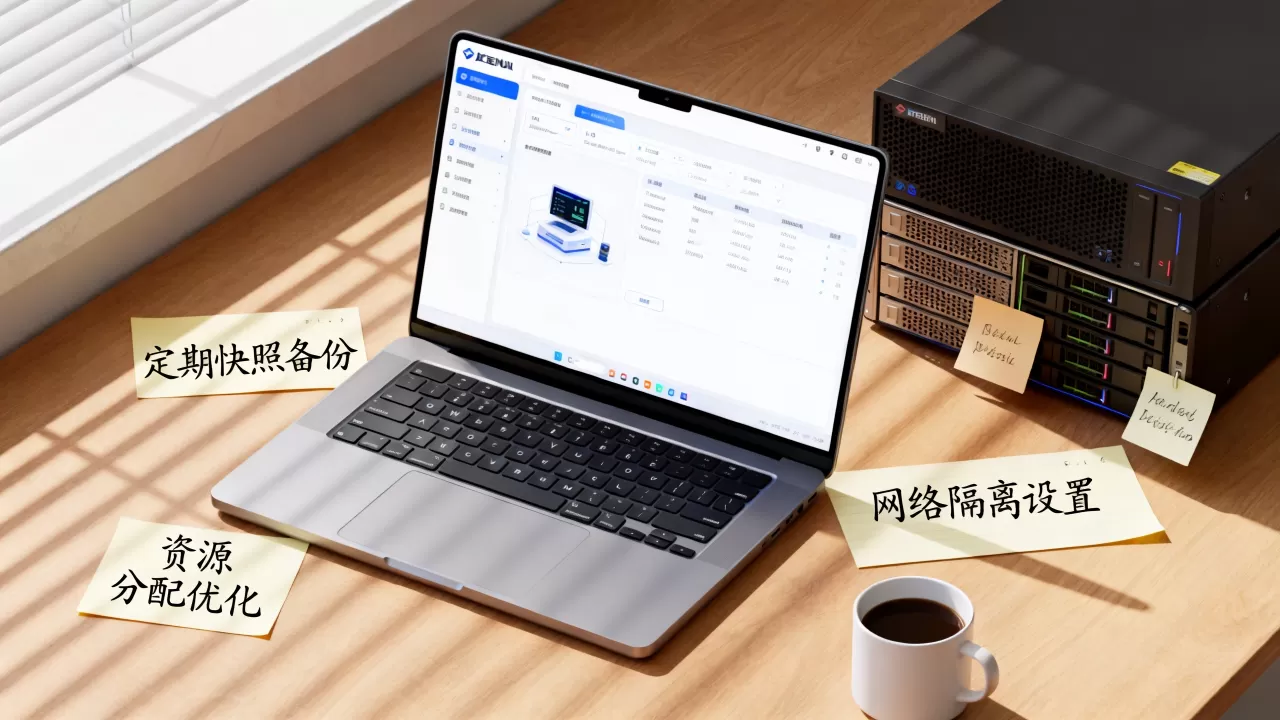
在第一批虚拟机创建之前就规划好网络,能省去后面大量改配置的工作量:
- NAT 模式适用于仅需访问外网的虚拟机,宿主机做端口转发即可。
- 桥接模式适合需要被局域网内其他设备直接访问的服务器,IP 由局域网 DHCP 统一分配。
- 自定义虚拟网络(仅主机模式)用来搭建隔离测试环境,多台虚拟机之间互通但不出宿主机,安全性和可控性兼得。
自动化的起步动作
在 Windows 宿主机上用批处理或 PowerShell 脚本统一启动指定虚拟机列表,在 Linux 上用 systemd 服务管理虚拟机开机自启,加上 sleep 参数错开启动时间,避免多台虚拟机同时进行磁盘自检引发的 IO 风暴。
关于虚拟机管理与性能优化的几个常见问题
虚拟机里运行 Windows 很慢,是不是应该加大 CPU 核数?
先检查虚拟机是否安装了完整驱动包(VMware Tools 或 VirtIO 驱动),再看磁盘是不是机械硬盘,这两个问题的优先级高于 CPU 核数,确认无误后,再看 CPU 队列是否真的饱和用宿主机上的资源监视器确认 vCPU 的 % 使用率已经持续高于 80%,再考虑加核。
虚拟机快照一直保留,磁盘空间会不会自动恢复?
不会自动恢复,快照文件随着虚拟机的写入操作持续变大,即使虚拟机内删除了文件,快照体积也会只增不减,手动删除快照后,磁盘空间才能逐步释放,而且需要确认现有磁盘剩余空间足够合并操作的数据量。
VirtualBox 和 VMware 哪个更适合新手入门?
如果预算不受限,VMware Workstation Pro 在易用性和性能方面占优;在意成本,VirtualBox 完全可用且能跑多数主流系统,本质上,两者在基础操作层面相似,选哪个都不会影响你建立虚拟化的核心认知框架,有一台自己顺手、什么软件都能快速装好的机器,比纠结软件本身更重要。
管理虚拟机的路上,坚持“最小化分配、最简快照链、最自动化操作”的原则,能帮你绕开大量新手烦恼,先把一台虚拟机的资源分配和备份做好,再逐步管好一群虚拟机,整个思路就顺畅了。
首发原创文章,作者:王坚,如若转载,请注明出处:https://idctop.com/article/732112.html