虚拟机磁盘空间突然暴增,绝大多数情况下是日志文件、快照文件、临时文件或数据库残留数据在后台持续写入造成的,而不是业务数据真的在短时间内增长了那么多。搞清楚这一点,你才能对症下药,避免被虚假的容量告警吓到。
先看日志:最容易忽略的隐形空间杀手
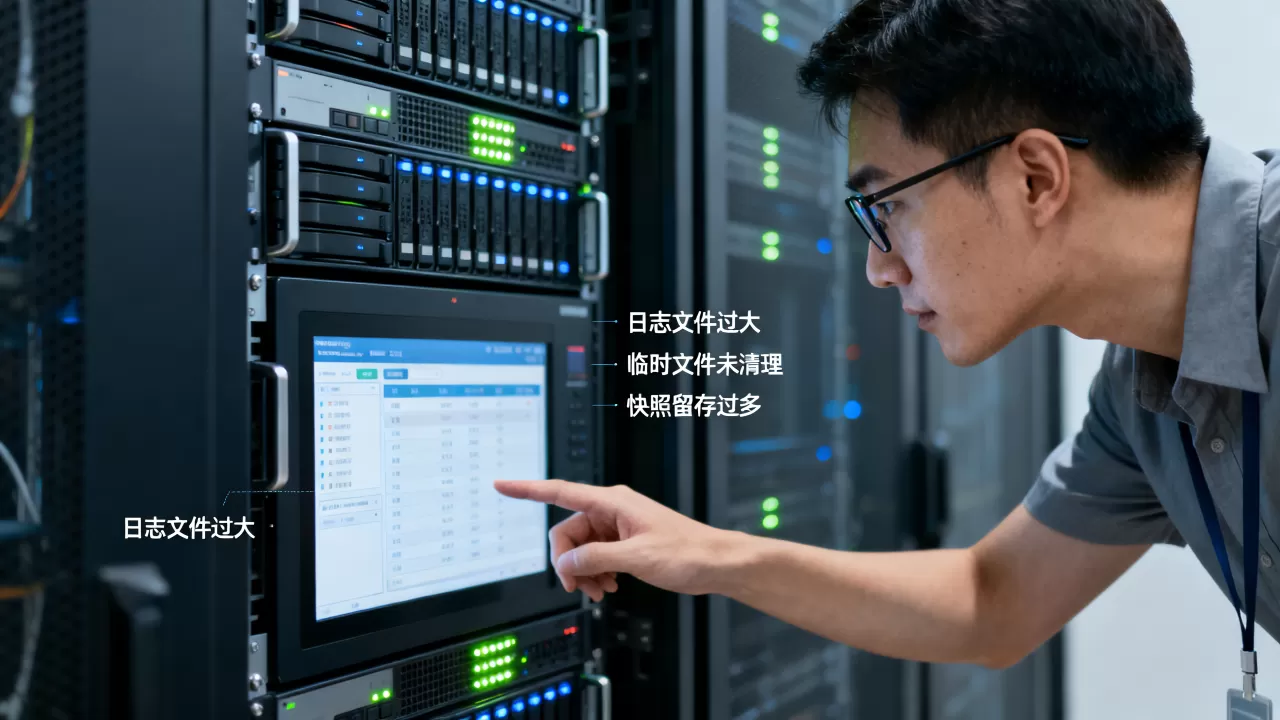
系统日志和应用程序日志是虚拟机磁盘膨胀的头号嫌疑犯。 尤其是运行了较长时间的Windows Server或Linux节点,日志文件的增长速度远超你的直观感受。
- Windows事件日志:System、Application、Security日志默认上限通常是20MB,但某些异常报错(如磁盘坏道重试、服务反复重启)会让日志在几小时内写满数十GB,且旧日志不会自动清除。
- Linux journald日志:systemd-journald默认只限制总容量的10%(通常足够),但如果你手动改过RateLimitIntervalSec或关闭了限额,日志文件会无限制增长。
- 应用日志:Nginx、Tomcat、MySQL的error.log和slow.log,如果没有配置logrotate轮转策略,单个日志文件轻松突破50GB,且删除后空间不一定立即释放(因为进程仍持有文件句柄)。
排查动作:登录虚拟机,执行df -h查看分区使用率,再用du -sh /var/log/按目录排序,找准大文件,Windows上可以用TreeSize或WizTree扫描C盘,注意先看C:WindowsLogsCBS(组件安装日志)和C:inetpublogsLogFiles(IIS日志)。
快照与备份残留:你以为删了,其实没删
快照文件(.vmdk或.qcow2)是虚拟机磁盘空间暴增的经典元凶,尤其是做虚拟化运维的同学。 很多人创建快照做变更前备份,但变更完成后忘了通过管理平台“删除快照”,结果快照文件越积越多。
行业共识认为:快照的本质是记录磁盘的增量变化,每次写入都会让快照文件变大,而且删除快照时需要做数据合并,期间还会额外占用临时空间,如果你看到虚拟机的磁盘文件大小远大于实际使用量,打开数据存储浏览器检查是否有大量-delta.vmdk或-snapshot文件。
- VMware场景:右键虚拟机 → 快照管理器,确认是否有多余快照,点击“删除全部快照”触发合并。
- Hyper-V场景:检查.avhdx检查点文件,尤其注意“标准检查点”会在底层创建一个完整的差异磁盘。

注意:删除快照后,虚拟机所在的数据存储可能会在短时间内出现空间不降反升的情况,因为合并过程需要额外空间暂存数据,建议在存储剩余空间充裕时操作,避免合并中断。
临时文件与缓存:系统自己“膨胀”了
虚拟机的临时目录和缓存目录往往被忽略,但它们确实是磁盘空间突然吃紧的直接原因。 尤其是安装了数据库、容器引擎或开发编译工具的虚机,临时文件的增长速度惊人。
- Windows系统:
C:WindowsTemp、C:Users用户名AppDataLocalTemp,以及Windows Update的下载缓存C:WindowsSoftwareDistributionDownload,这些目录里的文件常被程序意外锁定而无法自动清理,长期积累可达几十GB。 - Linux系统:
/tmp目录通常用tmpfs(内存盘),重启即清空,但/var/tmp是持久化的,Docker的/var/lib/docker/containers下的-json.log容器日志文件会无限增长,默认不轮转,直至占满磁盘。 - 数据库缓存:MySQL的binlog、InnoDB redo log,PostgreSQL的pg_wal目录,它们会持续写入,且不会因为“删除了旧数据”而自动缩小文件大小。
实操清理:
- Windows:运行
cleanmgr,勾选“临时文件”“Windows更新清理”,点确定;或用DISM /Online /Cleanup-Image /StartComponentCleanup清理WinSxS组件库。 - Linux:清理Docker日志用
echo '{"log-opts":{"max-size":"10m","max-file":"3"}}'配置daemon.json并重启Docker服务;清理pg_wal用checkpoint后设置wal_keep_size参数。
磁盘格式与扩容陷阱:一个疏忽让空间“凭空消失”
很多运维人员遇到过这种情况:虚拟机里的系统报告磁盘快满了,但在管理平台上看虚拟磁盘文件并没有那么大。 这往往涉及磁盘格式的动态增长和文件系统层面的预留空间。
- Thin Provisioning(精简置备):VMware或KVM的虚拟磁盘初始很小,但写入多少就占多少,如果你在虚拟机里执行了大规模删除(比如清空一个大目录),宿主层面并不会自动回收这些空间,需要运行
fstrim -av(Linux)或在Windows中执行“优化驱动器”里的“Trim”操作,并开启存储层面的自动回收功能。 - 文件系统元数据开销:ext4默认预留5%的块给root用户,如果你把磁盘用满到95%就会报警,实际可用容量比标称值更少,XFS则没有预留,但碎片化程度较高。
- swap和休眠文件:Windows的
pagefile.sys(虚拟内存)和hiberfil.sys(休眠文件)加起来常占物理内存的1.5~2倍,如果你的物理内存是64G,这两个文件可能占用100G磁盘空间,建议将虚拟内存固定大小,或用命令powercfg /h off关闭休眠功能。
扩容建议:如果确实需要扩大磁盘空间,不要直接在管理平台改大虚拟磁盘后就完事,Windows要进“磁盘管理”扩展分区,Linux要操作fdisk或growpart扩容分区,再用resize2fs或xfs_growfs刷新文件系统尺寸,步骤不完整的话,磁盘大了但系统里看不到,反而容易误以为空间没变。
如何准确诊断:两个命令看穿真相
与其靠猜,不如直接用系统自带工具验证空间去向。 总结一套可复用的排查顺序,按权重从高到低执行。
- 先用
df -h看分区整体占用,确认是不是真的“满了”。 - 再用
lsof +L1列出被删除但仍被进程占用的文件,这种文件在df里看不到,但会持续占空间,杀掉对应进程即可释放。 - 然后用
du -x –max-depth=1 /从根目录逐层筛出大目录,找到具体是哪个路径在涨。 - 最后用
iostat -dx 1观察磁盘写吞吐,配合top或pidstat定位是哪个进程在疯狂写盘。
以一台突然告警的CentOS虚拟机为例:先df -h看到已用92%,第二步du -sh /var/log/发现/var/log/messages高达30G,第三步tail -f /var/log/messages发现某Java应用疯狂刷SocketException,那问题就不在磁盘本身,而在于修复应用报错切断日志写入源,再cat /dev/null > /var/log/messages清空文件。这只是其中一个典型案例,实际排查逻辑完全可复制。
虚拟机磁盘空间满了怎么办:紧急救援三步法
如果你已经连不上虚拟机,或者清理后空间仍然耗尽,按下面顺序操作。

- 第一步:尝试用管理平台挂载一个临时救援盘(如VMware的“添加硬盘”),将新盘挂载到虚机内,把关键数据复制出来。
- 第二步:通过Web控制台或VNC进入单用户模式/恢复模式,清理日志和临时文件,重启验证。
- 第三步:如果虚机本身已经无法启动,且快照删除失败,唯一的办法是克隆虚拟磁盘到新数据存储,再创建新虚机挂载该磁盘,这个过程要预留足够的宿主空间。
别急着扩容。 扩容只能临时缓解,根因不除,空间很快会再次被填满,微软和VMware的官方文档都指出,日志清理和监控配置需要一并调整。
Q&A:关于虚拟机磁盘空间暴增的常见疑问
为什么我删除了虚拟机里的文件,宿主机的空间却没有变少?
精简置备的虚拟磁盘虽然删除了文件,但存储层面不知道这些块已不再使用,你需要运行fstrim或在Windows里执行“优化驱动器”的Trim操作,宿主机才能回收空间,如果你的文件系统是旧版ext3,不支持trim命令,建议格式化时改用ext4或XFS。
虚拟机磁盘空间不足如何扩容,会不会导致数据丢失?
扩容的流程是:在管理平台把虚拟磁盘调大 → 在虚机内执行分区扩容 → 刷新文件系统。分区扩容的步骤有风险,操作前必须做快照或备份。 正确执行的情况下不会丢数据,但如果你用的是LVM逻辑卷,需要先lvextend扩展卷组,再resize2fs调整文件系统,顺序不能反。
快照文件出现后,磁盘空间一直在涨,正常吗?
快照的机制决定了它只增不减。每次有新的数据写入,原数据就会被复制到快照文件中永久保留,所以虚机运行越久,快照膨胀越大,这是设计使然,不算故障,但必须尽快完成合并,如果删除快照时提示空间不足,优先清理宿主机其他区域的日志或临时文件,为合并腾出临时空间。
本质结论:虚拟机磁盘空间暴增不是随机事件,背后一定有持续写入的进程。 按“查日志→查快照→查临时文件→查数据库残留”的顺序排查,十分钟内就能定位根因,把监控和日志轮转机制配置好,这类告警才能真正消失。
首发原创文章,作者:王坚,如若转载,请注明出处:https://idctop.com/article/733316.html