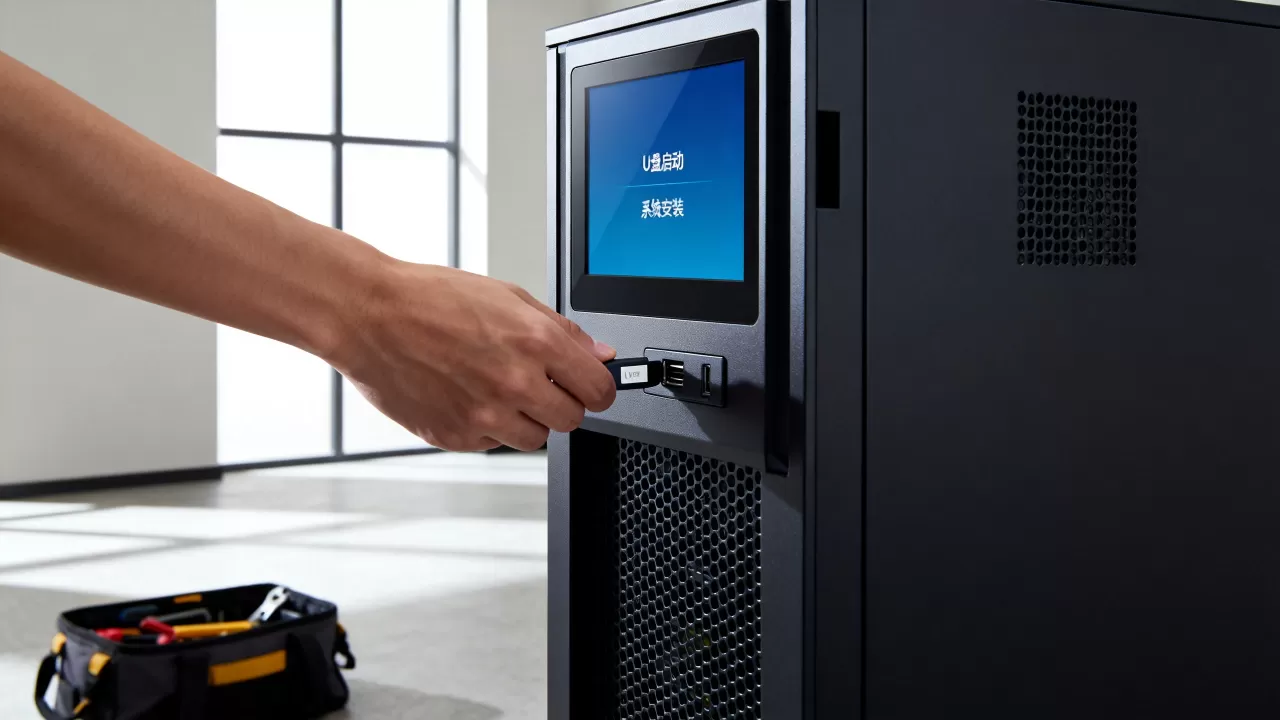
用U盘启动安装服务器系统,核心流程就三步:制作可引导U盘、设置服务器U盘引导启动、按向导完成系统部署。全程耗时约40分钟,关键在于启动盘制作和BIOS引导顺序两个环节,下面按实际装机顺序拆开讲。
准备工作:硬件、镜像与工具
动手之前先清点三样东西,缺一样都会卡流程。


- 一台能正常开机的电脑:用来下载镜像和制作启动盘,Windows或Linux系统均可。
- 一个容量≥8GB的U盘:建议USB 3.0接口,读写速度快得多,安装Windows Server镜像约5GB,ESXi镜像约3GB,预留写缓存空间。
- 对应架构的服务器系统镜像:主流选择分为三类。
- Windows Server 2026/2019:适合跑传统企业应用,图形界面亲民。
- VMware ESXi 7/8:虚拟化专用,占用资源极小。
- Ubuntu Server 22.04 LTS / Rocky Linux 9:开源免费,适合跑容器和云原生服务。
这里有个易忽略的细节:服务器固件分UEFI和Legacy BIOS两种模式,镜像引导方式必须和固件匹配,2020年后的服务器基本都默认UEFI,建议制作启动盘时直接选UEFI,兼顾新老机型。
服务器U盘安装系统的详细步骤
现在进入实操环节,按顺序执行六步。
第一步:制作U盘启动盘
用Rufus工具制作,免费且无广告,支持Windows和Linux镜像写入。
- 插入U盘,打开Rufus,设备栏会自动识别U盘。
- 点击“选择”按钮,定位到下载好的服务器系统镜像文件。
- 分区类型选GPT,目标系统选UEFI(非CSM)。
- 文件系统保持默认(Windows镜像为NTFS,Linux镜像为FAT32)。
- 点击“开始”,提示写入模式时选“ISO镜像模式”,等待进度条跑完即可。
Ubuntu Linux环境下可以用dd命令完成同样操作:
sudo dd if=./ubuntu-22.04-live-server-amd64.iso of=/dev/sdb bs=4M status=progress
注意of=指向U盘设备名,千万别写错,否则会清空硬盘数据。
第二步:进入服务器BIOS/UEFI设置
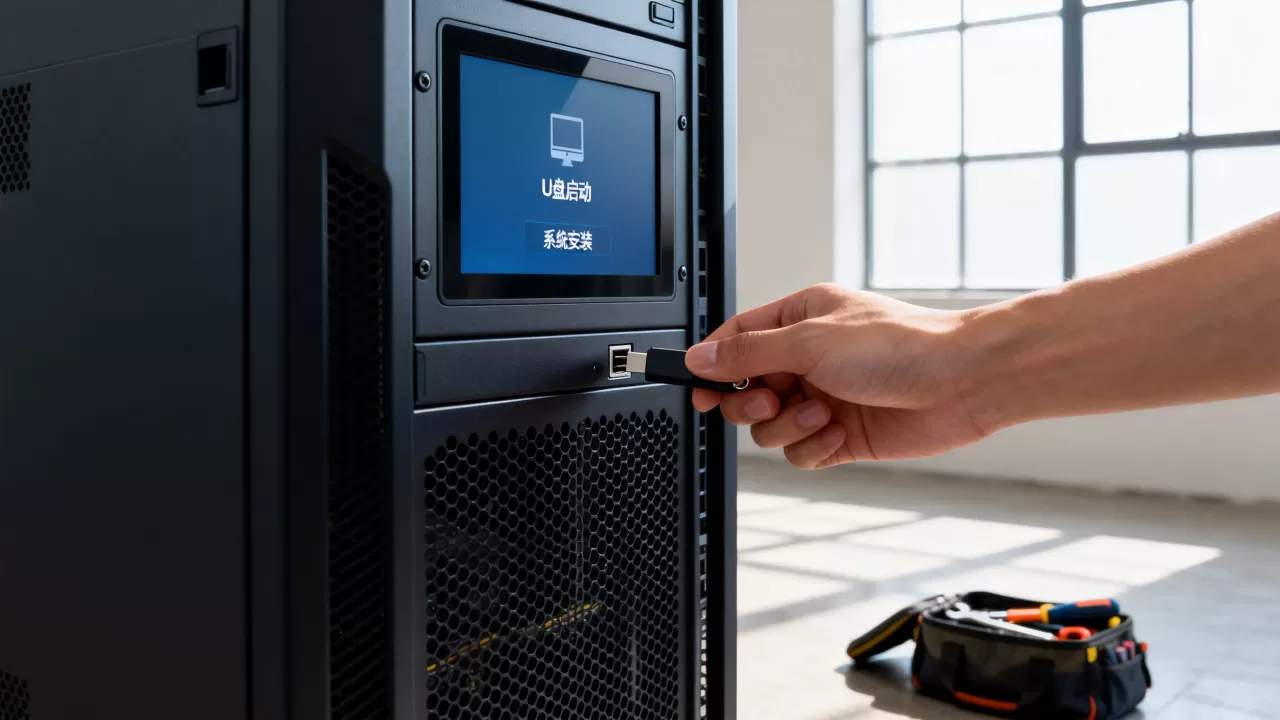
服务器开机后,观察屏幕提示按Del、F2、F9或F11进入固件设置界面。
- 戴尔PowerEdge系列通常按F2进入设置,F11选择一次性启动项。
- 惠普ProLiant系列按F9进入系统实用程序,F11为Boot Menu。
- 联想ThinkSystem按F1进入Setup,F12为Boot Menu。
进入后做三件事:
- 关闭Secure Boot(安全启动),在Boot选项里将Secure Boot改为Disabled,否则第三方引导文件会被拦截。
- 开启UEFI模式,如果服务器当前处于Legacy BIOS模式,切换到UEFI,部分机型需先开启CSM支持。
- 调整引导顺序,把U盘(通常显示为USB Key或UEFI: U盘型号)移到第一启动项。
第三步:U盘引导启动与安装界面
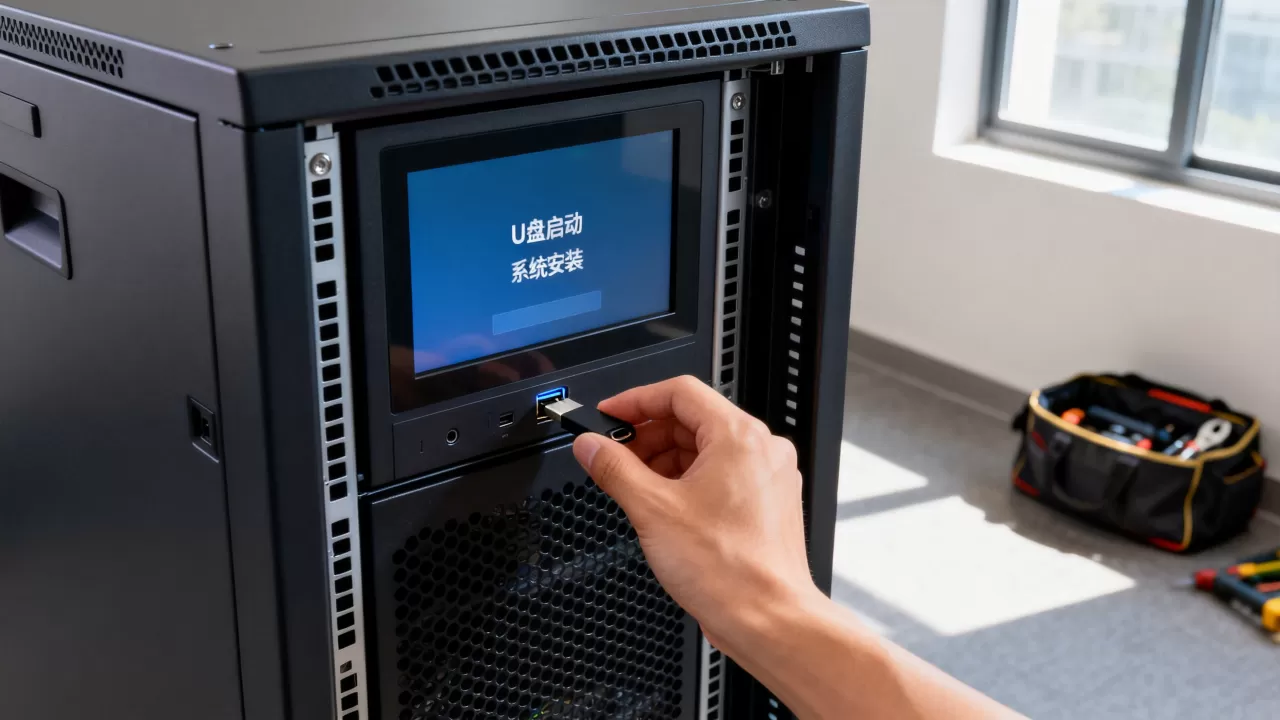
保存BIOS设置并重启,服务器从U盘引导后会进入安装引导界面。
以Windows Server 2026为例,屏幕显示“Press any key to boot from CD or DVD”,此时立刻按任意键,错过就得重启再来。
以VMware ESXi 7.0为例,引导后直接进入黄色背景的安装引导界面,按Enter选择“Install”即可。
此阶段常见卡点是按键时机太晚或U盘兼容性差,出现黑屏只见光标闪烁的情况,多半是U盘主控与服务器USB控制器不兼容,建议更换U盘或换插后置USB接口。
第四步:磁盘分区与格式化
安装向导进行到磁盘选择界面时,注意服务器通常配置了RAID卡或NVMe硬盘。
- RAID磁盘阵列:需先加载厂商驱动(戴尔PERC、惠普Smart Array),在向导中点击“加载驱动程序”指向U盘内的驱动文件,否则看不到磁盘。
- 单块NVMe SSD:Windows Server 2026及更新版本原生支持NVMe,可直接识别并分区。
- 手动分区建议:系统分区(C盘)分配100GB以上,剩余空间预留为数据盘,不急于格式化。
第五步:安装过程中的网络与授权
Windows Server安装需要输入产品密钥,未购买许可时也可选择“我没有产品密钥”,系统会安装评估版本,试用期180天,后续再用命令激活正式授权,此步骤实际按下Shift+F10调出命令行,输入
slmgr /ipk后可更换正式密钥。
网络配置留到系统装完再处理,安装时自动获取IP即可。
第六步:系统初始化与驱动补齐
系统部署完成后重启,进入设置阶段:
- 设置Administrator密码,至少8位且包含两类字符。
- 配置服务器网络:静态IP建议手动指定,避免DHCP服务重启后地址漂移。
- 安装网卡、芯片组、RAID控制器驱动,Windows Server 2026自带的驱动比旧版本完整,但BMC(带外管理)和阵列卡驱动通常需要从官网下载。
U盘装完系统后的验证操作
进入系统后不要急着部署应用,先做三项验证。
- 打开设备管理器,检查是否存在黄色感叹号设备,重点关注网络适配器、存储控制器两个位置,缺驱动及时补装。
- 运行
diskpart命令确认系统盘分区对齐:
diskpart
list disk
查看磁盘MBR或GPT格式,UEFI模式下系统盘必须为GPT,否则无法启动。
- 测试重启稳定性,执行
shutdown /r /t 0,观察重启后能否正常进入系统,排除引导配置异常。
U盘启动盘制作工具哪个好:横向对比
制作启动盘的工具有不少,按场景推荐这么选。
| 工具名称 | 适用系统 | 核心特点 | 适合人群 |
|---|---|---|---|
| Rufus | Windows/Linux | 轻量、速度快、支持UEFI | 个人运维首选 |
| Ventoy | 多系统 | 免格式化,支持多镜像共存 | 需要频繁装不同系统的人 |
| UltraISO | Windows | 老牌工具,兼容性高 | 老手备选 |
| balenaEtcher | macOS/Linux | 操作极简,跨平台 | Mac用户 |
Ventoy的使用方式和Rufus完全不同:先在U盘安装Ventoy引导程序,然后把ISO镜像文件直接拷贝到U盘分区里,启动时通过菜单选择要引导的镜像,维护多台不同系统的服务器时,一个U盘能塞十几个镜像,非常实用。
服务器装系统U盘启动不识别:排查与解决
这是后台收到最多的问题场景,具体表现为开机后从U盘引导直接黑屏,或BIOS里看不到U盘选项,按下面顺序排查。
- 换USB接口,优先使用服务器后置USB 2.0接口,避开前置面板延长线导致的供电不足。
- 确认启动盘格式正确,Legacy BIOS模式下U盘需写入MBR引导,UEFI模式需GPT引导,用Rufus重新烧录时检查分区类型是否匹配。
- 关闭Fast Boot,部分服务器主板开启快速启动后跳过USB初始化,BIOS里Advanced选项找到Fast Boot并Disabled。
- 手动添加引导条目,在BIOS的Boot Option中,有些机型需要手动添加U盘作为Boot Option,按提示浏览到U盘EFI分区内的引导文件后保存退出。
- 更新U盘固件或换U盘,个别U盘主控(如慧荣、群联早期型号)兼容性差,在UEFI下无法识别,更换为闪迪或金士顿主流型号可解决。
Q&A:U盘装服务器系统常见疑问
服务器U盘安装系统的镜像和普通电脑通用吗?
通用,Windows Server、Ubuntu Server、ESXi均不区分服务器品牌型号,只需注意CPU架构,现代服务器和PC均为x86_64架构,普通PC制作的启动盘可直接引导服务器安装,特殊硬件驱动如RAID卡和网卡驱动,在系统安装后再补充。
用U盘装服务器系统需要注意什么风险?
主要风险在于误操作导致数据丢失,制作启动盘时选错目标设备、安装时选错磁盘分区、在磁盘分区界面格式化数据盘,都是常见事故,操作前拔掉所有无关硬盘,只保留目标系统盘和数据盘,条件允许时先对数据盘做全量备份。
U盘安装系统过程中断电会损坏服务器吗?
不会损坏硬件,但可能导致系统镜像写入不完整,重装时提示文件损坏,安装时接UPS不间断电源,把期初的十分钟危险期度过,若安装中断,重新引导U盘执行全新安装即可,连续两次失败才需要检查镜像文件完整性。
首发原创文章,作者:王坚,如若转载,请注明出处:https://idctop.com/article/733335.html