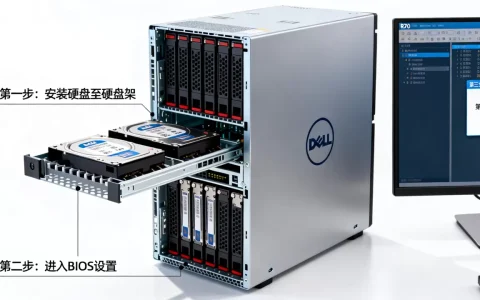
rq数据上传显示无法连接服务器,先别急着换设备,绝大多数情况下问题出在本地网络、服务器地址配置或者端口封印上,按顺序排查十分钟内基本能定位。
很多朋友在工作中遇到rq数据上传弹窗报错,第一反应是设备坏了,其实这个提示的潜台词是“设备找不到该去的地方”,rq数据上传本质是采集终端把数据报文发到指定服务器,píng不tōng、域名解析失败、服务器端口没开、防火墙拦路,都会触发同一个提示,下面直接按从易到难的顺序,把该做的事列清楚。
rq数据上传无法连接服务器怎么解决:先做这四步
第一步:看设备指示灯,判断是网络层还是应用层故障
拿起rq数据采集终端,先看网络指示灯,大多数工业级采集设备顶上有三个灯:电源、网络、数据。
- 电源灯亮、网络灯不亮:问题出在SIM卡、网线或者路由器握手环节。
- 网络灯常亮、数据灯不闪:链路是通的,但服务器没响应,问题多半在服务器端。
- 三个灯全灭:检查电源适配器,这一条最常见也最容易忽略。
行业共识是,七成以上的“无法连接服务器”报错,在第一步就能看出端倪,灯的状态会直接告诉你该往哪个方向查,不用盲目折腾配置。
第二步:测试现场网络通不通,用这组命令验证
拿一台笔记本电脑,接到和rq设备同一个网络环境下,打开命令提示符(Windows按Win+R输入cmd),执行两条命令:
ping 服务器IP地址
telnet 服务器IP地址 端口号- ping通了,说明网络链路没毛病,问题在应用层。
- ping不通,说明设备压根够不着服务器,查网关和DNS。
- ping通但telnet不通,说明服务器端口是关闭状态,或者被防火墙拦了。
这一步的价值在于,把“无法连接服务器”这个大问题拆成了两个小问题:到底是“路不通”还是“门没开”,很多用户卡在第一步,就是因为拿着设备反复开关机,却没用电脑单独验证过网络。
第三步:核对rq数据上传服务器ip和端口,改错一个字符都连不上
如果网络测试正常,下一个怀疑对象就是配置本身,进入rq数据上传终端的配置管理界面(通常在设备背面标签上会写默认管理IP,比如192.168.1.1,浏览器输入就能进),翻到“服务器设置”或者“平台接入”那一栏,重点核对三项:
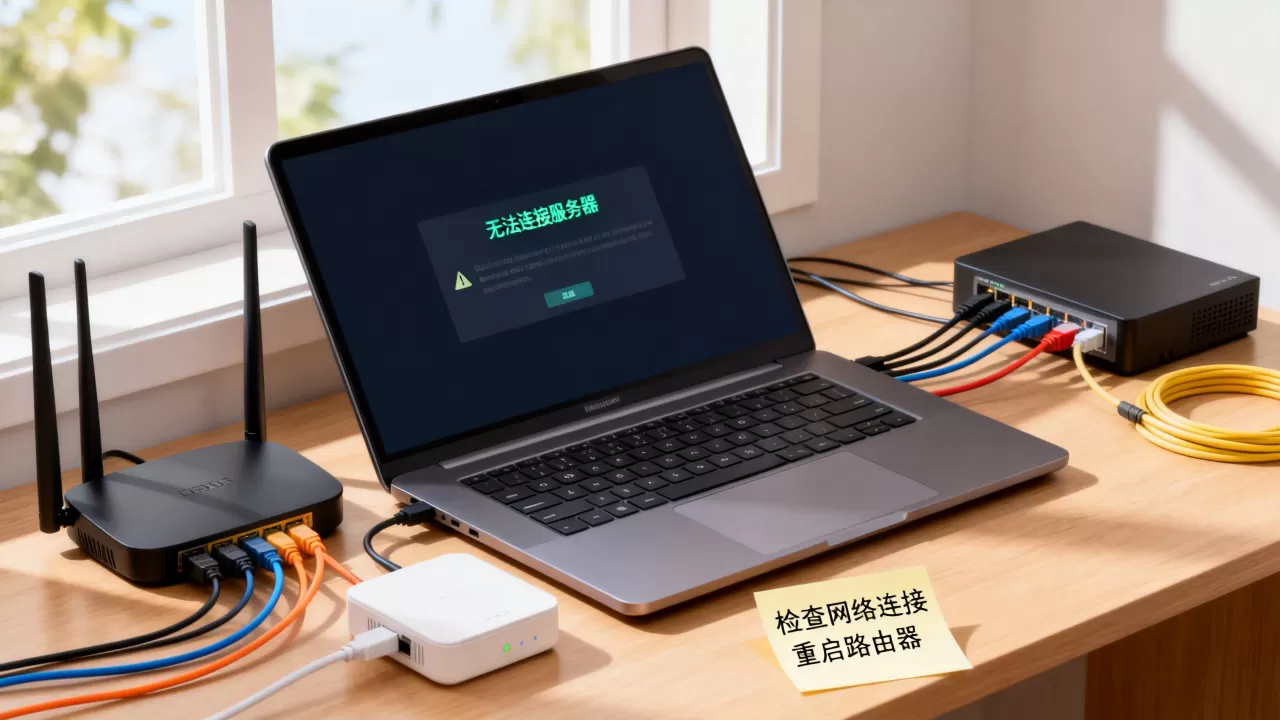
- 服务器IP地址是否还和当初开通时一致
- 端口号是否正确,默认一般是7001或者7610,各家平台不同
- 接入协议是TCP还是UDP,这个选错了一定连不上
rq数据上传服务器ip在哪里改?就在刚才说的管理界面里,找到“远程服务器地址”的输入框,把旧IP整段删除,重新输入,保存后重启设备,这里有个常见坑:有些平台升级后换了服务器域名,原IP已经废弃,但没人通知现场人员,结果设备天天报错。
第四步:给设备做一次断电重启,注意不是按键重启
很多rq数据采集器在运行几十天之后,内置的拨号模块会进入假死状态,按键重启只是重置了软件进程,拨号模块还停在原先的异常状态。
正确做法:直接拔掉电源,等30秒,重新上电,让SIM卡重新附着网络、重新发起DNS解析、重新建立TCP连接,这一步能解决相当一部分“昨天还好好的,今天突然连不上”的间歇性问题。
rq数据上传连接超时和无法连接是两码事,别搞混
不少用户以为“连接超时”和“无法连接服务器”是同一个意思,其实在rq数据上传的报错日志里,这两个提示指向完全不同的故障模型。
连接超时:路在,但门迟迟不开
连接超时的特征是:设备一直在尝试握手,但服务器那边没有响应,直到超过设备设定的超时时间(通常是10秒到30秒),系统才放弃并报错,常见于:
- 服务器负载过高,响应能力下降
- 设备到服务器之间经过多层代理,某一段网络丢包严重
- 服务器配置了白名单,设备IP不在允许范围内
无法连接(拒绝连接):门是开着的,但没人应门
“无法连接服务器”这种提示,更多时候是TCP层直接返回了拒绝信号,说明服务器的端口根本没有监听服务,或者防火墙直接把包丢了,常见于:
- 服务器端软件服务挂掉了,进程没起来
- 云服务器安全组规则变更,端口被封禁
- 设备配置的IP和端口号指向一个压根不存在的服务
两者对比,一张表搞定
| 报错类型 | 故障方向 | 常见原因 | 解决方向 |
|---|---|---|---|
| 连接超时 | 网络链路/服务性能 |
丢包、DNS解析慢、服务器繁忙 | 检查链路质量,联系服务器管理员 |
| 无法连接 | 服务器端口/服务状态 | 服务未启动、端口被封、配置错误 | 确认服务存活,核对端口放行 |
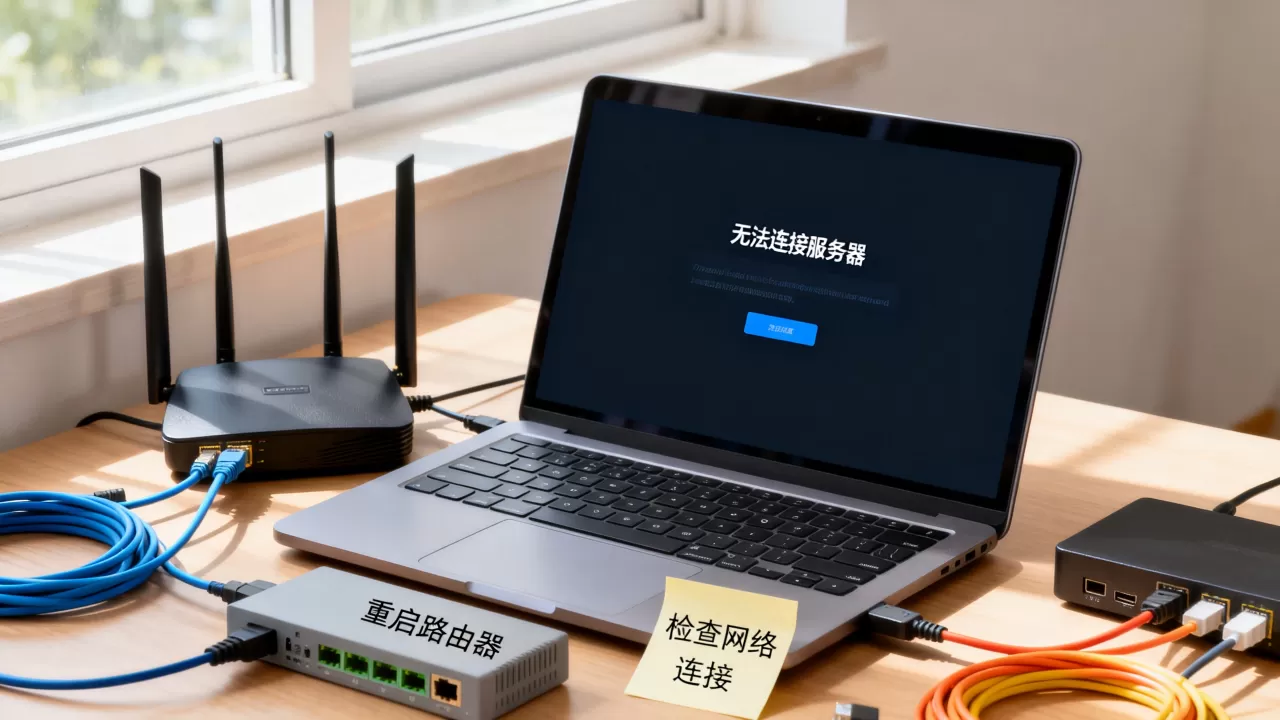
rq数据上传连接超时和无法连接有什么区别,看完这张表应该就清楚了,下次报错时,先分清类型再动手,能少走很多弯路。
施工现场rq数据上传失败的高发场景与处理方法
地下室和电梯井里,信号是个大问题
工地上最常见的rq数据上传失败,就是设备安装在负二层地下室或者电梯井道里,这些位置基站信号本身覆盖就弱,再加上混凝土墙体的屏蔽效应,设备经常处于“有信号图标但实际不可用”的状态。
处理办法:把设备的SIM卡拔出来放进手机里,看手机信号格数,如果手机也只有一格,别折腾设备了,工地上rq数据上传设备信号差是客观环境问题,要么加装室外天线延长线,要么用支持外接天线的4G工业路由器做中继。
服务器换IP了,设备还在按老地址发数据
有个很典型的场景:平台服务商发了一封邮件,说服务器迁移到新机房,IP从旧网段换到新网段,结果现场设备没收到通知,或者收到的通知没被当回事,于是设备每天孜孜不倦地把数据发往一个已经不存在的地址,连续数周无法连接。
这种查配置就能发现,把设备里的服务器IP和平台方提供的当前有效IP一对比,马上就能确认。
断点续传逻辑不完善,重启后数据全丢
部分低端rq采集器根本不支持本地存储,缓冲区只有几条数据,一旦网络中断时间稍长,新采集的数据直接覆盖旧数据,这也是为什么一些项目在断网恢复后,发现上传上来的数据缺了好几天。
看重设备是否支持断点续传和本地缓存,预算允许的话尽量选带存储功能的型号,不同价位的设备在这块差异很大便宜的只有RAM缓存,断电即失;贵一些的带Flash存储,断电数据不丢。
预防rq数据上传故障的配置建议
把心跳包间隔调成合理范围
rq设备与服务器之间靠心跳包维持长连接,间隔太短,浪费流量而且增加服务器压力;间隔太长,运营商NAT闲置超时会把连接断开,设备还傻傻认为自己在线上。
建议把心跳间隔设置在60秒到90秒
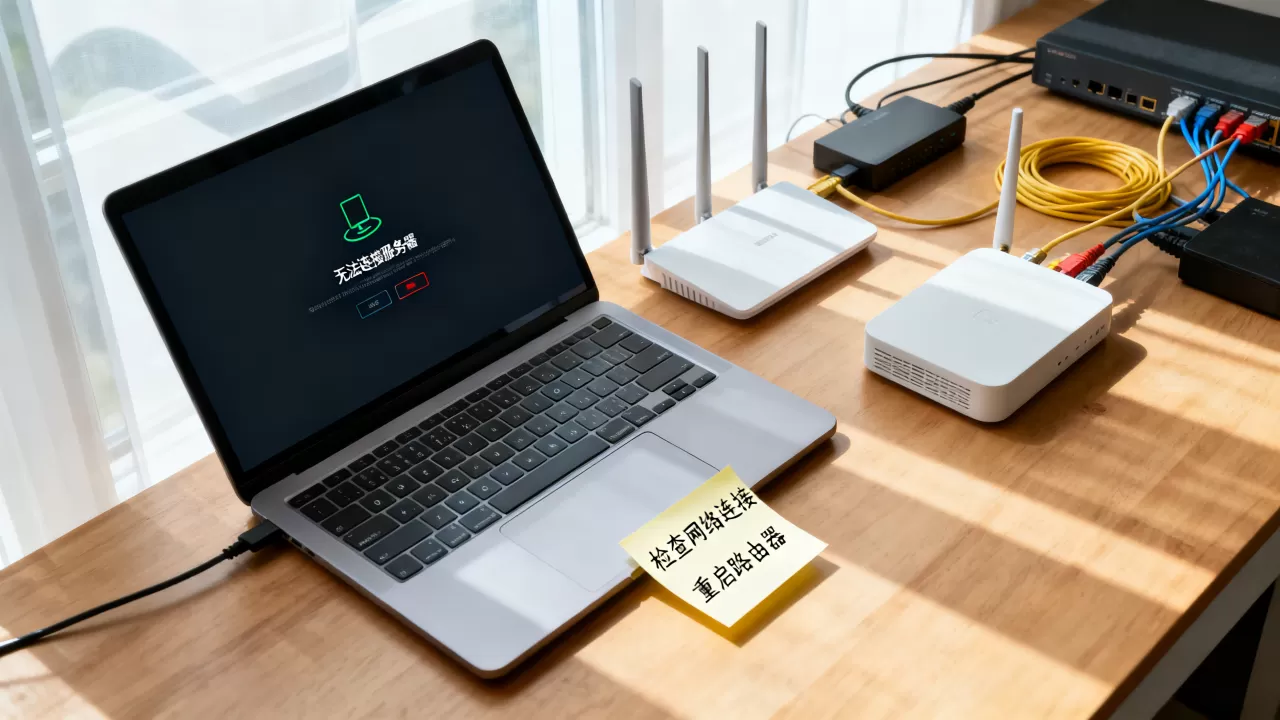
之间,具体数值看当地运营商NAT表项老化时间,业内专家的经验是,低于30秒容易触发运营商限流策略,超过120秒连接大概率被回收。
开启自动重连和按需唤醒功能
新一些的采集终端都有“异常自动重连”选项,默认可能是关闭的,建议手动打开,开启后设备检测到TCP链路断开,会按照指数退避策略尝试重连:先等5秒,再等10秒,再等20秒,最多等5分钟一次,直到恢复。
局域网部署和公网部署的配置差别
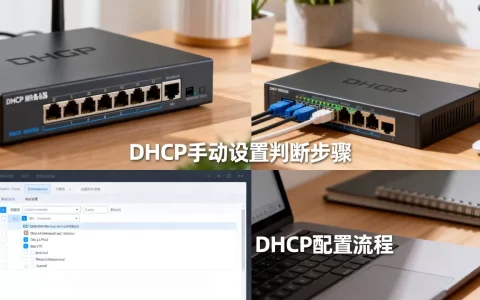
如果是项目内部部署,服务器和采集器在同一局域网内,服务器IP地址用静态分配,不要用DHCP动态获取,因为路由器重启后IP可能变了,设备配置还指向旧地址,必然连不上。
如果是公网部署(比如数据上传到云平台),设备端要填服务器的公网IP或者域名,端口要在云服务商的安全组规则里放行,公网部署比局域网多一层防火墙配置,检查顺序是:设备→路由器→运营商网络→云安全组→服务器进程。
rq数据上传无法连接服务器的常见问题解答
问:重启了路由器和设备,rq数据上传还是无法连接服务器,下一步该怎么办?
答:用电脑直连路由器LAN口,再次执行ping和telnet测试,如果电脑也连不上服务器,说明故障在运营商链路或服务器端,联系网络服务商和平台方排查,如果电脑能连上而设备连不上,尝试把设备的SIM卡换成普通手机卡测一下,确认是不是物联网卡被运营商停用或限速。
问:更换了新的rq数据采集终端,上传数据时提示无法连接服务器,旧设备是好的,这正常吗?
答:正常,新设备出厂时默认服务器地址是厂商的演示平台,不是你们项目当前使用的地址,进入管理界面,把服务器IP、端口、接入协议按旧设备的配置逐项抄过来,核对无误后重启,多数情况下,新设备连不上服务器的原因就是配置没同步,跟硬件质量无关。
问:多个rq设备同时无法连接服务器,是哪一头出了问题?
答:多台设备同时报错,基本排除了单台设备硬件故障的可能,优先检查服务器端的服务进程是否正常运行、云平台安全组是否误封了IP段、域名解析是否被污染,同时确认设备侧的公网出口IP是否发生变化如果项目换了一条宽带线路,新线路的公网IP变了,而服务器做了IP白名单限制,就会出现设备集体掉线的情况。
首发原创文章,作者:王坚,如若转载,请注明出处:https://idctop.com/article/733599.html