浪潮M6新服务器做RAID,核心答案就一句话:开机自检时按F2进入BIOS,将硬盘控制器设为RAID模式,再重启按Ctrl+R(或根据RAID卡型号按Ctrl+C)进入阵列卡配置界面,按向导创建虚拟磁盘即可。这套流程看着简单,但实际动手时很多人折在RAID卡型号和按键时机上,下面我把每一步拆开讲,顺便把容易踩的坑提前指出来。
浪潮M6新服务器怎么做RAID?先分清这三条路
浪潮M6系列机型覆盖塔式、机架式、高密度整机柜,不同配置的RAID控制器并不统一,有的用板载软RAID,有的用独立SAS RAID卡,还有的直接用NVMe直通,动手之前,先确认你面对的到底是哪种。
第一步:确认浪潮M6服务器的RAID卡型号
看开机自检画面,如果屏幕上出现类似“Press Ctrl+R to enter configuration”或“Press Ctrl+C to enter Avago SAS BIOS”,那说明有独立RAID卡,如果只看到“Press F2”,那大概率是主板自带的软件RAID。
常见的浪潮M6配套RAID卡包括:
- LSI/Avago 9364系列,支持RAID 0/1/5/6/10,带缓存,按Ctrl+C进配置界面
- LSI/SAS 3008系列,通常是直通卡或IT模式,需要按Ctrl+C进入SAS控制器BIOS
- 软件RAID(Intel RSTe / VROC),在BIOS里设置,不需要额外按键
分辨方法很简单:开机时观察屏幕右下角或中部的提示信息,留意“SAS BIOS”或“Adaptec”等品牌字样,如果找不到,也可以在系统启动后通过操作系统里的设备管理器查看。
第二步:在BIOS里把硬盘模式切到RAID
浪潮M6默认出厂可能是AHCI或直通模式,不切到RAID,你就没法做阵列,具体操作:
- 开机按F2进入BIOS设置
- 进入“Advanced”或“Device Management”菜单
- 找到“SATA Mode”或“PCIe/NVMe Mode”选项
- 将其从“AHCI”改为“RAID”
- 按F10保存退出
这一步必须做,否则即使你按Ctrl+R进了RAID卡界面,也可能看不到硬盘,或者系统已经在非RAID模式下装好了操作系统,中途切换会直接导致系统崩溃。
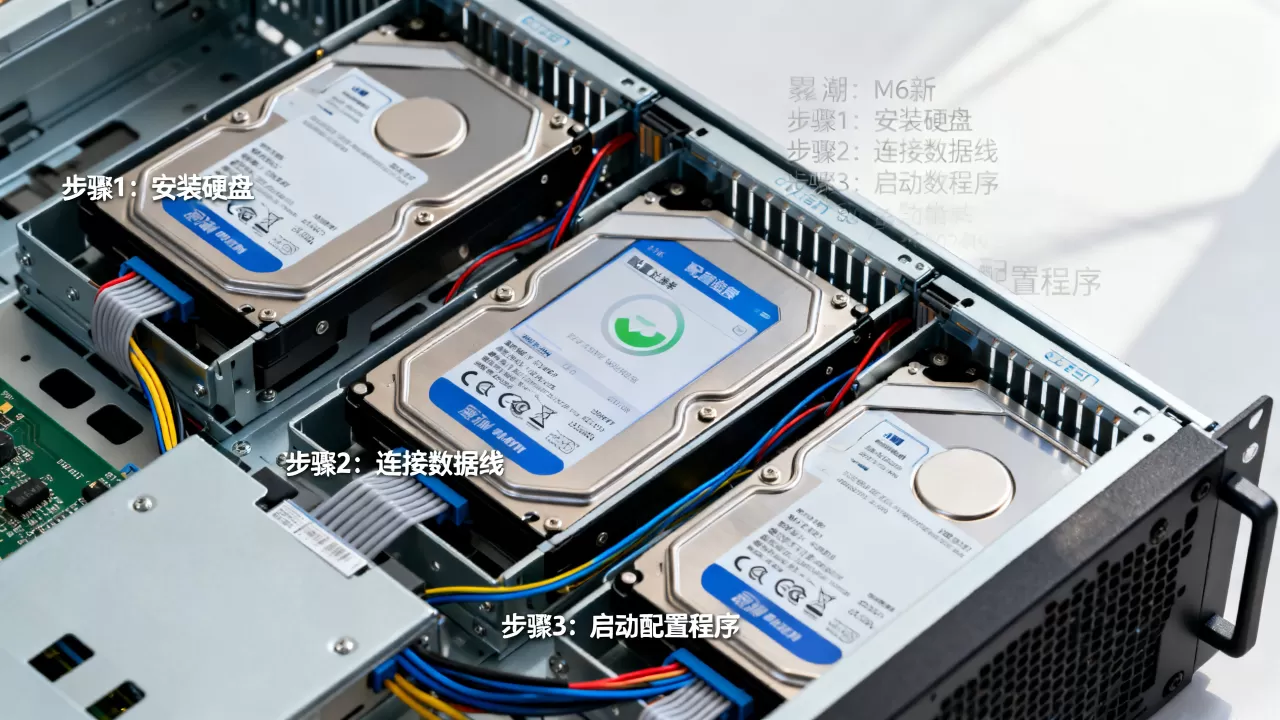
浪潮M6服务器RAID配置步骤:以RAID5为例
把模式切到RAID并重启后,就到了关键环节,下面以最常见的RAID5场景做演示,适用于数据可靠性要求较高、使用3-5块SAS或SATA硬盘的生产环境。
操作前先明确三件事
- 备份数据:任何RAID配置操作都会清空硬盘上的全部数据,新服务器没装系统前操作最安全
- 确认硬盘容量:RAID5可用容量是(N-1)乘以单盘容量,如果硬盘容量不同,按最小容量计算,容易浪费空间
- 规划热备盘:如果条件允许,建议留出一块硬盘作为热备,比如4块盘做RAID5,再加1块热备,这样单盘故障时系统自动接管
进入RAID配置界面的两种常见入口
Ctrl+C(LSI/Avago SAS RAID卡)
开机自检看到“Press Ctrl+C to enter Avago SAS BIOS”时,快速按Ctrl+C,进入SAS拓扑界面,在这个界面里,选中你的RAID卡,按Enter进入“RAID Properties”,再按Tab切到“RAID Management”,选择“Create”创建虚拟磁盘。
Ctrl+R(部分OEM版RAID卡)
部分浪潮M6机型配的是定制版RAID卡,提示语是“Press Ctrl+R to enter configuration”,按Ctrl+R后直接进入类似LSI的菜单,按F2选择“Create Virtual Drive”。
RAID5创建流程的关键选项
进入创建向导后,会有几个选项需要认真选:
- RAID Level:选RAID 5
- Span:默认单跨,不跨多个卡就不动
- 盘的选择:用空格或Insert键把磁盘从右侧Drives列表添加到左侧Array盘组
- 条带大小:默认64KB或256KB都可以,数据库或虚拟化应用建议选256KB
- 读取策略:选“Read Ahead”或“Read Ahead + Adaptive”
- 写入策略:生产环境建议“Write Back”加电池保护,没有电池或电容保护就选“Write Through”
- 初始化方式:选“Immediate”快速初始化,后台初始化不影响后续使用
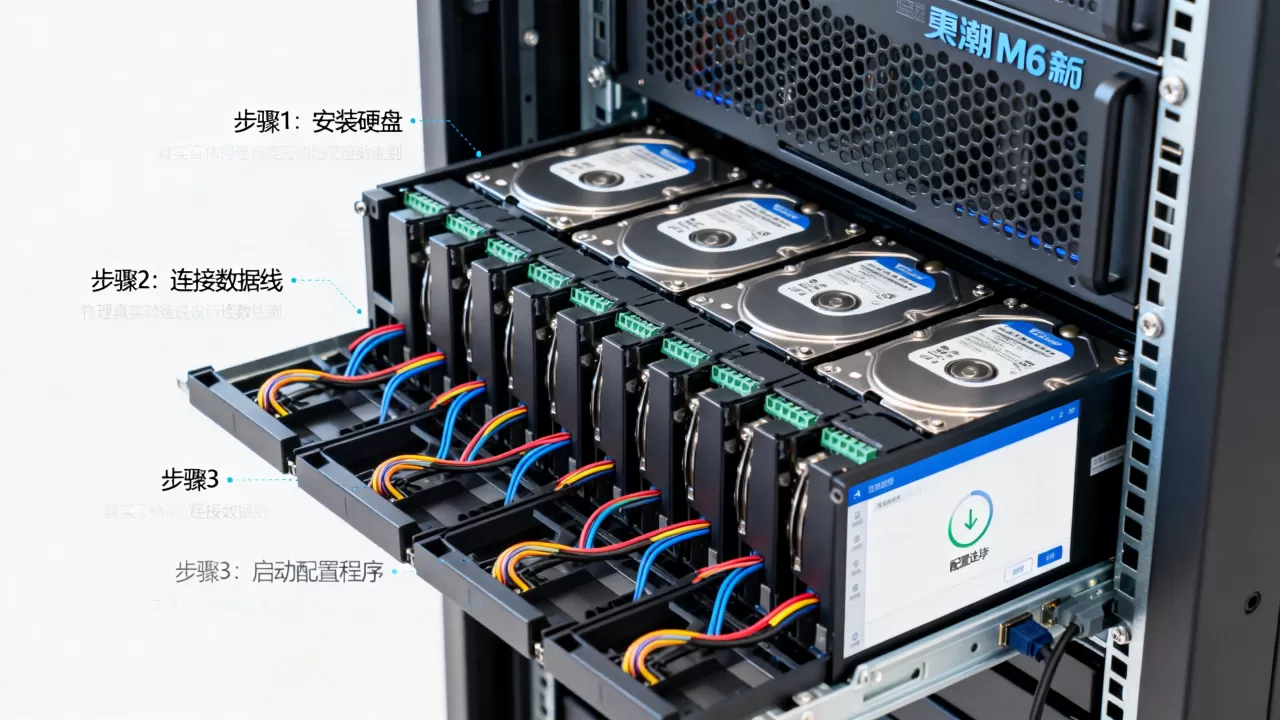
确认后,虚拟磁盘会显示为一个独立的Drive,Virtual 0: RAID5, 1.8TB”,然后按F10保存退出,重启后就能在系统里看到一块对应容量的逻辑盘。
浪潮M6服务器RAID配置进不去怎么办?
实际操作中,不少人卡在“按了Ctrl+C没反应”或“进了界面但看不到硬盘”,我按常见度给出排查优先级。
按键时机不对
自检画面出现提示到消失通常只有几秒钟,解决方案是:在开机出现浪潮Logo时就开始连续点按快捷键,频率控制在每秒2-3次,不要按住不放,如果试了几次都不行,断电重启再试,有时候是键盘没有被BIOS识别。
硬盘模式没有真正切过来
如果你在BIOS里改了SATA Mode为RAID,但重启后Ctrl+C界面只显示背板控制器,不显示物理硬盘,请重新检查BIOS设置,重点看“NVMe Configuration”或“SATA Configuration”里有没有把接口端口全部设置为RAID类型,部分型号还需要开启“RAID Mode + UEFI Driver”,否则在UEFI引导模式下,传统RAID BIOS入口会被屏蔽。
NVMe硬盘做RAID需要单独配置
浪潮M6部分高端机型支持NVMe硬盘,这类硬盘不走传统SAS RAID卡,而是在BIOS的“VMD Setup”菜单里做管理,你需要先开启“Intel VMD”,然后才能在配置界面里看到NVMe盘,具体路径为:F2进BIOS → Advanced → Intel VMD Configuration → 把对应PCIe插槽设为“Enabled”,然后在VMD卷管理里创建阵列。
浪潮M6服务器RAID卡驱动装不上的场景
如果你是在已经装好的Linux或Windows系统里,把原SAS盘升级为RAID阵列,那么系统可能会不认识新RAID卡,这种情况常见于服务器硬件升级。
先装驱动还是先做RAID?
行业共识认为,最好在安装操作系统前,使用浪潮M6随附的驱动包(里面有RAID卡驱动和网卡驱动的ISO镜像)加载驱动,但如果你已经装好系统,临时换了RAID卡,那就在系统里直接安装对应驱动。
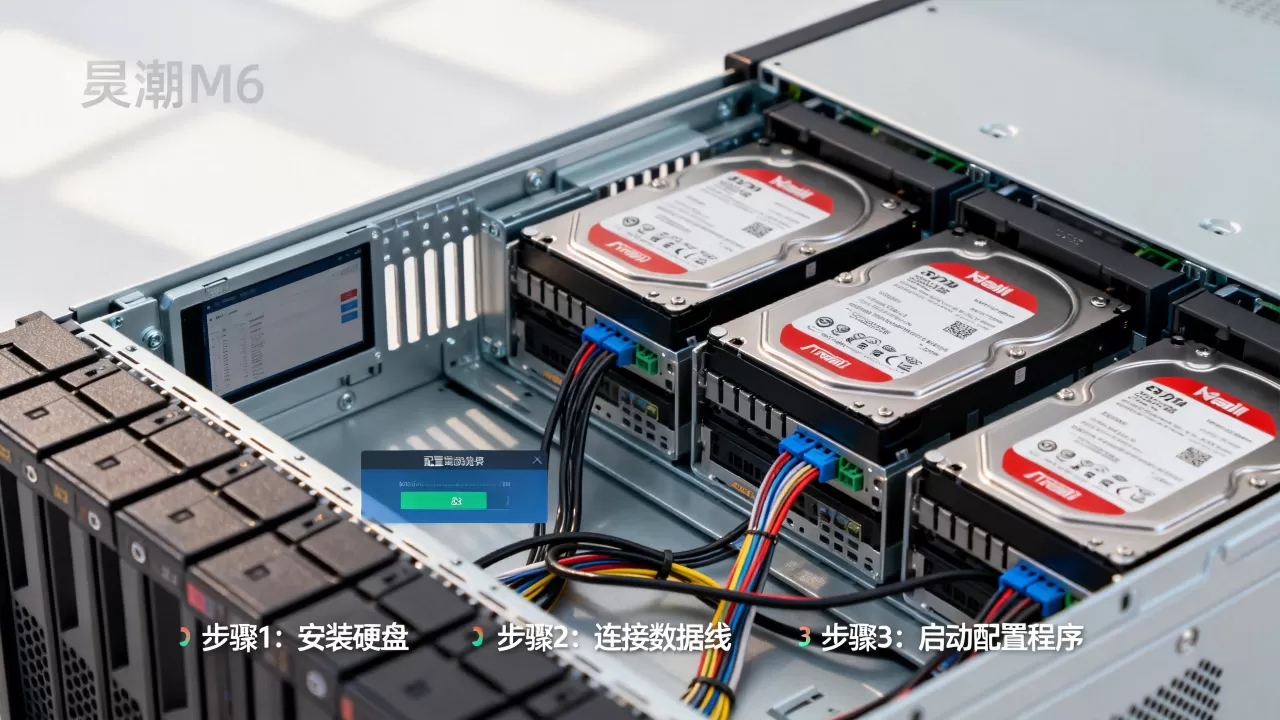
- Windows Server系列:从浪潮官网下载对应RAID控制器驱动,双击安装,安装后重启即可识别
- Linux发行版:使用MegaCLI或storcli工具识别RAID卡状态,执行“storcli64 show”可以看到控制器型号,执行“storcli64 /c0 show vd”查看已有虚拟磁盘
- VMware ESXi:需要加载专门驱动,用vSphere CLI执行“esxcli software vib install”安装离线包
这些工具在实际维护中非常有用,建议把浪潮官方驱动ISO和storcli工具备份到服务器内部U盘,避免重装系统时找不到驱动。
关于浪潮M6服务器做RAID的常见问题
软件RAID和硬件RAID,浪潮M6选哪种更值?
如果只是做系统盘冗余,用板载软件RAID1就够了,零成本,如果服务器承载数据库或需要热备盘、掉电保护,建议选独立RAID卡,浪潮M6支持后装RAID卡,但要注意现有机型的PCIe插槽和背板是否支持SAS接口。
浪潮M6做RAID后系统识别到的磁盘容量不对?
先确认是否用了不同容量的硬盘组建RAID5或RAID6,如果是,阵列卡默认按最小容量计算,RAID卡缓存初始化也会暂时占用较小空间,重启后通常恢复,用storcli工具可以查看详细空间分配。
浪潮M6服务器RAID阵列发生降级怎么办?
首先看控制界面里哪块盘状态显示为“Rebuild”或“Failed”,如果是“Rebuild”,等它自动重建,期间不要强行重启,如果显示“Failed”,拔掉故障盘,换一块新盘,然后按Ctrl+C进入配置,把新盘设为热备或直接添加到虚拟磁盘,阵列会在后台自动重建,整个过程业务可以不中断。
最后再强调一遍:浪潮M6新服务器做RAID,最关键的不是点击哪个按钮,而是前期的模式切换和硬件识别确认。 只要BIOS里切好RAID模式,按对快捷键,跟着创建向导走,你完全能自己搞定,遇到特殊情况,优先检查驱动和VMD设置,别急着怀疑硬件。
首发原创文章,作者:王坚,如若转载,请注明出处:https://idctop.com/article/733622.html