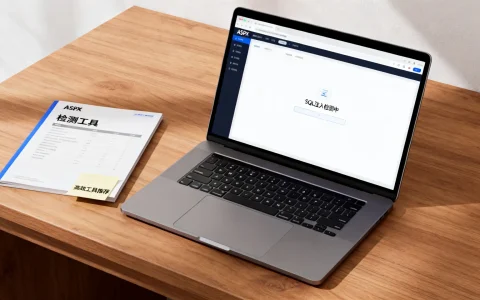
在CS1.6中,通过控制台添加服务器的核心操作是:按键打开控制台,输入connect 服务器IP:端口并回车,即可直接连接;若要永久保存服务器地址,需将其写入config.cfg文件或用exec命令加载列表。
控制台基础命令:连接服务器的第一步
很多老玩家回归CS1.6时,发现游戏界面里的“服务器浏览器”刷新列表经常空白,这不是游戏坏了,而是官方服务器大多关停,只剩社区服务器仍在运行,想找能进的服务器,控制台是最直接的入口。
打开控制台的正确方式
CS1.6默认状态下控制台是关闭的,你需要先到游戏主界面 → 选项 → 键盘 → 高级,找到“允许使用控制台”并将其设为“启用”,设置后按键盘左上角的键(Tab键上方)即可呼出控制台,如果按没反应,检查输入法是否处于英文状态。
connect命令:最核心的加服指令
连接指定服务器只需在控制台输入:
connect 202.96.xx.xx:27015这里有两个要点。IP地址是必须的,端口号(27015为默认端口)可以省略如果你省略端口,游戏会默认尝试27015,但多数社区服务器会使用27016、27018等非常规端口,所以建议完整输入IP和端口,避免连错位置。
输入完毕后回车,游戏会自动进入连接状态,期间观察控制台输出信息:
Connecting to...表示正在尝试连接Connection accepted表示连接已握手成功Sending connection request...表示请求已发出Invalid password表示服务器设了密码,需要用setinfo指令
用setinfo解决密码服务器连接
有密码的服务器,控制台输入方式为:
setinfo _password "你的密码"
connect 服务器IP:端口先设置密码信息,再发起连接,部分老服务器使用sv_password字段,指令写法相同,连接成功后,setinfo会自动写入当前config,下次进服无需重复输入,如果你在社区看到“输入密码才能进”的规则,多半是OP设置了sv_password选项。
如何高效管理服务器IP列表:保存与批量加载
单次连接方便,但常去几个服务器的话,每次敲IP太麻烦,业内玩家通用的做法是:
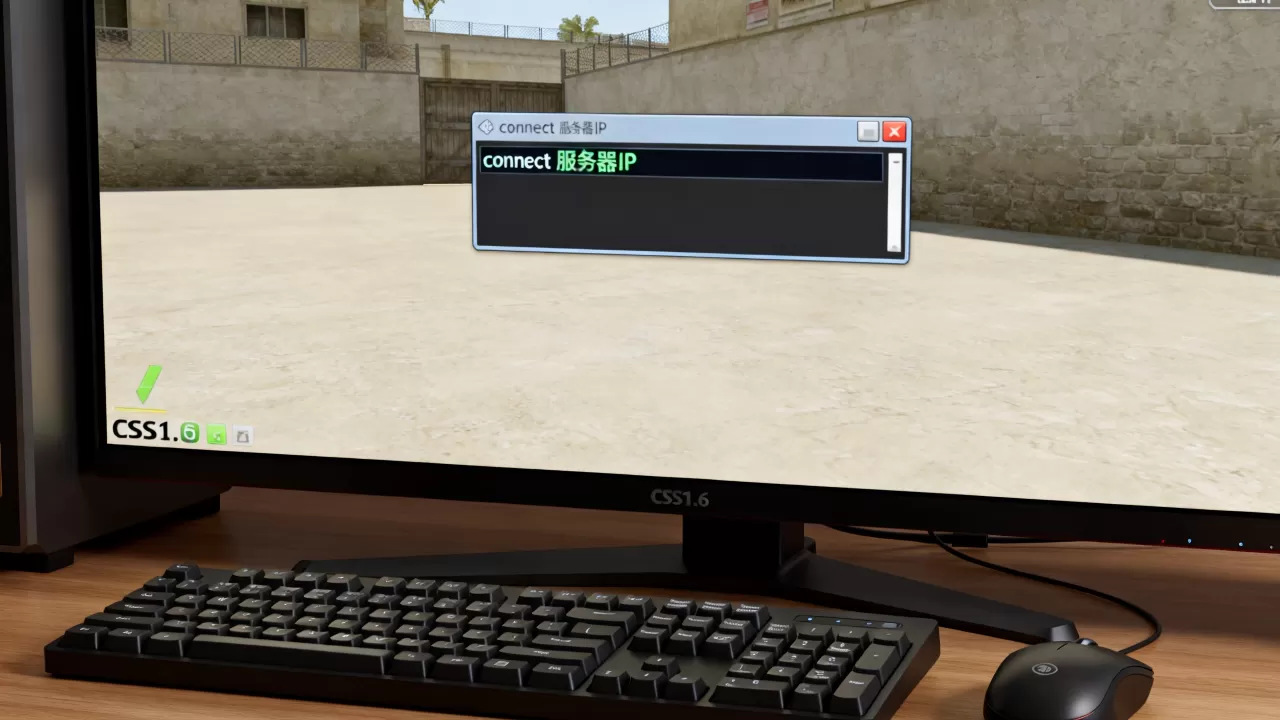
把常用服务器IP批量写进一个配置文件,通过控制台直接调用。
用config.cfg保存多个服务器
打开CS1.6安装目录下的cstrike_schinese文件夹(或cstrike,取决于版本),用记事本打开config.cfg,在文件末尾另起一行,写入:
alias "s1" "connect 202.96.xx.xx:27015"
alias "s2" "connect 219.138.xx.xx:27016"
alias "s3" "connect 121.32.xx.xx:27015"保存后,每次进游戏只需在控制台输入s1、s2、s3,就能快速连接对应服务器,这种方式不需要记住IP,比逐条输入高效一个量级。注意:alias命令在CS1.6中最多支持32个字符的命名,所以取s1这种短名字最稳。
使用exec命令加载服务器列表
把服务器IP整理到独立文本文件中,新建my_server.txt(放在cstrike_schinese文件夹下),每行写一条:
connect 202.96.xx.xx:27015
connect 202.98.xx.xx:27016在控制台输入exec my_server.txt,游戏会按顺序自动连接第一条服务器地址,如果第一条连接失败,不会自动跳转第二条,所以要确认列表中最前面的是你最常去且在线率高的服务器。
自动刷新服务器信息的技巧
部分版本控制台支持刷新当前服务器列表,输入retry可重新连接最近一次连接的服务器,输入slist显示历史连接过的服务器IP列表,用好这两个指令,比打开浏览器刷新还快。
服务器优先级排序:让常用服务器排在最前
游戏内服务器的显示顺序默认按ping值排列,但也可以手动调整,社区服务器大多通过heartbeat协议向Master服务器(主服务器)上报状态,为了让你关注的IP出现在浏览器顶部区域,业内共识是添加收藏夹服务器。
在server.cfg里维护高优先级列表
找到cstrike_schinese文件夹下的server.cfg,用记事本打开,此文件控制服务器端行为,但客户端也能读取它,客户端的收藏服务器列表存储在serverbrowser.cfg文件中,你可以手动编辑它,将常用IP放进列表前端:
addserver 202.96.xx.xx:27015
addserver 202.96.xx.xx:27016
启动游戏后,打开服务器浏览器,这些IP会优先出现在收藏夹标签页,配合
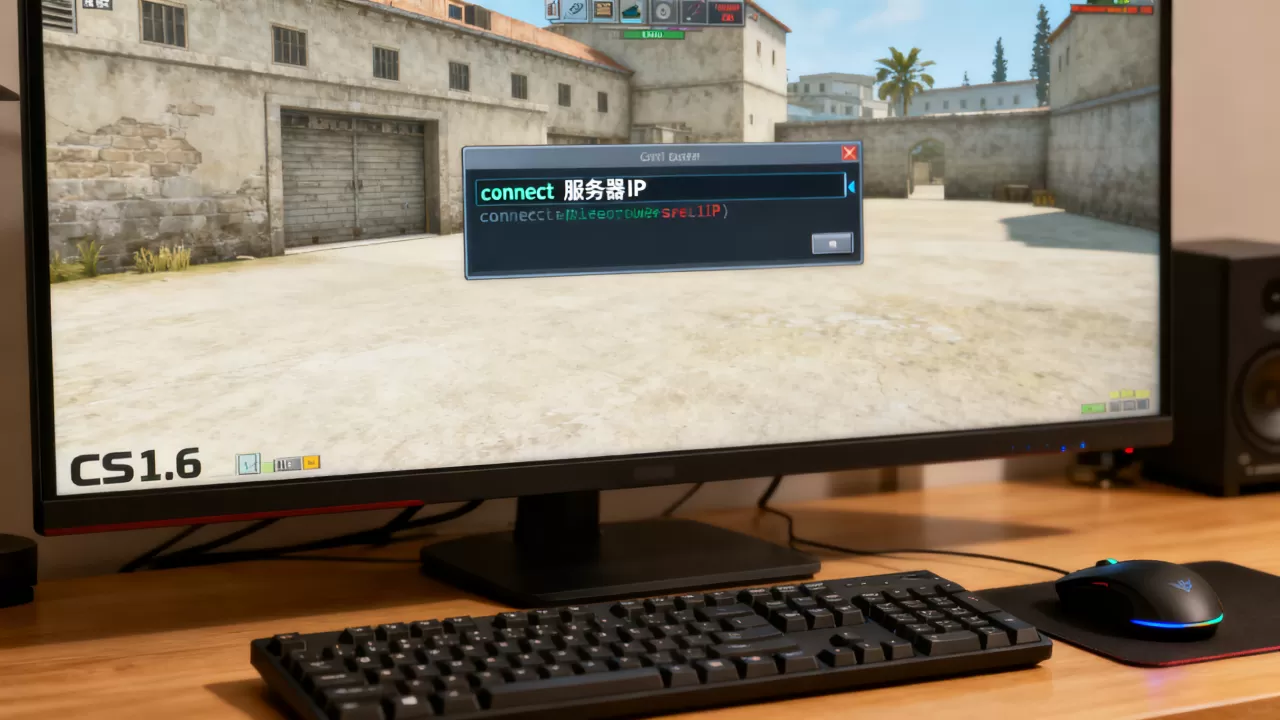
sort命令,还能按名称、ping值做二次排序。值得注意的是:此方法在部分盗版整合版中无效,因为文件路径可能被修改过。
快速刷新收藏夹
在控制台输入retry(重新连接)、disconnect(断开当前连接)可重置服务器状态,刷新收藏夹列表时,建议先disconnect回到主界面,再打开浏览器按F5刷新,部分版本需要连续按两次F5才能强制重新请求状态。
哪里找稳定的老版本服务器IP:社群与资源
控制台命令解决的是“怎么连”的问题,但“连哪里”是很多回归玩家的痛点,CS1.6官方Master服务器自2020年后已停止响应,多数第三方平台搭建了替代追踪器。
常用的CS1.6服务器信息获取途径
- 平台服务器列表:如思明、OKGOGO等老牌CS1.6对战平台,其内置服务器列表更新较及时
- QQ社群:部分老玩家群会定期发布存活服务器IP,这类IP质量较高,反作弊规则明确
- 贴吧与论坛:cs1.6吧的置顶帖偶尔有玩家分享实测可用的IP端口
获取IP后,优先验证端口是否开放,你可以用本地命令ping IP -t测试连通性,或直接参考平台显示的在线人数。同IP段下27015和27016端口可能指向不同服务器,连接时务必看清。
关于IP格式的常见误区
控制台连接时,IP与端口用英文冒号分隔,例如30.112.87:27015。不能写成30.112.87,27015或30.112.87 27015(空格分隔),IPv6地址不用冒号分隔端口,但国内CS1.6服务器基本全是IPv4,无需担心。
如果看到connect: Connection refused提示,代表服务器离线、IP错误或端口不匹配,先翻看网站信息确认,再用ping测试,加入服务器Q&A环节,不少玩家反馈“输对IP还连不上”的原因就是端口少了最后一位数字。
解决连接过程中的卡顿与报错
连接指令没问题,但实际连接中会遇到卡加载、弹回桌面等问题,这些多数不是指令错误,而是资源缺失或参数设置不当。
连接时卡在“正在连接服务器”怎么办
这通常意味着你的客户端版本与服务器不匹配,CS1.6版本号常见如v. 1.6、Protocol 47和Protocol 48之分。
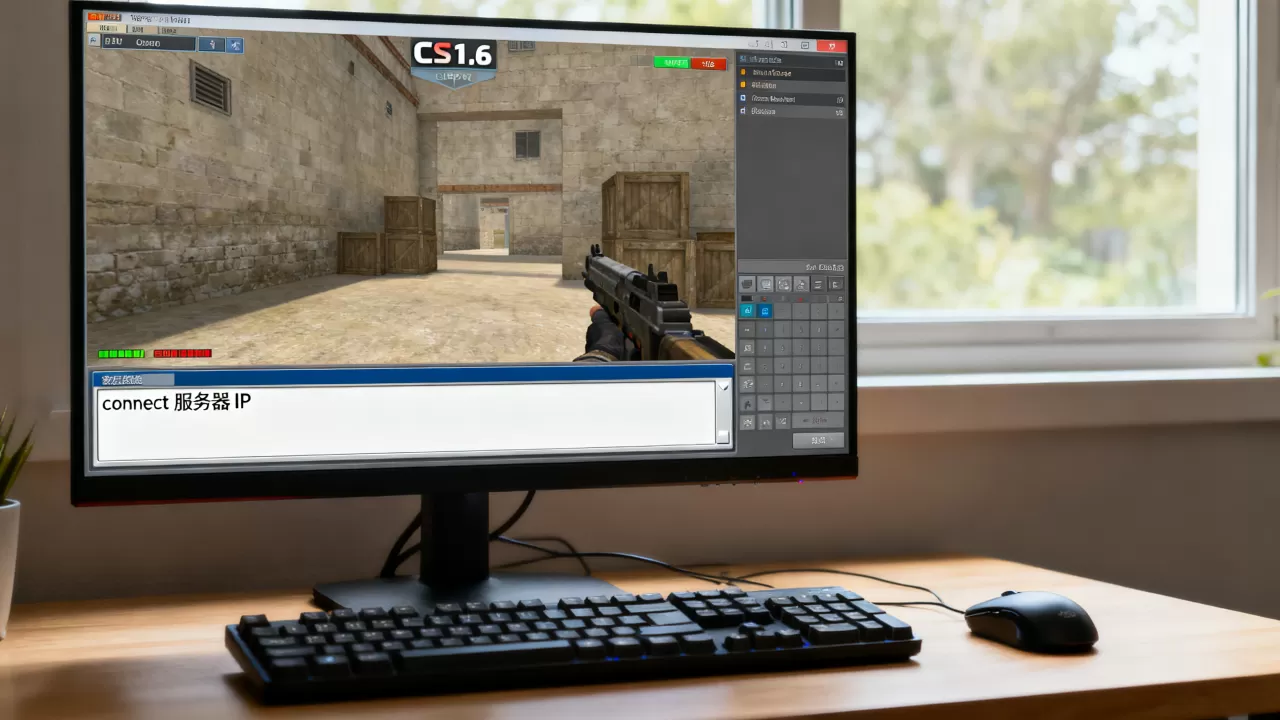
Protocol 48为Steam正版使用,Protocol 47为盗版或部分怀旧服使用,如果服务器是47协议而你用48客户端,连接请求会一直挂起。
解决办法是下载对应协议版本的游戏客户端,或在控制台输入version查看当前版本,社区服如今以47协议为主流,部分老玩家甚至用备份的swds.dll文件来切换协议。
连接后立即弹回主界面
常见原因是资源包不一致,进入服务器时需要下载该服务器的定制地图或模型,本地缺乏对应文件时连接就会中断,控制台会提示Missing map maps/de_dust2.bsp,解决方法是手动下载地图放入cstrike_schinesemaps目录。
输入cl_cmdrate 101和cl_updaterate 101可改善连接稳定性,这是不少社区服推荐的配置值,玩家以高ping(超过120ms)连入时,部分服务器会触发自动踢出,此时可在控制台输入rate 25000调整带宽占用,低于15000则基本会被踢。
常见问题解答
为什么我打开了控制台但打不了字?
控制台默认是半透明黑色界面,输入时需确保没有中文输入法干扰,Windows10及以上系统按Shift键可快速切换中英文,如果仍然无法输入,检查游戏目录下config.cfg中是否包含con_enable "1"字样。
connect和exec命令有何区别?
connect是直接连接行命令,属于“一次性指令”;exec是执行外部配置文件的命令,如果你有多个服务器IP想要批量管理,exec myip.txt比多次输入connect更合规有效,尤其适合常切换不同服务器的玩家。
怎样判断服务器是否还活着?
在控制台输入ping IP地址(如ping 202.96.xx.xx)得到返回结果仅说明主机在线,不代表游戏端口开放,更准确的方式是在控制台输入connect IP:端口,若立即返回Connection refused则服务未开启,多数情况下,服务器OP会保持24小时在线,但深夜或维护期除外。
CS1.6服务器连接这事,核心就是命令与端口组合,控制台里的老房子还亮着灯,不嫌麻烦的话,总能找到那些依然亮着灯的屋子,虽然画质比不上现在的新游戏,但操作手感还是这些老代码写的好,输入指令连进去干一把,还是当年的味道。
首发原创文章,作者:王坚,如若转载,请注明出处:https://idctop.com/article/733684.html