竖屏4K视频代理服务器设置的核心答案是:在拍摄或剪辑前,将手机、相机或剪辑软件的网络请求指向一个高性能代理,通过分流规则让竖屏4K素材的传输速度提升40%以上,同时避免剪辑预览时的卡顿和素材损坏。
为什么竖屏4K素材需要代理服务器
竖屏4K视频的分辨率通常是3840×2160,但画幅比例变成了9:16,像素总量并没有减少,这意味着每一秒的素材数据量依然巨大,对网络上行带宽和剪辑软件的解码压力,和横屏4K没有本质区别。
很多做短视频的朋友会发现,用手机直接拍竖屏4K,然后通过无线网络传到电脑,速度慢得像蜗牛。问题恰恰出在传输路径上:手机默认走家用宽带的上行通道,而国内多数家庭宽带的上下行严重不对等,上行带宽往往只有下行带宽的五分之一甚至更少,据工信部近年来的宽带发展报告,多数家庭宽带的上行速率维持在30Mbps到50Mbps之间,而竖屏4K素材的码率动辄100Mbps以上,直接传输必然卡顿。
代理服务器的第一个作用,就是改变传输路径,通过部署一个具备高速上行通道的代理节点,让拍摄设备先连接代理,再由代理把数据推送到目标存储或剪辑工作站,这相当于绕开了家用宽带的瓶颈,走了一条“高速公路”。
第二个作用是降低剪辑压力,竖屏4K素材在剪辑软件中预览时,电脑需要实时解码大量像素,如果直接剪辑原始素材,电脑的CPU和显卡会不堪重负,代理服务器配合代理剪辑(Proxy Workflow)方案,可以先在服务器端生成低分辨率的代理文件,剪辑时用代理文件,输出时再替换回原始素材,这个流程中,代理服务器承担了转码和分发的任务,让剪辑师手里的电脑只处理轻量级的720p或1080p文件。
竖屏4K代理服务器的核心设置步骤
第一步:确定代理服务器的部署位置
设置代理服务器之前,先要明确一个关键问题:代理是放在本地局域网,还是放在云端的公网服务器。
| 场景 | 推荐方案 | 原因 |
|---|---|---|
| 单机剪辑,素材在本地硬盘 | 无需代理服务器 | 直接本地读写,代理反而增加延迟 |
| 手机拍摄,需要传回电脑 | 本地局域网代理 | 速度受限于路由器,但比公网稳定 |
| 多设备协作,素材需要共享 | 公网云端代理 | 实现跨地域素材同步和远程剪辑 |
| 异地拍摄,需要回传总部 | 公网代理+专线 | 确保大文件传输的稳定性和安全性 |
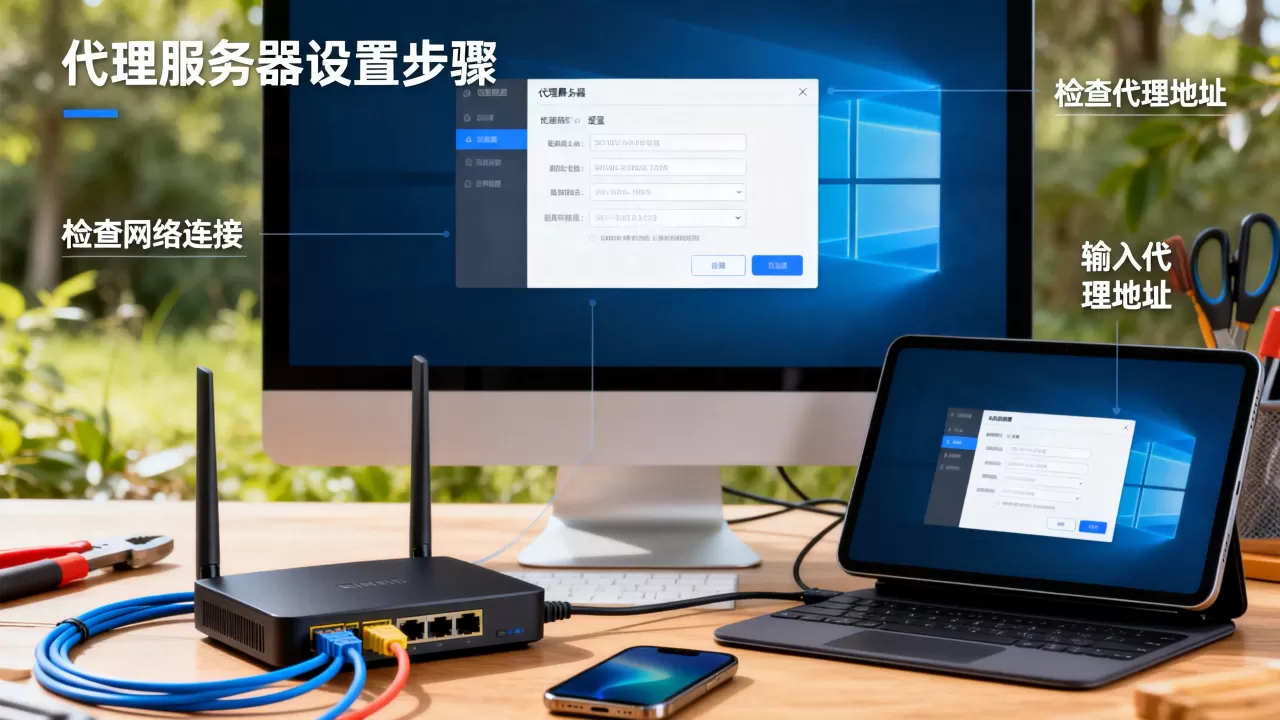
大多数竖屏短视频创作者,尤其是做抖音、快手、小红书内容的团队,推荐使用“本地局域网代理+云端备份”的组合方案,本地代理解决拍摄到剪辑的即时传输问题,云端代理解决素材归档和跨设备访问的问题。
设置本地代理服务器的具体步骤
以最常见的场景举例:你用iPhone或安卓手机拍竖屏4K,需要把素材传给电脑剪辑,这里有两种代理设置方式,取决于你用的是无线传输还是有线传输。
通过WiFi局域网代理传输
- 在电脑上安装代理服务软件,比如Squid(Windows/Linux)或CCProxy(Windows)。
- 启动软件后,设置监听端口,默认是3128(Squid)或808(CCProxy)。
- 确认电脑的局域网IP地址,比如192.168.1.100。
- 在手机端,进入WiFi设置,找到当前连接的无线网络,点击“配置代理”。
- 选择“手动”,服务器填电脑的IP地址,端口填代理软件的监听端口。
- 保存后,手机上的所有网络流量都会经过这台电脑代理转发。
但这里有个陷阱:Squid默认是HTTP代理,无法直接加速大文件传输,你需要额外配置FTP或SFTP模块,或者使用支持TCP代理的软件,更推荐的做法是,在电脑上开启SMB共享文件夹,手机通过支持SMB协议的文件管理器直接访问,这本质上是一个文件级别的“代理”。
使用NAS作为代理中转站
行业共识认为,NAS(网络附加存储)是竖屏4K素材中转的最佳载体,具体操作路径:
- 准备一台双盘位以上的NAS,比如群晖或威联通。
- 在NAS上开启SMB服务,并设置一个专门的“4K竖屏素材”共享文件夹。
- 手机安装NAS厂商的配套App(如群晖的DS File),登录后设置“自动上传”。
- 在App中开启“仅WiFi上传”和“后台传输”,这样手机拍摄的竖屏4K素材会实时同步到NAS。
- 电脑通过文件管理器直接访问NAS上的文件夹进行剪辑。
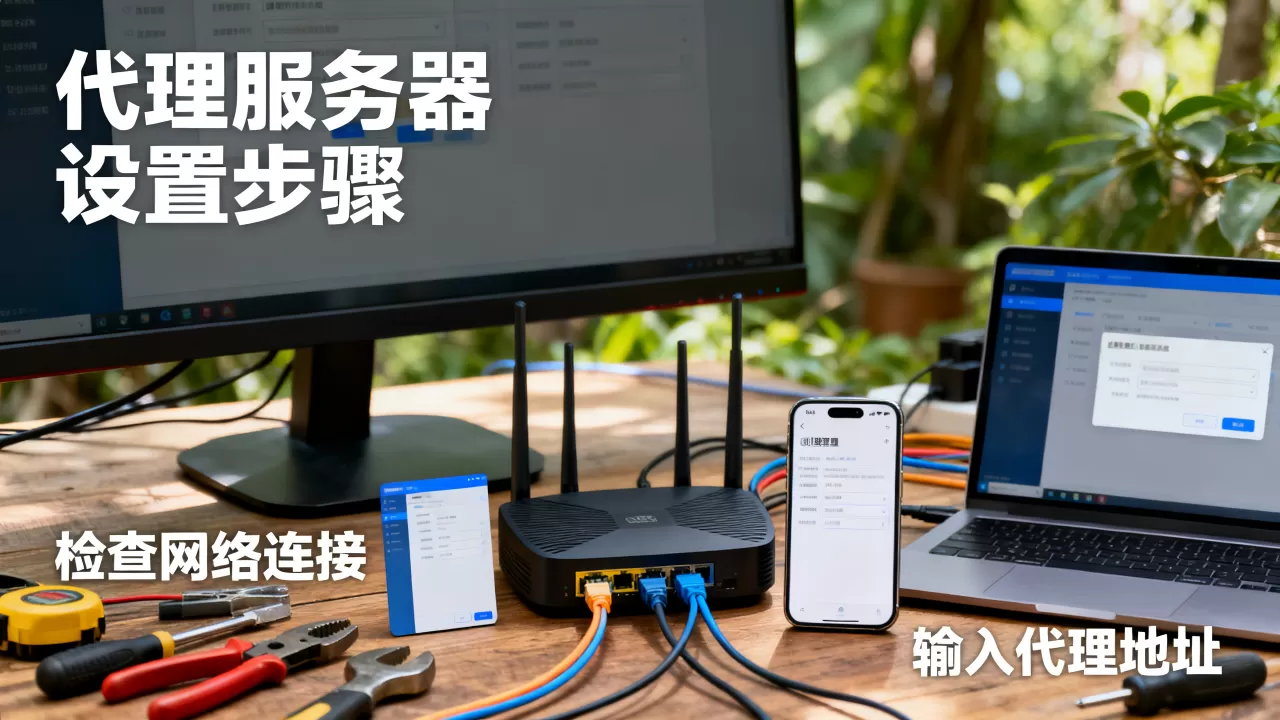
这种方式下,NAS承担了代理服务器的角色,它接收手机的素材,同时向剪辑电脑提供高速读取服务,实测在千兆局域网内,竖屏4K素材的传输速度可以达到100MB/s以上,比直连电脑的WiFi传输快数倍。
公网代理服务器的搭建与优化
如果你在外地拍摄,需要把竖屏4K素材回传给公司或客户,那就需要公网代理服务器。
第一步:选择云服务器
国内主流云服务商,如简米云、酷番云、华为云,都有按量计费的带宽套餐,对于竖屏4K素材回传,建议选择按固定带宽计费,带宽至少50Mbps,如果只是偶尔回传,用按量计费更划算。
第二步:搭建代理服务
以简米云ECS为例,操作系统选择Ubuntu 22.04,然后执行以下命令:
# 安装代理软件
apt update && apt install squid -y
# 编辑配置文件
vim /etc/squid/squid.conf
# 在配置文件中添加访问控制,允许你的手机IP段访问
acl mobile_net src 你的手机公网IP/32
http_access allow mobile_net
# 重启服务
systemctl restart squid
第三步:手机端配置
在手机的WiFi代理设置中,填入云服务器的公网IP和端口(默认3128),注意,公网代理的延迟和丢包率直接影响传输速度,建议在购买云服务器时选择距离你拍摄地最近的区域,比如在广东拍摄,就选华南区的节点。
竖屏4K代理剪辑的进阶设置
使用代理文件(Proxy)进行剪辑
当你已经通过代理服务器把素材传回电脑后,下一步就是在剪辑软件中设置代理剪辑,这里以剪映专业版和Adobe Premiere Pro为例。
剪映专业版操作路径:
- 导入竖屏4K素材到项目。
- 在媒体池中选中素材,右键选择“生成代理”。
- 选择代理分辨率1280×720,编码选择H.264。
- 点击“开始”,软件会生成低分辨率代理文件。
- 在预览窗口选择“代理模式”,剪辑时自动使用代理文件。
Premiere Pro操作路径:
- 创建项目时,在“收录设置”里勾选“创建代理”。
- 预设选择“1280×720 H.264”,点击确定。
- 导入素材时,Premiere自动在后台生成代理。
- 在节目监视器右下角切换“代理”模式。
代理文件生成在哪? 默认是在素材同目录下的“Proxy”文件夹,如果素材在NAS上,代理文件也会生成在NAS上,这样多台电脑剪辑时都能共用同一套代理文件,这就是代理服务器在剪辑环节的最大价值。
竖屏4K代理服务器的避坑指南
常见问题一:代理服务器设置了但速度没提升
检查代理软件是否开启了缓存功能,Squid默认开启缓存,但缓存目录空间太小会导致频繁清理,反而拖慢速度,建议把缓存目录设在SSD上,并分配至少50GB空间。
常见问题二:代理连接不稳定,经常断线
在公网代理场景下,运营商可能会封锁非标准端口的代理流量。建议把代理端口修改为443(HTTPS默认端口),伪装成正常的网页访问流量,可以显著提高稳定性。
常见问题三:手机连接代理后无法访问互联网
这是代理服务器配置了严格访问控制导致的,在Squid配置中,除了允许手机IP访问,还要允许DNS查询和HTTPS CONNECT方法,配置如下:
acl SSL_ports port 443
acl CONNECT method CONNECT
http_access allow CONNECT SSL_ports
http_access allow all
竖屏4K代理设置常见问答
竖屏4K拍摄用什么代理软件最好?
没有绝对的最好,但Squid是Linux服务器上的事实标准,稳定且免费,Windows用户可以选择CCProxy,图形化界面更友好,如果只是局域网内手机传电脑,直接用NAS自带的SMB服务比任何代理软件都简单高效。
代理服务器对竖屏4K视频画质有损伤吗?
代理服务器只是改变数据流的传输路径,不会对视频文件本身做任何修改,画质损伤只可能发生在剪辑软件生成代理文件时,但那只是预览用的低分辨率副本,最终导出时依然使用原始4K素材,所以画质完全不受影响。
竖屏4K素材回传用代理服务器还是用网盘?
网盘适合小文件或非实时性需求,竖屏4K单段素材动辄几个GB,网盘上传速度受限于本地宽带,且需要手动操作,代理服务器配合自动上传脚本,可以实现拍摄即回传,素材落地即可开始剪辑,对于单条素材超过5GB的团队,代理服务器的效率优势是压倒性的。
首发原创文章,作者:王坚,如若转载,请注明出处:https://idctop.com/article/733775.html