群晖到底该开哪些服务,核心原则是:能用 Docker 解决的绝不用套件,能用官方套件的绝不用第三方,同时关掉所有不需要的对外端口。很多用户刚拿到 NAS 时,把套件中心里带“Server”字样的应用全装了一遍,结果内存吃紧、后台日志刷屏,还顶着被扫描的风险,这篇文章从安全、实用、性能三个维度,把群晖上值得开启的服务和必须关闭的服务一次说清楚。
群晖NAS 哪些服务应该开启才算够用
核心文件服务:SMB 和 AFP 是底线
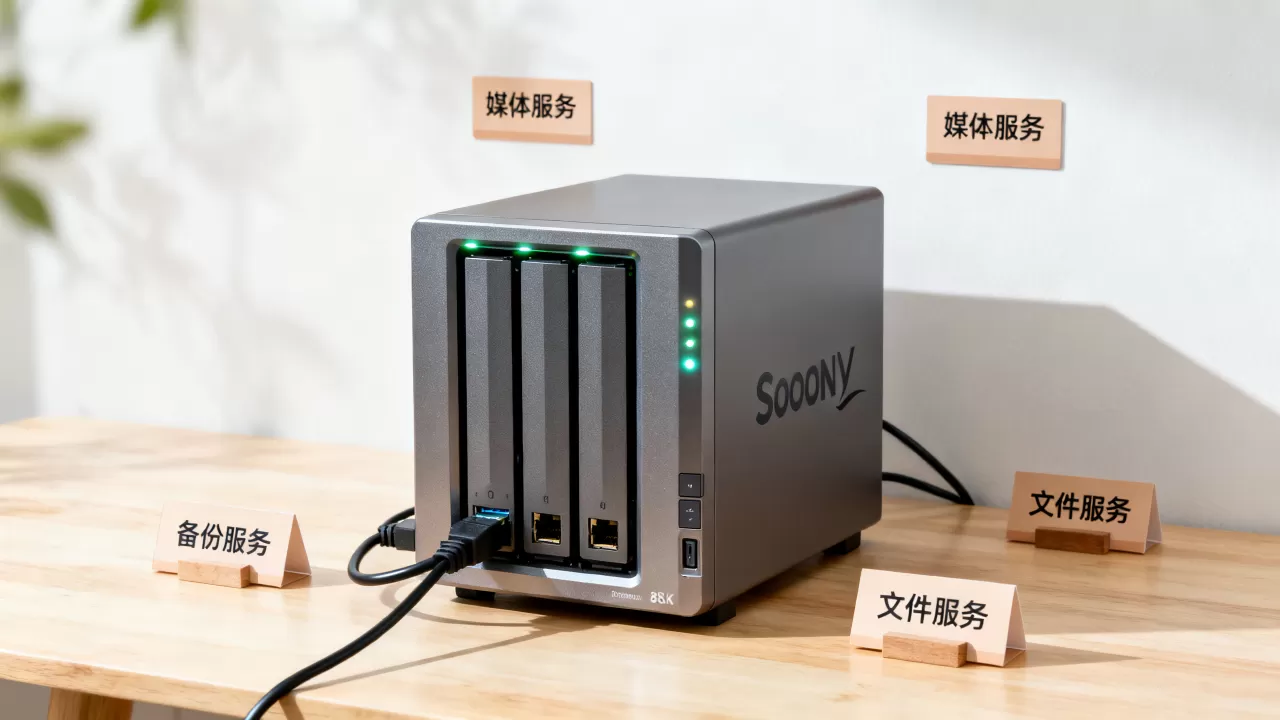
文件共享是 NAS 的立身之本,在控制面板的“文件服务”里,SMB 协议必须开启,这是 Windows、Mac、电视、手机访问共享文件夹的通用语言,AFP 只服务于老款 Mac,如果你的局域网里没有 2015 年以前的苹果设备,建议直接关掉,因为 AFP 的传输效率远不如 SMB 3.0,NFS 服务默认关闭,只有你在用 Linux 虚拟机或开发板时才需要打开,日常家用保持关闭状态即可。


外网访问服务:QuickConnect 和 Tailscale 二选一
外网访问是群晖的刚需场景,QuickConnect 是群晖官方提供的穿透服务,不占用公网 IP,不依赖端口转发,在控制面板的“外部访问”里启用后,通过一个 ID 就能在任何网络下访问 NAS,它的速度受群晖中转服务器影响,看视频会卡,但应急管理文件足够。
如果你有公网 IP,更推荐用 DDNS 加端口转发,或者直接部署 Tailscale 套件这是目前家用 NAS 访问最省心的方案,Tailscale 基于 WireGuard 协议,组网后在手机上装个客户端,哪怕在外面也能像在局域网里一样直接访问群晖的 5000 端口,不需要路由器做任何端口映射,两者可以同时开启,QuickConnect 作为后备方案,日常主力走 Tailscale,速度和安全性都有保障。
照片备份服务:Synology Photos 值得常驻
群晖的 Photos 套件已经同时取代了旧的 Photo Station 和 Moments,它的索引服务会在后台持续运行,所以在套件中心安装后不要手动停止它,手机端装好 Synology Photos,开启“备份”功能,照片和视频会自动上传到 NAS 的相册目录,人脸识别和地点分类功能在 x86 机型上表现不错,AR M 架构的入门机型会有些吃力,但基础的按时间线浏览完全没问题。
群晖 开启什么服务 才算安全又实用
套件中心里这些服务器组件要按需开启
很多人搞不清套件中心里各种“Server”后缀的套件有什么区别,几个常见的要分清:
- Web Station:这是群晖的 Web 服务器基础环境,如果你要跑个人博客、导航页或者静态网站,必须装它,但如果你只是用 Docker 跑服务,Web Station 就没必要开,它自带的 Apache/Nginx 会常驻内存。
- Media Server:为 DLNA 电视和旧款播放器提供媒体流服务,现在大部分电视都支持 SMB 直读,或者用 Jellyfin/Emby 替代,Media Server 属于可开可不开的项,如果你的电视认不到 NFS 共享,再考虑开启。
- Download Station:群晖自带的下载工具,支持 BT 和磁力链接,它内置了 Transmission 内核,但界面和速度都不如直接跑 Docker 版的 qBittorrent,除非你不想折腾命令行,否则建议关掉 Download Station,改用 Docker 版本,内存占用能少一半。
- Universal Search:这个不是网络服务,而是本地文件索引,如果你经常用群晖的文件搜索功能找东西,它需要开着,否则搜索结果会不完整,它对性能影响很小,保持默认开启即可。
必须关闭的服务:SSH、Telnet 和 SNMP
SSH 是运维管理用的安全通道,但家用场景基本用不上,群晖默认关闭 SSH,如果你为了跑某些脚本开启过,用完立刻在“终端机和 SNMP”里关掉,全球的扫描器每时每刻都在探测 22 端口,弱密码几小时内就会被爆破,Telnet 更老更不安全,群晖从 DSM 6 开始已经默认移除,不用管它。
SNMP 是网络设备监控协议,配合第三方工具可以查看 NAS 的流量和负载,但它同时会暴露系统信息,家用没有监控需求就直接保持关闭。
FTP 服务如果不是给老设备传文件用,建议关闭,SFTP 和 SMB 都比它安全得多,FTP 的账号密码明文传输,在公共网络下容易被抓包。
群晖 Docker 家用 有必要装吗
Docker 是群晖的扩展服务器,但不是必须
Docker 套件本身不提供文件共享或媒体服务,但它是一个容器运行环境,可以让你跑各种第三方应用,家用场景下,比较典型的用法有:
- 部署 Jellyfin 做影音库,比 Video Station 解码格式更全
- 跑 qBittorrent 或 Transmission 做下载机
- 运行 AdGuard Home 做全屋 DNS 广告过滤
- 挂 frp 或 WireGuard 做内网穿透和异地组网
如果你的内存只有 2GB 或 4GB,开 Docker 会比较吃力,入门级机型如 DS220j、DS120j 不建议装 Docker,直接用套件完成备份和文件共享就够了,x86 机型内存 8GB 以上,可以放心跑三五个轻量容器。
用 Docker 的好处和代价
优点很明显:容器隔离,系统不会因为装了一个不稳定的套件而崩溃;更新灵活,镜像社区活跃,随时能换版本。
代价是内存占用,每个容器至少占用 200MB 到 500MB 内存,这还不包括镜像的缓存空间,如果你开了 5 个容器,8GB 内存可能会吃掉三分之一到一半,所以具体开几个,取决于你的物理内存余量,打开资源监视器看看总内存剩余,如果长期低于 20%,就该精简容器了。
群晖远程访问 方案对比:QuickConnect 和 DDNS 怎么选
有公网 IP 用 DDNS,没有就靠 QuickConnect
远程访问是“该开哪些服务”问题的核心,很多人在路由器上做端口转发,把群晖的 5000 端口暴露到公网,这种做法最不安全,群晖自带的 DDNS 服务可以绑定一个域名,你在路由器上只转发一个特殊端口,或者干脆不开端口,配合反向代理使用。
支持的情况分三种:
- 有公网 IPv4:用群晖的 DDNS,配合路由器的端口转发和端口自定义,把外网端口改成 5001 或 8443,避免默认端口被扫描,如果能申请到公网 IP,这是速度最快、最稳定的方案。
- 只是 IPv6:直接让群晖获取 IPv6 地址,在路由器上放行对应的端口,但很多移动和广电宽带有防火墙限制,IPv6 入站可能不通。
- 没有公网 IP:用 QuickConnect,或者内网穿透方案如 Tailscale、ZeroTier,后者走 P2P,速度完全取决于两边网络带宽,比 QuickConnect 的中转模式快很多。
端口转发和防火墙的实操建议
如果你确实需要端口转发,遵循以下规则:
- 不要使用群晖默认的 5000/5001 端口,在控制面板“Web 服务”里改成 10000 以上随机端口。
- 路由器上只开放你改过的端口,转发指向 NAS 的内网 IP。
- 在群晖的防火墙配置里,只允许特定地区或特定 IP 段访问。
- 开启自动封锁功能,连续失败 5 次就封禁该 IP 24 小时。
群晖套件服务器 内存占用情况一览
下表是个参考,不同机型和系统版本会有差异,查看“资源监视器”里的进程列表,可以知道具体占用。
| 服务/套件 | 内存占用 | CPU 占用 | 建议 |
|---|---|---|---|
| SMB 文件服务 | 低 | 低 | 必须开启 |
| QuickConnect 服务 | 低 | 低 | 按需开启 |
| Synology Photos | 中 | 中(索引时高) | 推荐开启 |
| Web Station | 中 | 低 | 建站才开启 |
| Docker 容器(平均每个) | 200-500MB | 视容器而定 | 按需开启 |
| Media Server | 中 | 高(扫描时) | 不必须 |
| Download Station | 中 | 中 | 建议用 Docker 替代 |
群晖该关闭哪些服务 来保证性能和隐私
后台活动和索引任务
群晖在安装套件后会自动生成索引任务,Photos 会扫描所有照片,Media Server 会生成视频缩略图,这些活动在首次运行时会占用大量 CPU,表现为风扇狂转、读写指示灯常亮,如果你不需要缩略图功能,可以在套件设置里关闭相应文件夹的索引任务,对于视频文件,不建议开启“视频预览”功能,那会消耗大量转码资源。
通知服务
控制面板的“通知设置”里,邮件和短信通知默认关闭,如果你开启了推送通知,建议只保留磁盘降级、空间不足、备份失败这三项关键事件,群晖的消息推送服务会定期向 Synology 服务器发送心跳请求,关闭不必要的通知类型可以稍微减少网络连接数。
群晖服务器配置常见问题
群晖开启 SMB 服务后 Windows 无法访问怎么办
先在“控制面板-文件服务-SMB”中确认协议版本,Windows 10/11 默认支持 SMB 3.0,群晖也兼容,如果无法访问,在 Windows 功能里检查是否启用了“SMB 1.0/CIFS 文件共享支持”,群晖端可以在 SMB 高级设置里修改“最小 SMB 协议”为 SMB1,但不建议长期开启,这是兼容性妥协,更稳妥的方式是在 Windows 里运行 gpedit.msc,开启“不安全的来宾登录”选项,这常见于网络发现功能异常的情况。
群晖开启 Docker 后系统变卡正常吗
正常,Docker 容器常驻内存,特别是 Jellyfin 的转码服务和 qBittorrent 的 DHT 网络,会持续占用资源,如果系统卡顿,先查看是哪个容器 CPU 占用率高,对于下载类容器,限制上传速度和最大连接数能明显降低负载,内存不足时,群晖会频繁交换 SWAP,表现为操作界面响应缓慢。
我没有公网 IP 该开 QuickConnect 还是 Tailscale
两者可以同时开启,QuickConnect 作为控制面板里的外部访问入口,提供紧急情况下的管理通道,日常的数据访问和文件同步建议走 Tailscale,因为它不经过第三方中转服务器(P2P 模式),速度更快且数据流量不经过群晖的服务器,如果只是偶尔远程看一下文件状态,QuickConnect 足够;如果要远程看影视库或大量传输文件,必须上 Tailscale 或 ZeroTier。
群晖的服务器组件并没有绝对的对错,关键在于你的场景,家庭备份和文件共享,SMB 加 Synology Photos 加 QuickConnect 已经覆盖 90% 的需求,追求远程传输效率就加 Tailscale,想折腾影音库再加 Docker,不需要的端口全部关闭,不需要的套件全部停止,剩下的就是一台安全且高效的 NAS。
首发原创文章,作者:王坚,如若转载,请注明出处:https://idctop.com/article/734876.html