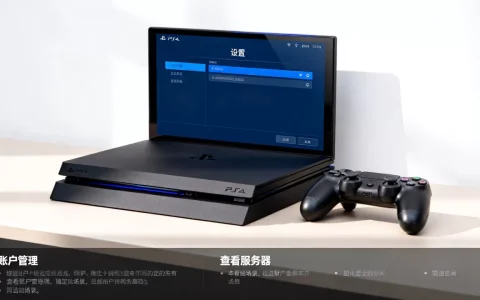
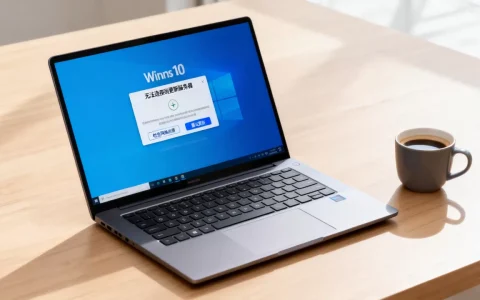
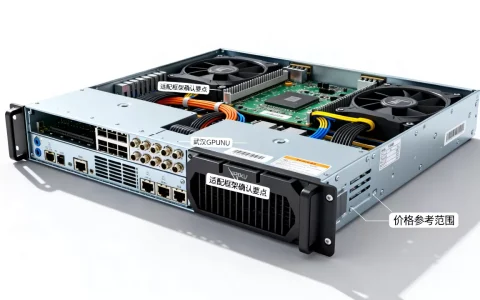
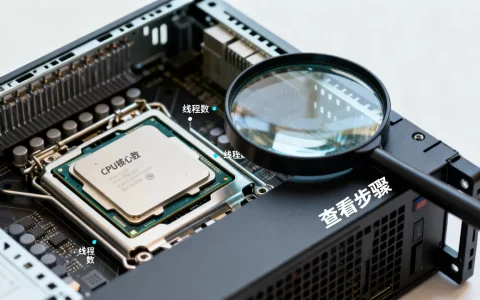
华为服务器RH2288 V3装系统,最稳的顺序是先通过iBMC确认RAID卡和硬盘,创建RAID阵列,再用iBMC虚拟光驱或U盘启动安装,最后补齐RAID、网卡和芯片组驱动。 如果是Windows Server 2008/2012 R2,RAID驱动往往要提前准备;如果是CentOS 7或ESXi,启动模式与镜像驱动要匹配。
华为RH2288 V3装系统前的硬件与固件检查
RH2288 V3是华为2U双路机架服务器,支持Xeon E5-2600 v3/v4,常见RAID卡有LSI SAS2208、SAS2308、SAS3008,机器停产多年,二手存量不小,装系统前别急着插U盘,先核对下面几项。
确认RAID卡与硬盘状态
- 开机按F2进BIOS,查看Storage或RAID卡信息。
- 观察硬盘托架灯,登录iBMC查看存储状态。
- 如果硬盘是Unconfigured Good,通常需要先建RAID或设置JBOD。
- 常见RAID级别:RAID0、RAID1、RAID5、RAID10,系统盘建议RAID1或RAID10。
准备安装镜像与驱动
- Windows Server:2012 R2、2016、2019、2026。
- Linux:CentOS 7、Ubuntu Server、Rocky Linux、openEuler。
- 虚拟化:VMware ESXi 6.7较常见,更高版本要确认CPU和网卡驱动。
- 驱动从华为企业业务支持网站按序列号下载,重点抓RAID卡、网卡、芯片组、iBMC。
- U盘用Ventoy或Rufus制作,容量8GB以上。
iBMC管理口连接
- 网线接MGMT口,默认管理地址常见为168.2.100,账号Administrator,密码以机身标签或交付资料为准。
- 浏览器输入https地址,登录后打开KVM虚拟控制台。
- 业内专家指出,老旧服务器装系统时,iBMC虚拟光驱比现场找U盘更稳,尤其适合无外网机房。
华为RH2288 V3用iBMC安装还是U盘安装好?
这是装系统前最常见的路线选择,三种方式各有适用场景。
| 安装方式 | 适合场景 | 优点 | 注意点 |
|---|---|---|---|
| iBMC虚拟光驱 | 远程机房、无外网 | 不用拆机,可远程挂ISO | 网络要稳,旧版KVM依赖Java |
| U盘安装 | 现场操作、单台 | 速度快,不依赖管理网 | 要备RAID驱动,UEFI/Legacy要匹配 |
| PXE批量 | 多台同装 | 效率高,适合IDC | 要搭DHCP、TFTP、HTTP服务 |
iBMC虚拟光驱安装步骤
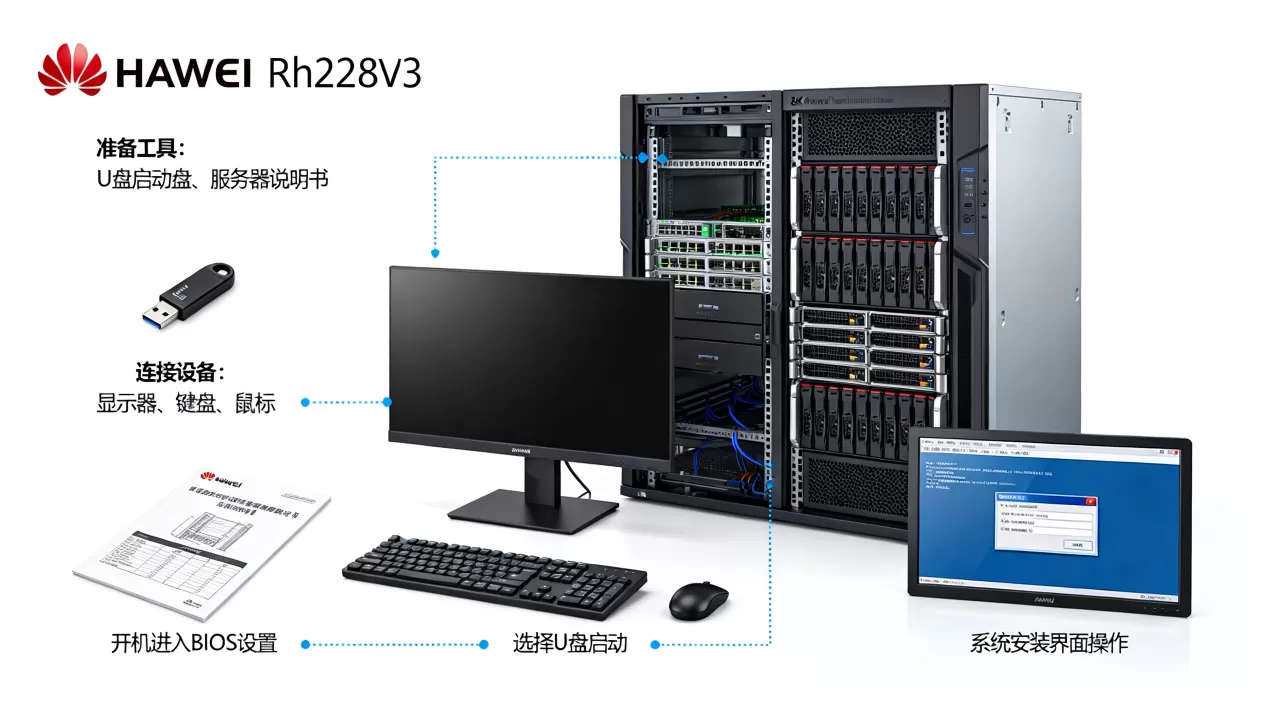
- 登录iBMC,启动KVM。
- 在虚拟光驱里挂载系统ISO。
- 重启服务器,按F11进入Boot Manager。
- 选择Virtual DVD-ROM或虚拟光驱启动。
- 进入安装界面后,按需加载RAID驱动。
U盘安装步骤
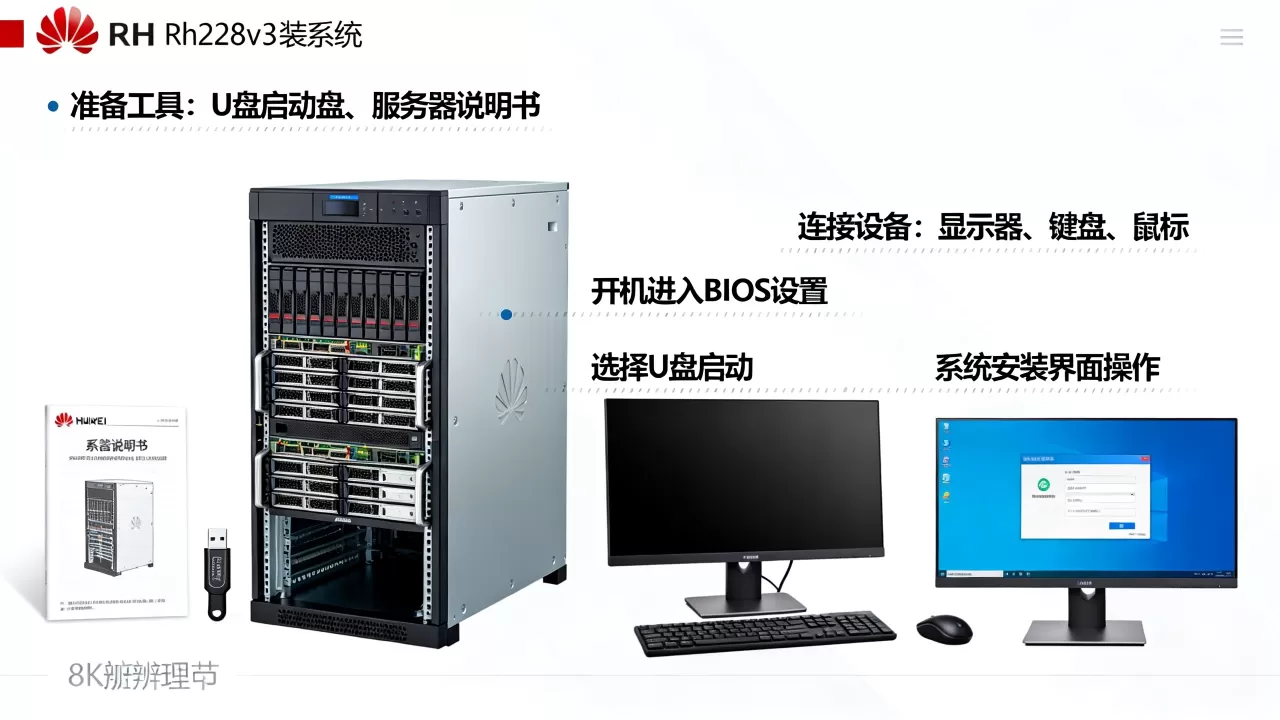
- 用Rufus把ISO写入U盘,UEFI启动建议FAT32;大镜像可用Ventoy。
- 插入服务器USB口。
- 重启按F11,选择USB启动。
- 如果安装界面看不到硬盘,优先检查RAID和驱动。
PXE批量安装
多台RH2288 V3同装时,PXE更省人力,需要准备DHCP、TFTP、HTTP或FTP服务,把启动文件和ISO放到共享目录,适合IDC批量交付,不适合单台临时救急。
关键一步:RAID配置与华为RH2288 V3装系统找不到硬盘怎么办?
大多数装系统失败,都卡在RAID和驱动,先建阵列,再装系统,顺序不能反。
进入RAID卡配置界面
- LSI MegaRAID常见按Ctrl+R。
- 部分WebBIOS界面按Ctrl+H。
- 具体以开机屏幕提示为准。
- 创建Virtual Drive,选择RAID级别,勾选硬盘,保存并初始化。
- 把新建的VD设为Bootable。
找不到硬盘的排查顺序
- 硬盘未建RAID,处于Unconfigured Good状态。
- 安装镜像缺少RAID驱动,Windows Server 2008/2012 R2尤其明显。
- BIOS启动模式与安装盘不匹配,UEFI镜像配Legacy,或反过来。
- RAID卡固件太旧,新硬盘或大容量盘识别异常。
- 硬盘背板、电源线、SAS线松动。
- 解决思路:先建RAID,再加载驱动,再切换UEFI/Legacy,最后更新固件。
Windows安装时加载RAID驱动
在安装界面出现“在哪里安装Windows”时,点击
加载驱动程序,浏览U盘里的RAID驱动文件夹,加载后刷新,硬盘会出现,若仍不出现,换USB2.0口,或把驱动集成进ISO。
华为RH2288 V3安装Windows Server实操步骤
从iBMC挂载ISO并启动
登录iBMC,打开KVM,虚拟光驱映射ISO,重启后按F11,选择虚拟DVD,进入Windows安装界面后,选择语言、时间和键盘。
分区与安装
- 选择“自定义安装”。
- 加载RAID驱动后,系统盘建议分100GB以上。
- 数据盘单独分区,便于后期维护。
- 安装完成后,进入系统装iBMC驱动、RAID管理工具、网卡驱动。
- 设备管理器里确认没有黄色感叹号。
安装后优化
- 电源方案设为高性能,避免节能导致性能波动。
- 开启远程桌面,配置防火墙规则。
- 若做数据库或虚拟化,关闭不必要的GUI组件。
无外网机房华为RH2288 V3怎么安装CentOS 7?
CentOS 7已停止维护,生产环境更建议Rocky Linux或openEuler,但存量业务仍可能要求装CentOS 7。
制作启动盘与启动项
用Rufus写入CentOS 7 ISO,选择UEFI或Legacy要与BIOS一致,插入服务器,F11选USB启动。
分区、网络与驱动
- 手动分区:/boot 1GB,swap按内存定,/用剩余空间。
- 网络配置静态IP,避免装完失联。
- 选择最小化安装,减少无用组件。
- CentOS 7内核通常能识别LSI RAID,但SAS3008等较新卡可能要更新驱动或固件。
ESXi安装注意
ESXi建议用定制镜像,把网卡驱动打进去,安装目标可以是RAID卷、SD卡或U盘,装完后在iBMC里确认启动项。
华南地区机房华为RH2288 V3装系统价格与人工怎么算?
华南地区深圳、广州机房较多,二手RH2288 V3存量也大,装系统人工通常受这些因素影响:
- 远程支持还是上门服务。
- 是否含RAID调试、驱动集成。
- Windows、Linux还是ESXi。
- 单台还是批量。
- 是否含数据迁移和业务恢复。
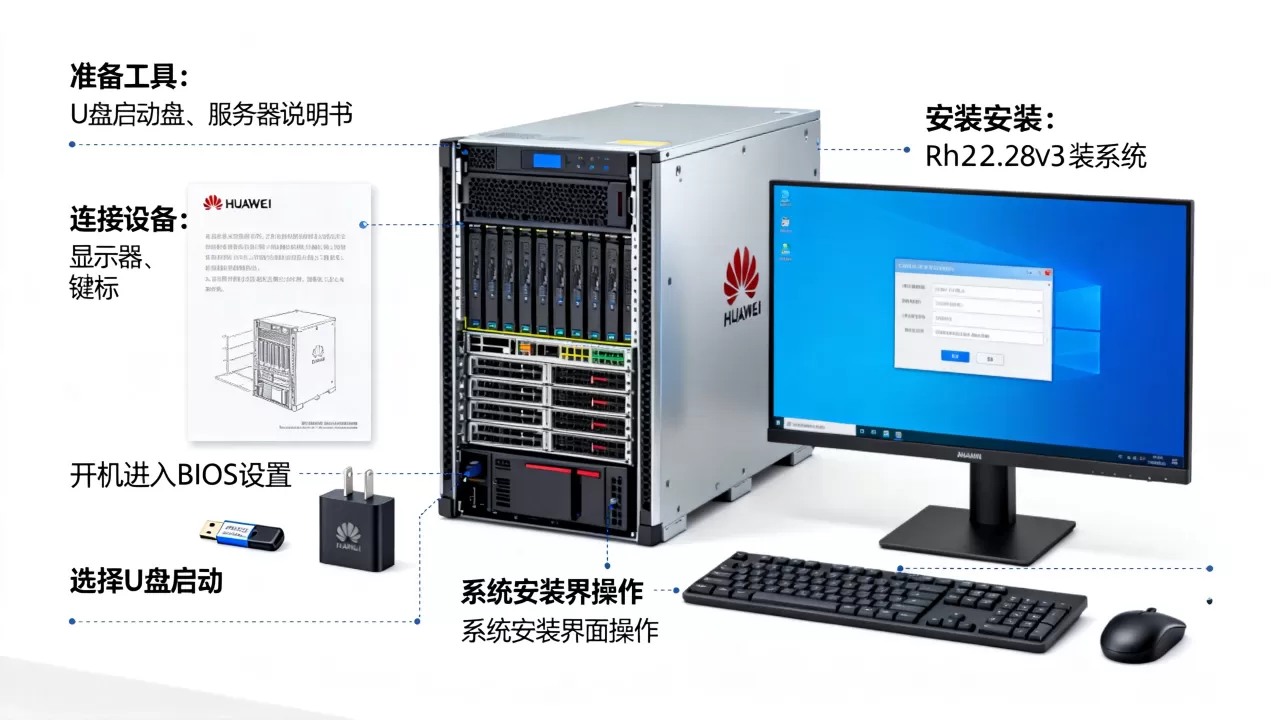
行业共识认为,老服务器装系统的难点不在点下一步,而在RAID、驱动和启动模式,价格没有统一标准,远程支持通常低于上门;批量安装可用PXE摊薄成本,近年来二手服务器服务更看重交付效率,提前备好驱动能省不少时间。
常见故障速查表
| 现象 | 可能原因 | 处理 |
|---|---|---|
| 安装界面看不到硬盘 | 未建RAID、缺驱动、模式不匹配 | 建VD、加载驱动、切UEFI/Legacy |
| 无法从虚拟光驱启动 | ISO未挂载、启动项错 | 重新映射ISO,F11选DVD |
| 安装蓝屏 | 驱动不兼容、ISO损坏、内存故障 | 换镜像、拔插内存、加载正确驱动 |
| 装完网卡不识别 | 缺网卡驱动 | 安装对应驱动包 |
| RAID降级 | 硬盘故障或接触不良 | 换盘、重建阵列 |
华为RH2288 V3装系统常见问题Q&A
华为RH2288 V3装Windows Server 2026可以吗?
可以,但要看CPU、内存和RAID卡驱动,E5-2600 v3/v4平台能跑,但旧RAID卡可能没有原生驱动,建议用iBMC挂载ISO,安装时手动加载驱动,安装完成后在设备管理器确认所有PCI设备正常。
华为RH2288 V3不配RAID卡能直接装系统吗?
取决于实际配置,有RAID卡时,需要先建VD或设置JBOD;没有RAID卡时,可在BIOS里把存储模式设为AHCI直连,若安装界面仍看不到盘,先查BIOS的SATA/Storage配置和硬盘供电。
华为RH2288 V3用U盘装系统需要哪些驱动?
通常需要RAID卡、网卡和芯片组驱动,Windows Server 2012 R2及更老系统对RAID驱动依赖明显,缺少时安装界面不会显示硬盘,驱动可从华为企业业务支持网站按服务器序列号下载,放入U盘后安装时手动加载。
总的来看,RH2288 V3装系统并不神秘,抓住RAID、启动模式、驱动三点即可,先用iBMC虚拟光驱,再建阵列,最后补齐驱动,二手设备也能稳定跑业务。
首发原创文章,作者:王坚,如若转载,请注明出处:https://idctop.com/article/735101.html