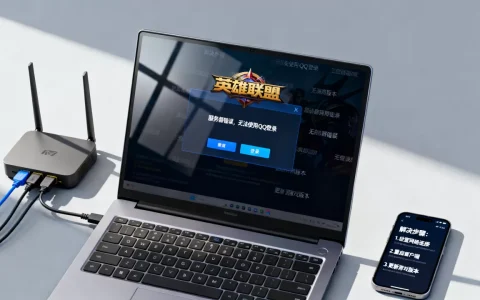
win10安装无法更新服务器失败,核心修复方法是先自查网络和系统服务,再清理更新缓存和重置组件,多数情况不需要重装系统。
很多人遇到win10更新报错,第一反应是微软服务器又挂了,说实话,真正因为微软服务器宕机导致更新失败的情况极少,大多数是本地网络环境、系统服务被禁用、DNS解析异常或更新缓存损坏造成的,下面按排查难度从低到高,一步步解决问题。
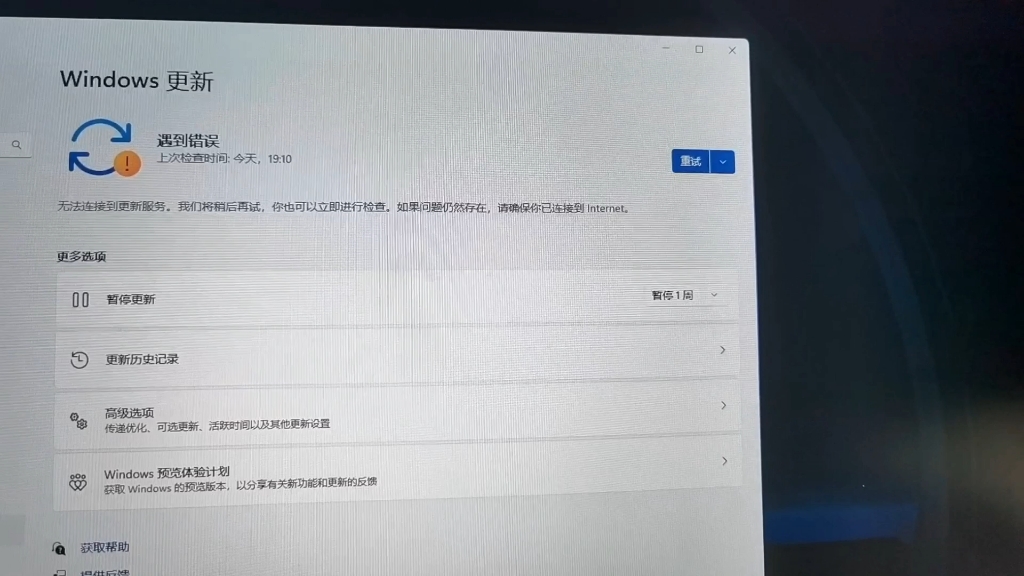

win10更新服务器失败 先查这五个地方
这五个检查项覆盖了80%的更新失败场景,操作简单,不需要额外工具,全程五分钟内完成。
- 检查系统时间:右键任务栏时间,选择“调整日期和时间”,确认“自动设置时间”已开启,时间偏差超过五分钟,HTTPS证书校验就会失败,直接导致无法连接到更新服务器。
- 确认网络能通外网:浏览器打开百度或微软官网,能正常访问说明基础网络没问题。
- 查看Windows Update服务状态:按下
Win+R,输入services.msc回车,找到“Windows Update”服务,双击确认启动类型为“自动”,服务状态为“正在运行”,状态如果停用,右键点击启动。 - 清理更新缓存文件夹:打开
C:WindowsSoftwareDistributionDownload,删除里面的所有文件,部分文件可能被占用,跳过即可,不影响后续处理。 - 重置网络配置:以管理员身份运行命令提示符,依次执行以下命令,每行输入后按回车。
netsh winsock reset
netsh int ip reset
ipconfig /flushdns
ipconfig /release
ipconfig /renew
执行完重启电脑,再尝试检查更新,这个方法在win10更新错误代码80072efd的处理中很常用,能解决大部分因本地网络协议栈导致的连接失败。
win10无法连接到更新服务器 按严重程度逐级排查
上面五个步骤没解决,说明问题更深一层,常见错误提示包括0x80072efd、0x8024001e、0x800f081f,它们背后有各自的成因和对应解法。
清理SoftwareDistribution和Catroot2双目录
这两个文件夹是Windows更新缓存和组件注册信息所在位置,当更新包下载中断或校验失败,缓存里留下残缺文件,后续每次更新都会先尝试读取这些坏文件,导致反复失败,清理步骤如下:
- 以管理员身份运行命令提示符,依次执行
net stop wuauserv、net stop cryptSvc
、
net stop bits、net stop msiserver,停止四个关键服务。 - 打开
C:WindowsSoftwareDistribution,删除整个文件夹内容。 - 打开
C:WindowsSystem32catroot2,删除整个文件夹内容,注意,此文件夹会在下次启动系统服务时自动重建,属正常现象。 - 回到命令提示符,依次执行
net start wuauserv、net start cryptSvc、net start bits、net start msiserver,重新启动服务。
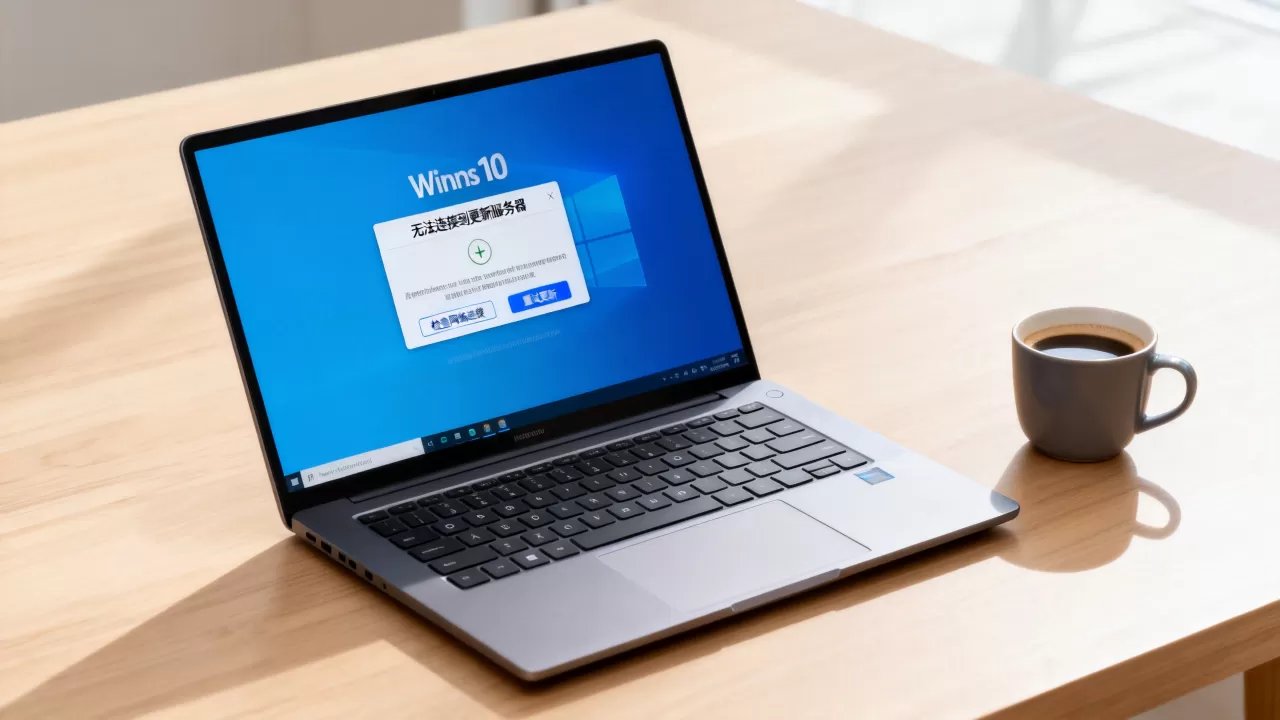
完成后重启电脑,这个操作对由于更新缓存损坏引起的“win10安装无法更新服务器失败”问题,修复率相当高。
指定公共DNS服务器
家庭宽带默认DNS常被运营商劫持或缓存污染,导致域名解析到错误IP,将DNS改成公共DNS是业内通行的做法,具体操作:
- 右键任务栏网络图标,选择“网络和Internet设置”。
- 点击“更改适配器选项”,右键当前联网的网卡,选择“属性”。
- 双击“Internet协议版本4(TCP/IPv4)”,勾选“使用下面的DNS服务器地址”。
- 首选DNS填
5.5.5(阿里DNS),备用DNS填29.29.29(腾讯DNS),如果你怀疑运营商DNS劫持,也可以首选填8.8.8(谷歌DNS)。
DNS替换完成后,IP配置里需要点击“确定”保存,再看更新是否正常,不少win10企业版更新服务器地址配置异常的场景,换DNS后直接恢复正常。
使用DISM和SFC修复系统镜像
系统文件损坏会导致Windows Update模块自身工作不正常,这里用两个内置命令完成修复:
DISM /Online /Cleanup-Image /RestoreHealthDISM命令运行时间十到二十分钟不等,期间电脑可以正常使用,但建议不要运行大型程序,完成后重启,再执行:
sfc /scannowSFC扫描会校验所有受保护的系统文件完整性,发现损坏会自动替换,整个扫描过程约十五分钟,期间不要强制关机,如果SFC报告“Windows资源保护找到了损坏文件但无法修复其中某些文件”,可再次运行DISM命令,此次会优先使用Windows Update作为修复源。
检查hosts文件是否被篡改
部分软件安装时会修改hosts文件,将微软更新域名强制指向错误IP,从而阻断更新流程,打开C:WindowsSystem32driversetchosts,用记事本查看,若出现包含microsoft.com或windowsupdate.com的条目,在行首加上注释掉,或者直接删除该行,保存后重启电脑。
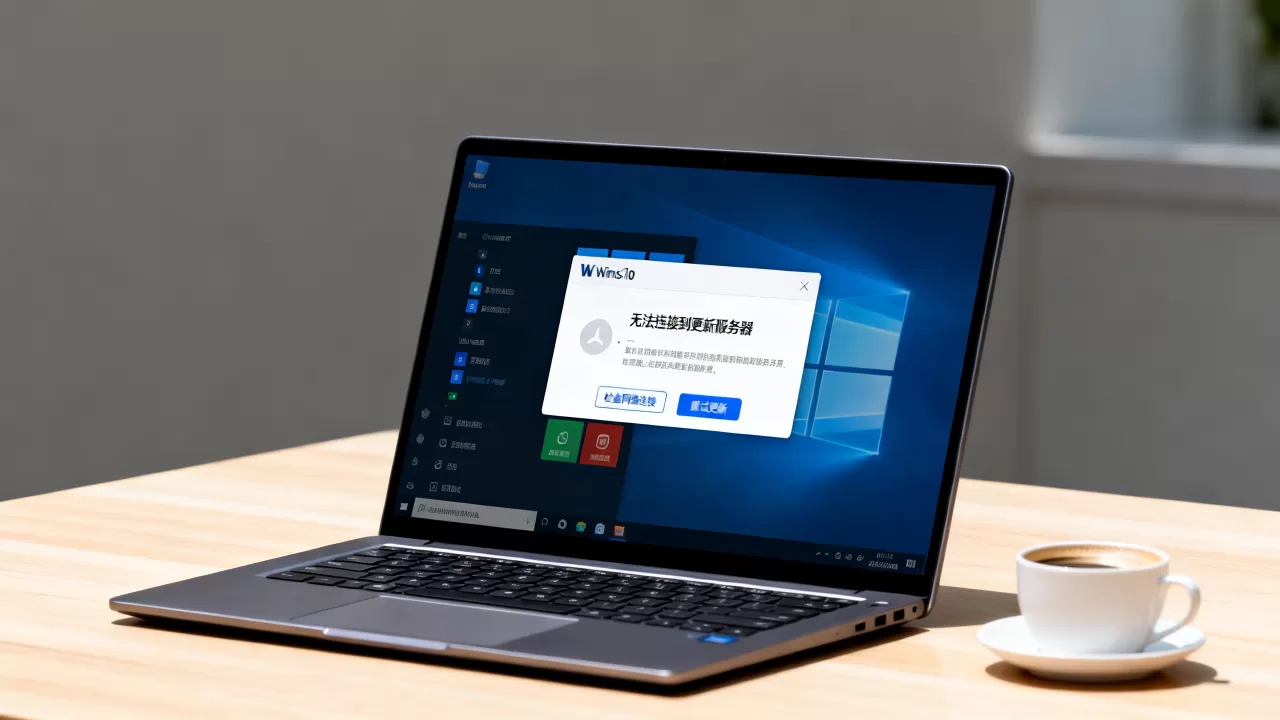
三个高频更新错误码专项处理手段
不同错误码代表不同的失败阶段,按对应方法处理能少走弯路。
- 0x80072efd:网络层面无法连接微软服务器,优先检查防火墙是否拦截
svchost.exe的网络请求,可在“控制面板-防火墙-允许应用通过”里找到Windows Update,确保专用和公用网络均勾选,次选方案参考上文“指定公共DNS服务器”。 - 0x8024001e:更新服务组件服务状态异常,打开服务管理器,确认“Background Intelligent Transfer Service(BITS)”和“Cryptographic Services”均处于自动/运行状态,设回自动并重启,八成概率解决。
- 0x800f081f:更新包与系统版本不匹配,多见于win10家庭版与专业版驱动更新混用,建议前往“设置-更新和安全-Windows更新-查看更新历史记录-卸载更新”,卸载最近安装的驱动类更新,再重新检查。
行业内处理win10更新服务器配置错误的老手通常默认先跑一遍上述服务重置和缓存清理,据个人经验能解决的案例接近一半。
代理设置与加速器冲突导致更新服务器连接失败
不少人电脑装了加速器或代理工具,这类软件会接管系统网络层,导致Windows Update连接误判,如果你电脑上运行着这类软件,先完全退出(不是最小化到托盘),并确认进程列表中无残留进程,之后在系统设置中检查代理:
- 打开“设置-网络和Internet-代理”。
- 确认“使用代理服务器”处于关闭状态。
- “自动检测设置”开关建议打开。
使用公司内网或校园网的用户,若代理是办公必需,卸载失败更新时先临时绕过:将“不使用代理服务器”选项勾选,并填入.microsoft.com,即可专门让更新流量走直连。
更新时间段选择与流量限制隐藏坑
win10更新服务器失败在大陆的晚间高峰期比白天频繁,因出口带宽拥堵,微软CDN节点分配不稳定,下载更新包时极易中断,中断后本地缓存不完整,触发后续更新校验失败,建议将“更改活动时间”设置在凌晨两点到六点之间,操作路径:设置-更新和安全-Windows更新-更改活动时间。
手机热点更新的用户注意流量上限,更新包动辄2-4GB,超出套餐后热点网速被运营商限制在1Mbps以下,此时更新必失败,直接在“设置-更新和安全-传递优化”中关闭“允许从其他电脑下载”。
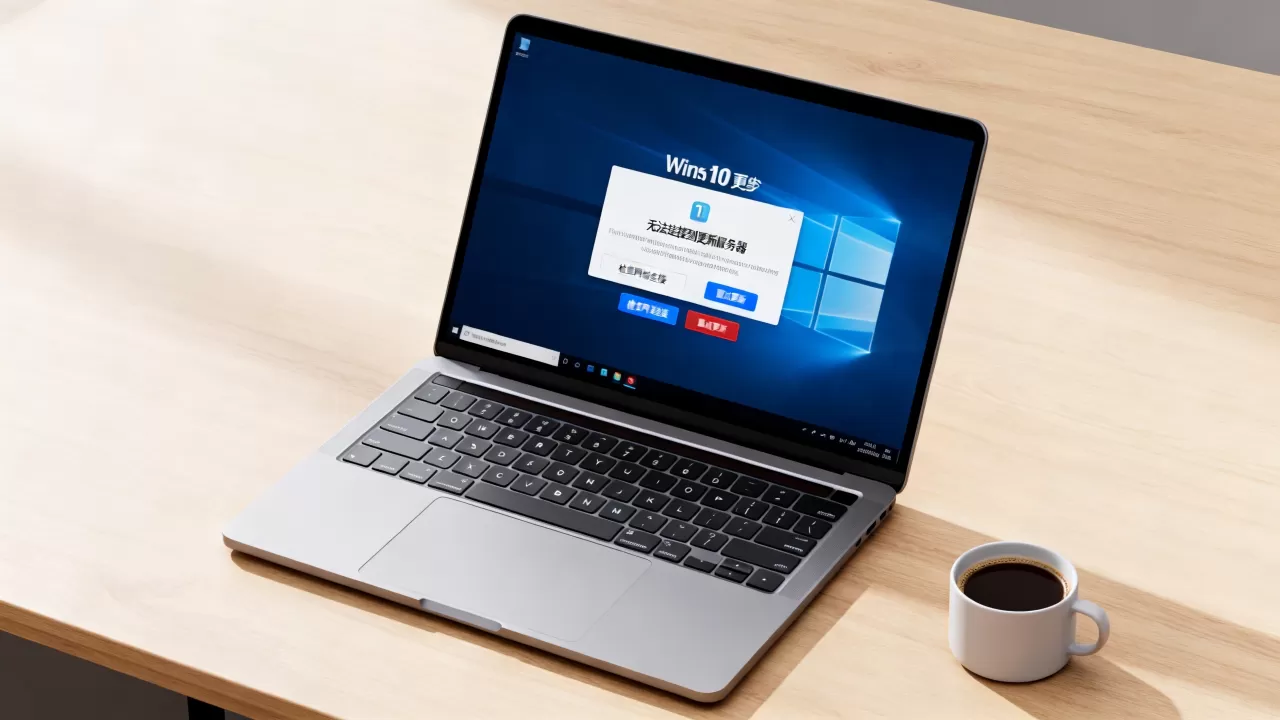
影响win10更新服务器失败率的系统版本因素
不同Windows 10版本身上的更新稳定性差异明显,目前为止,家庭版和专业版占据绝对主流,两者更新通道一致,失败率差别不大,但长期停留在旧版本(如1803、1809)的机器,跨版本升级时失败率显著高于已更到21H2或22H2的系统,微软对老版本的更新组件适配不再做针对性调优,行业共识认为旧版系统强行装新补丁更容易触发服务器连接失败。
建议先通过Win+R输入winver查看当前系统版本号,版本号在19041以下的,优先手动升级一次大版本,再去解决具体报错。
win10更新服务器失败的最终方案:保留文件重置系统
上述所有方法均无效时,最后的选择是保留个人文件的系统重置,此操作会移除所有第三方应用程序和系统更改,但保留你“用户”文件夹下的文档,照片和桌面文件。
操作路径:设置-更新和安全-恢复-重置此电脑-保留我的文件,整个过程约三十到六十分钟,重置后系统回到干净状态,再执行Windows Update基本一次通过。
有一个特殊注意点:如果你的电脑是在公司域环境或已加入Azure AD,重置操作可能导致域绑定信息丢失,此类场景下务必优先联系IT管理员,用组策略方式指定内部win10更新服务器地址,而非自行重置。
常见问题QA
问:win10更新一直显示“正在检查更新”不动,这是服务器失败吗?
答:不是,这属于WU客户端卡死,常见于首次检查更新或长时间未更新过的系统,解决方法:停止Windows Update服务,删除C:WindowsSoftwareDistribution,重启服务,再重新检查,若反复卡住,按上文“DISM+SFC”修复。
问:关闭UAC和防火墙能解决更新失败吗?
答:不能提高成功率,反而可能拉低安全性,Windows Update依赖系统服务协调工作,与UAC弹窗机制无直接关联,防火墙需确保放行而非关闭,关闭防火墙会让svchost进程处于无防护状态,风险大于收益。
问:win10更新服务器失败后,下载的更新文件占用的磁盘空间怎么释放?
答:回到C:WindowsSoftwareDistributionDownload,删除内部全部文件,此文件夹内文件为更新缓存,删除不影响系统正常功能,清理后可用“磁盘清理”工具勾选“Windows更新清理”进一步释放,空间占用通常在2GB到6GB之间。
首发原创文章,作者:王坚,如若转载,请注明出处:https://idctop.com/article/674102.html