excel的上传到服务器失败,九成以上是文件格式、大小限制、权限设置或前端解析逻辑这几类问题造成的,只有少数情况涉及服务器本身故障。这篇文章按照从简单到复杂的顺序,帮你把排查路径完整走一遍。
excel上传到服务器失败常见原因排查
很多用户遇到上传失败,第一反应是“服务器是不是挂了”,但根据行业共识来看,前端环境的干扰往往是最先出现的诱因,在动服务器之前,先确认你自己的操作链路。
文件格式与扩展名不匹配
这是最容易被忽略的一个点,Excel文件常见的格式有.xls和.xlsx,部分开发框架或老旧系统只支持其中一种,你本地能正常打开,不代表服务器端的解析库能识别。
- 检查文件扩展名是否真实:有些用户把
.xlsx直接改名为.xls,文件内部结构并没有变,服务器按旧格式解析就会出现乱码或直接报错。 - 小于2003版生成的
.xls文件,在只支持.xlsx的系统里必失败。 - 尝试另存为CSV格式绕过Excel解析,但要注意CSV不支持多工作表,只保留当前表。
文件大小超出上传限制
国内大多数云服务器默认的PHP或Nginx上传限制在2MB到8MB之间,如果你传的Excel里带了几万行数据或嵌入图片,体积轻松超过这个阈值。
- 检查浏览器页面是否提示“文件过大”或“413 Request Entity Too Large”错误。
- 如果确认是限制问题,需要修改服务端配置,PHP环境改
upload_max_filesize和post_max_size,Nginx改client_max_body_size。 - 企业场景下,Excel批量导入功能普遍建议单文件不超过10MB,超过这个体积应拆分为多个批次。
文件名与上传路径包含中文字符
部分服务器环境对中文文件名兼容性不佳,尤其是在Linux系统下,编码方式不同会导致上传后找不到临时文件或保存失败。
- 将文件名改为纯英文或数字组合,例如
20260601_sales_data.xlsx。 - 上传目录路径中也不要包含中文、空格或特殊符号。
- 如果业务必须保留中文文件名,需要在后端代码中对文件名进行URL编码处理后再保存。
浏览器缓存与插件干扰
浏览器老旧版本或安全插件可能拦截上传请求,不少用户反馈,Chrome能正常上传,但切换到360浏览器极速模式就失败。
- 使用Ctrl+F5强制刷新页面,清空缓存后重试。
-

尝试浏览器的“无痕模式”,排除插件干扰。
- 如果公司电脑强制安装了上网行为管理插件,需要联系IT部门添加白名单。

excel导入数据库失败原因与解决步骤
当文件成功上传到服务器,但导入数据库阶段报错,这属于另一类问题,前端传得上去,后台解析不了,同样会让用户看到“上传失败”的提示。
检查Excel表头与数据库字段映射关系
数据库表结构是固定字段,Excel列名对应不上会导致写入失败或数据错位。
- 打开Excel确认首行字段名,与数据库表字段逐一比对。
- 常见错误:Excel表头有空格、有不可见字符、大小写不一致。
- 解决办法是在导入代码中做字段映射,把Excel列名与数据库字段建立明确对应关系,而不是按位置顺序读取。
- 排查时优先检查模板中的空行空列,多数导入失败,问题不在数据本身,而在模板结构有细微差异。
数据类型不匹配问题
Excel单元格内容与数据库字段类型冲突,是excel导入数据库失败原因里占比相当大的一项。
| Excel单元格内容 | 数据库字段类型 | 失败场景 |
|---|---|---|
| 文本型数字(左上角有绿色三角) | INT | 导入后变成0或报错 |
| 日期格式(2026/01/06) | DATE | 服务器识别为字符串 |
| 混合文本(如“张三-经理”) | VARCHAR | 长度超限或编码问题 |
- 在Excel中先统一列格式:数字列选“数值”,日期列选“日期”,不要留“常规”。
- 导入前用Excel的“分列”功能清洗数据,去掉单元格内换行符和首尾空格。
- 日期列建议临时转为文本格式,确保按
YYYY-MM-DD标准传递。
唯一性约束与重复数据冲突
如果数据库表设置了唯一索引,Excel中有重复值,导入过程会中断,系统报错信息却不明确。
- 导入前使用Excel的“删除重复值”功能进行预清洗。
- 或者将重复项标记出来,逐条核对。
- 编码代码时,建议采用“遇错跳过并记录日志”的方式,而不是整体回滚,这样至少能知道具体哪一行数据有问题。
网页版excel无法导入服务器怎么处理
这个场景通常出现在使用低代码平台或在线表单工具时,网页版Excel导入服务器失败,涉及前端JS解析、后端接收和存储三端协同,排查思路需要分步验证。
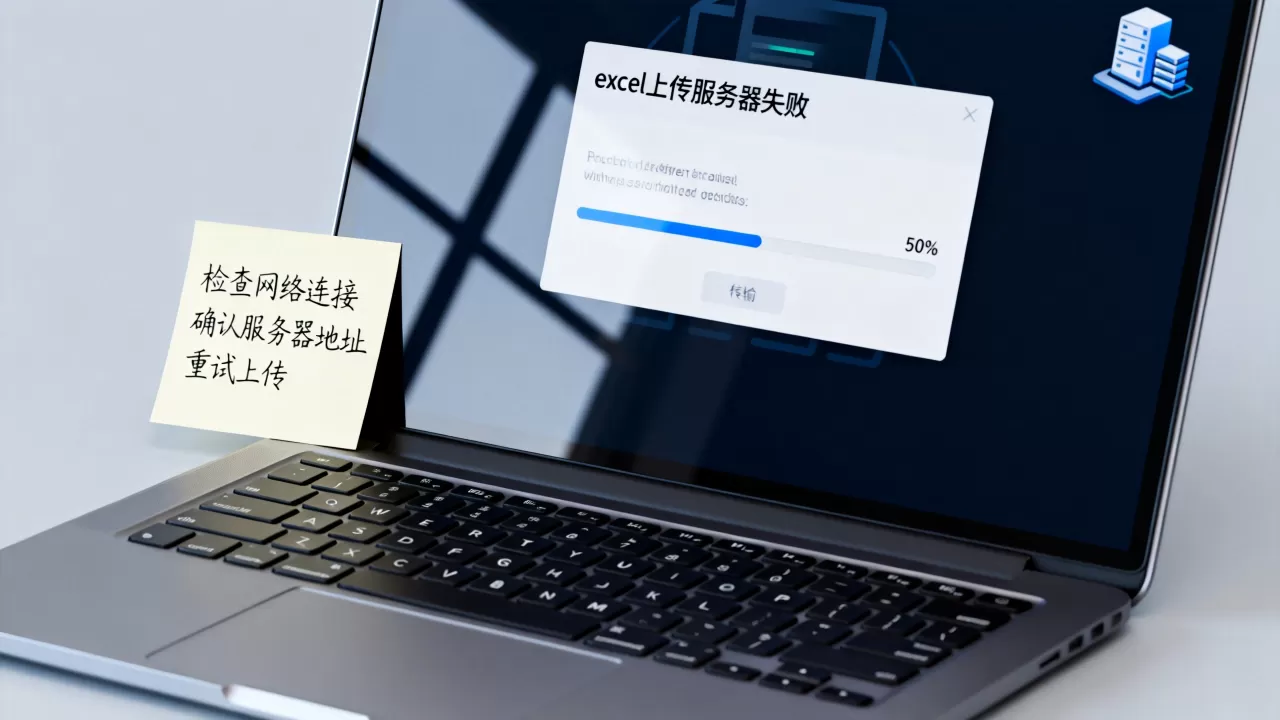
先判断是前端还是后端报错
打开浏览器开发者工具(F12),切到Network面板,重新触发一次上传操作。
- 看上传请求是否发出:如果没发出,问题在前端JavaScript校验逻辑可能是文件类型判断太死板,只识别了特定MIME类型。
- 看请求是否返回4xx或5xx:返回4xx说明请求格式不对,后端拒绝了;返回5xx说明服务器处理异常,需要查看后端日志。
- 看响应时间是否过长:如果上传请求卡了几分钟才报错,大概率是服务器处理超时,和数据量或SQL执行速度有关。
低代码平台常见的导入限制
市面上的低代码平台和在线Excel工具,普遍对文件行数、列数、每格字符长度有隐藏限制。
- 超出平台限制就会提示“上传失败”,但不会告诉你具体超了哪一项。
- 解决方式是检查平台文档,把Excel数据控制在限制范围内,例如每格少于500字符,行数少于1万行。
- 如果业务数据实在太多,建议将大文件拆分为多个小文件分别导入,然后再合并。
Excel表格本身包含特殊内容
以下几个特征是网页端上传最容易踩坑的点:
- 隐藏工作表:### 服务器返回具体错误信息如何定位
当服务器端实际接收到了文件,但处理结果还是失败时,你需要找到最直接的排查入口。
- 查看服务器日志文件,PHP环境看
php_error.log,Java环境看catalina.out或app.log,云服务器进入控制台查看应用日志。 - 使用Postman等工具直接调用上传接口,绕开前端页面,向服务器发送一个测试Excel文件,观察接口返回内容,如果接口正常,说明问题出在前端。
- 尝试用另一个文件测试,用系统自带的模板文件或一个极简的测试文件上传,如果成功,说明原来的Excel有问题。
数据库编码与服务器时区配置
这种隐形问题让人比较头疼,即使文件都成功上传,服务器错误地解读Excel内容也可能导致导入失败,编码不一致就会造成乱码和解析错误。
- 检查Excel文件里是否有中文、英文、数字、特殊符号混排的内容,不同编码方式处理混排内容有差异,可能导致解析结果不可控。
- 检查服务器数据库的字符集设置是否符合预期,修改文件排除干扰。
排查后确认是服务器权限问题
权限问题通常藏在层层配置之下,表面上看是上传失败,实际是文件根本没被写入指定目录,对于电商运营或产品经理来说,搞不定的时候可以先问公司运维确认目录权限。

如何避免excel上传失败:操作规范建议
与其每次出问题再排查,不如在一开始就建立规范的操作流程,多数情况下,excel上传到服务器失败的问题都可以提前预防。
下面的Excel处理规范:
- 模板固定化:不要每次现场新建Excel,统一使用开发方提供的导入模板,模板里的表头、格式、数据有效性都已经是测试过的。
- 数据清洗前置:导入前检查列类型是否正确,去掉单元格格式里的货币符号、千分位分隔符。
- 分批导入策略:数据量超过5000行,拆分为多次操作,降低单次服务器压力,每次导入前先备份原数据。
- 测试环境先行:在正式导入前,先向服务器上传一个只有几行数据的测试文件,验证通不通。
对于开发人员,建议在代码层面做好异常提示:
- 明确返回失败原因,第X行第X列数据格式错误”,而不是笼统显示“上传失败”。
- 限制文件扩展名的同时,还要用后端代码读取文件头信息校验真实文件类型。
- 设置合理的超时时间和重试机制,避免网络波动导致中断。
excel文件上传到服务器显示损坏怎么办
文件明明在本地打开正常,一传到服务器就提示损坏,这种情况比导入失败更让人摸不着头脑,问题往往出在传输过程中。
编码格式在传输中被破坏
使用FTP工具上传Excel时,如果FTP设置了错误的传输模式,可能破坏文件结构。Excel文件必须使用二进制模式传输。
- 使用ASCII模式传输Excel文件会导致文件损坏,这是FTP协议中常见的人为配置错误。
- 检查FTP工具设置,确保传输模式为“二进制”或“自动检测”,大多数FTP工具默认自动,但有些设置会强制文本模式。
文件类型关联异常
服务器端修改了文件的关联打开方式,导致系统无法正确识别Excel文件,服务器上打开文件时提示“文件已损坏”,可能是因为系统使用WPS或记事本抢先关联了.xlsx扩展名。
- 在服务器上右键文件,选择“打开方式”,指定Excel程序打开。
- 确认安装了Office软件且版本支持
.xlsx格式,Windows Server系统自带Office版本可能过老。
文件在压缩和解压过程中丢失数据
通过压缩包上传时,压缩工具或解压环境异常导致文件内部结构丢失一段数据。
首发原创文章,作者:王坚,如若转载,请注明出处:https://idctop.com/article/735261.html