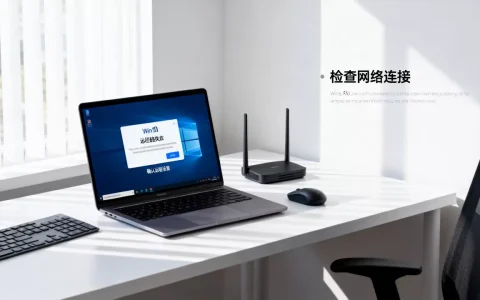
WiFi能连上但服务器连不上,问题基本不出在信号强度上,而是卡在了网络传输的中间环节,DNS解析失败、网关数据堵塞和IP地址冲突是三大最常见的元凶。
手机、电脑都显示WiFi满格,可打开网页就转圈,视频加载卡成PPT,微信消息发不出去,这台路由器到底在闹什么脾气?今天咱们就把这层窗户纸捅破,从实际排查步骤出发,把连接wifi无法连接服务器是怎么回事掰开揉碎讲明白。
wifi连接成功但服务器无响应?先从错误提示判断问题根源
别急着重启路由器,先看一眼设备屏幕上到底报什么错,不同的错误提示,指向的故障点完全不同。
浏览器里输入网址,如果跳出来“找不到服务器IP地址”或者“无法访问此网站”,问题大概率出在DNS解析环节,路由器帮你把“www.baidu.com”翻译成IP地址这件事没干成,相当于你拿着一个正确的人名,但电话本里翻不到对应的号码。
微信、视频App能收到消息推送,但打不开具体的链接内容,这通常是运营商DNS服务器响应慢,或者路由器内置的DNS转发模块处理不过来,腾讯系应用有自己的IP直连通道,所以看起来“半通不通”,实际是间歇性断流。
所有设备都显示已连接,但打开任意网页都是“连接被重置”,这时候别怀疑自己的手机,先重启光猫,很大概率是运营商拨号链路挂了,把光猫和路由器一起断电等两分钟再通电,问题能解决七八成。
只有一台设备连不上,其他设备都正常,这时候别动路由器,去查那台设备的网络设置,大概率是手动配置过固定的IP地址,与其他设备撞了车,笔记本之前在公司办公网手动设置过IP,回家没改,就会出现这种“只有你倒霉”的诡异局面。
连接wifi无法连接服务器怎么回事?DNS和IP冲突是首要排查方向
行业共识认为,用户报修的WiFi故障里,有相当比例的问题根源根本不在WiFi信号上,而是路由器里的DHCP服务和DNS转发设置出了问题,路由器这个“家庭网络大管家”没把活儿干利索,你光盯着信号格看,看一天也看不出名堂。
先治DNS:短路掉运营商默认的“翻译官”
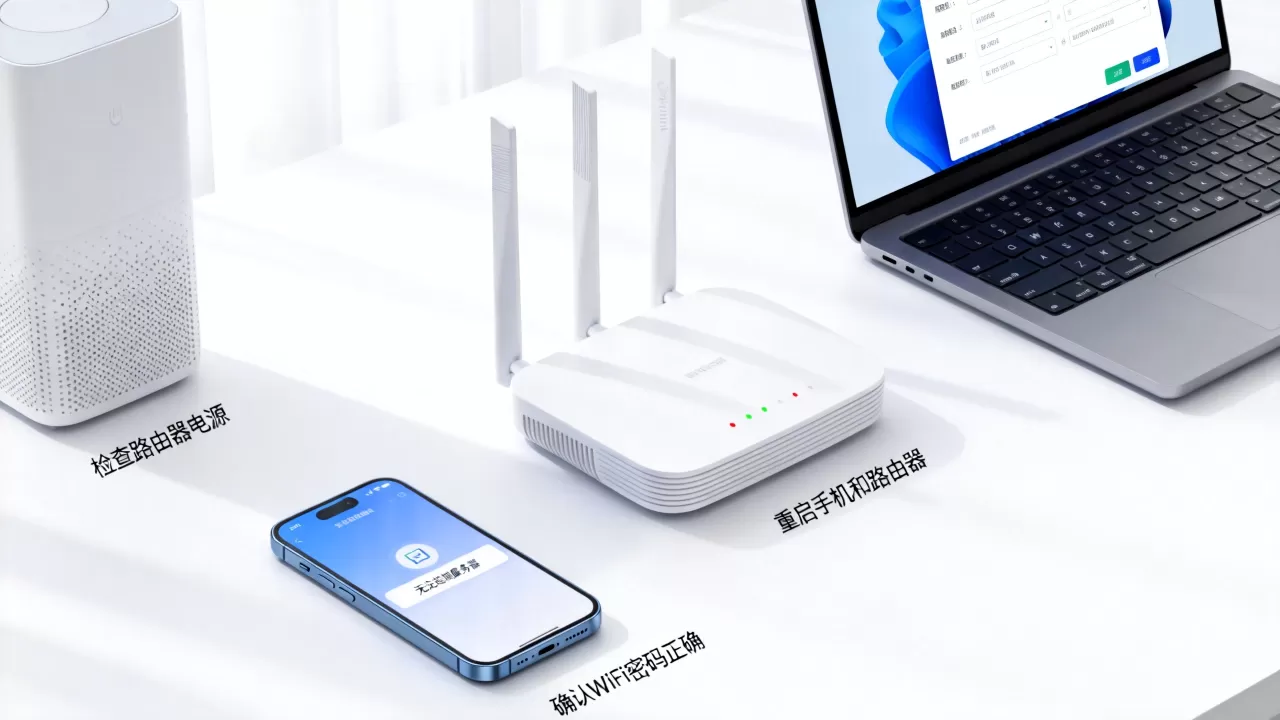
光猫自带的路由功能往往性能比较弱,内置的DNS缓存容量小,设备一多就频繁丢解析请求,换上更稳妥的公共DNS,相当于给路由器请了个专门干翻译的帮手,不占用它自己的资源。
手机端操作路径: 打开 设置 → WLAN,长按当前连接的WiFi网络,选择 修改网络,把IP设置从DHCP改成静态,往下滑找到 DNS 1,填入 114.114.114,DNS 2 填入 8.8.8,保存后重连一次。
电脑端操作路径: 打开 控制面板 → 网络和共享中心 → 更改适配器设置,右键点击 WLAN,选 属性 → 双击“Internet 协议版本 4 (TCP/IPv4)”,勾选“使用下面的DNS服务器地址”,填写两组公共DNS地址。
改了之后刷新几次网页,如果依然提示 路由器无法连接服务器,那问题的根源就在更上游了。
再查IP冲突:192.168.1.1是不是被谁占了
路由器分配的IP地址是有“门牌号”的,默认网段一般是192.168.1.x或者192.168.0.x,如果家里的智能电视盒、监控摄像头、智能灯泡这些设备用了固定IP,恰好和路由器自动分配出去的某一个IP重复,就会出现设备能连WiFi、但网关数据全被拦截的怪状。
用手机浏览器登录路由器管理后台,地址通常是192.168.1.1或192.168.0.1,找到 DHCP服务器 → 客户端列表,看看当前连接的设备是否出现过两个设备抢同一个IP的情况,顺手把DHCP分配范围从默认的“2~254”改成“100~200”,给手动固定IP的设备留出安全区,能极大地降低冲突概率。
手机能连wifi但电脑连不上服务器?网卡与频段兼容性也要考虑
同一个WiFi名称下,手机用着没毛病,电脑一开就转圈,这种情况在混合使用新旧设备的家庭里尤其常见,路由器默认开启了“双频合一”功能,把2.4GHz和5GHz两个频段合并成了一个WiFi名字,由设备自己选择连哪个频段。
老款笔记本的无线网卡只支持2.4GHz协议,且连接速率上限低,5GHz频段穿墙能力弱,屋里隔一堵承重墙信号就掉一大截,电脑虽然连上了WiFi,但信号强度在-75dBm以下,传输速率降到11Mbps左右,实际连网页都打不开。
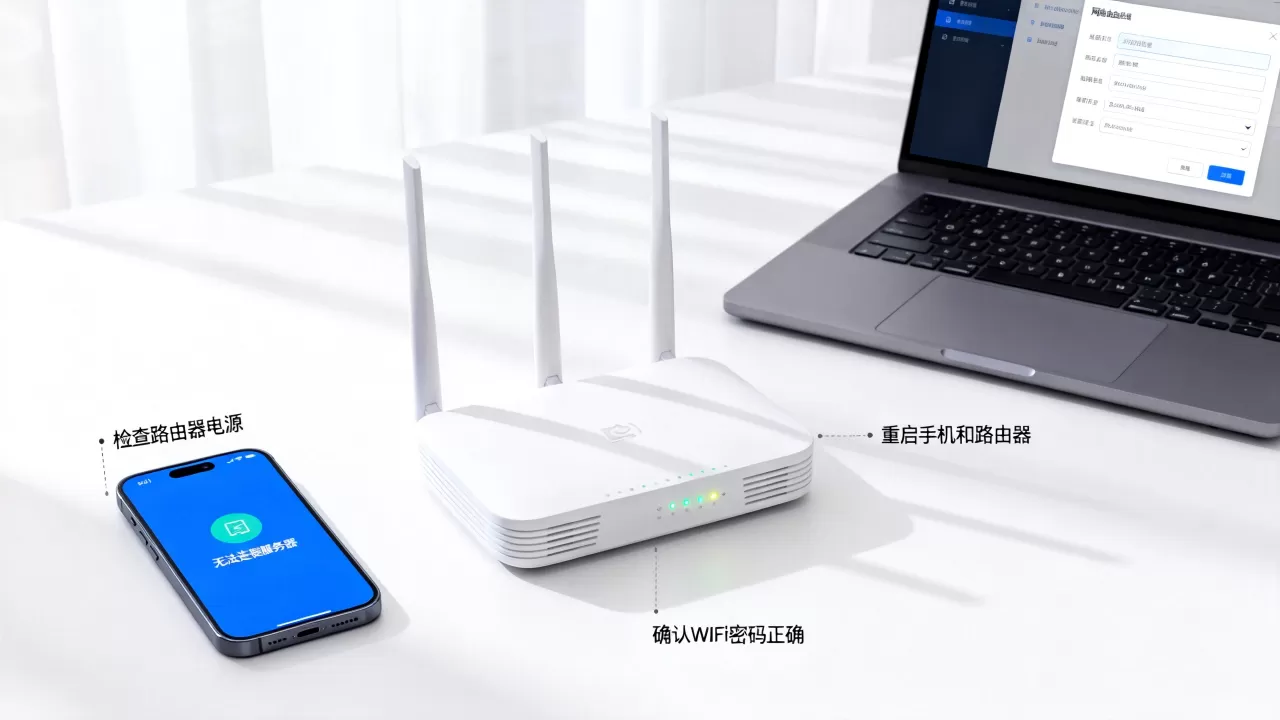
解决办法很直接: 登录路由器后台,关闭“双频合一”,把2.4GHz频段单独设置成“WiFi-2.4G”的名字,5GHz频段设置成“WiFi-5G”的名字,让电脑、智能家居设备连接2.4G频段,手机、平板、笔记本电脑都连5G频段,各走各的“车道”,谁都不堵谁。
遇到家里wifi经常断网怎么解决这类问题,别急着把锅扣在宽带运营商头上,先打开路由器管理后台里的 系统日志 或者 运行状态 页面,看一眼无线客户端里的连接速率,如果笔电的协商速率是72Mbps甚至更低,说明路由器正在用低速协议跟这块老网卡通信,这时候升级路由器固件、把无线模式修改为“11bgn mixed”,能明显改善断流症状。
路由器长期不关机,WAN口数据堆积导致假死
还有一种非常普遍的场景:路由器已经连续开机几个月没断过电了,WiFi信号照常广播,设备也能连上,但就是上不了网,这属于路由器的 NAT会话表 被占满了。
家里几十个设备,每个设备上的App每隔几秒就发一个心跳包,路由器需要临时记录这些数据包的“进出关系”,表满了,新数据包进不来,表现症状就是连接wifi但服务器完全没反应。程序上叫“半开连接数耗尽”,专业术语叫“NAT老化机制失效”。
操作路径很直白:找根牙签或者回形针,戳路由器背后的 Reset 孔,按住十秒钟,等指示灯全亮一下再松手,路由器会恢复出厂设置,所有个性化配置清空,重新设置一次WiFi密码和拨号账号,网络立刻回归正常。
避免这类反复发作的问题,办法是给路由器加一个定时重启计划。部分中高端路由器在管理后台的“系统工具”里自带“定时重启”功能,设置成每天凌晨四点自动重启一次,让路由器在低负载时段把自己“清空”一遍,没有这功能的,可以买个十块钱的机械定时插座,设定断电一分钟再通电,效果完全一样。
无线信号干扰比你想的更严重,微波炉一开网就断
信号满格和链路通畅是两码事,微波炉工作时的电磁辐射集中在2.4GHz频段,和老路由器的工作频率完全重合,只要厨房的微波炉一开,功率大的能把2.4GHz频段的信噪比拉低30dB以上。
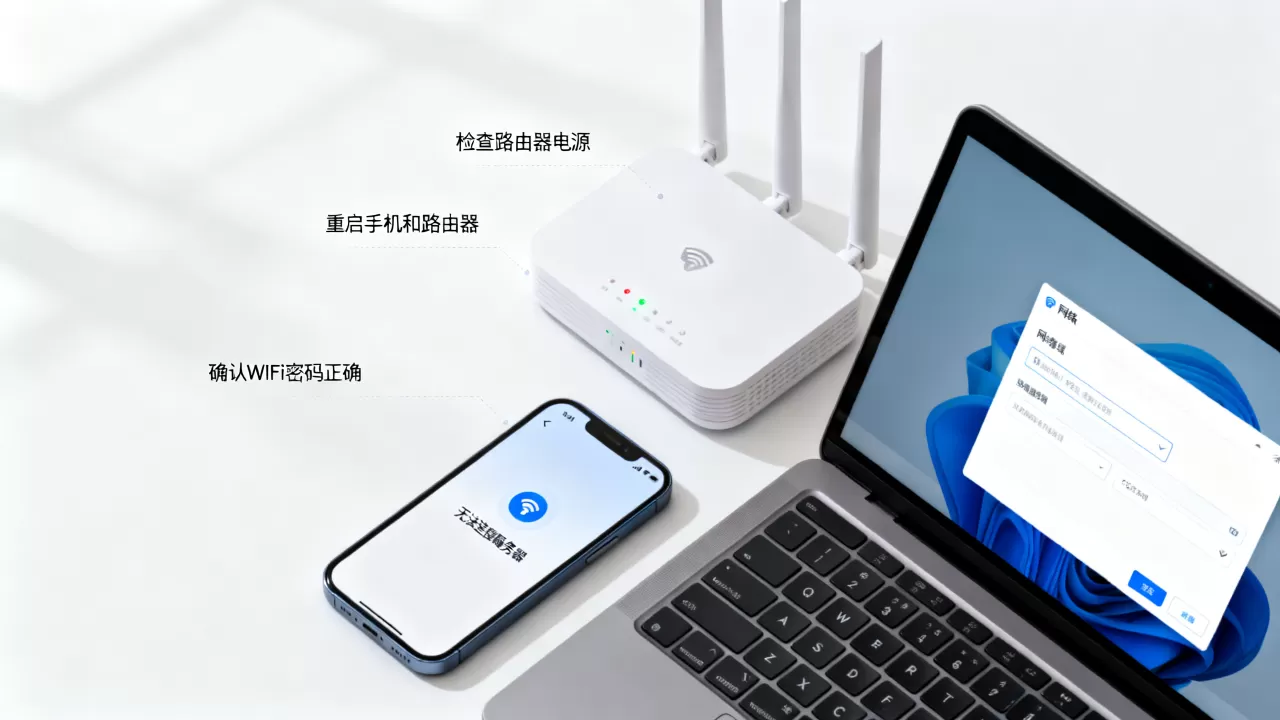
蓝牙音箱、无线鼠标、甚至楼上的邻居用的无线网桥,都可能形成同频干扰,路由器放在了电视柜角落,背后贴着金属摆件,散热孔被杂物堵死,芯片温度一高,收发灵敏度就会断崖式下降。
走一遍摸查路径:把路由器挪到餐桌、客厅茶几这些视野开阔的位置,远离大面积金属物体和鱼缸(水体吸收微波信号),如果周边环境干扰源实在多,最干脆的办法是换一台支持WiFi 6协议的双频路由器,5GHz频段的信道干净得多,传输效率比2.4GHz快好几倍。
Q&A:wifi总是无法连接服务器的周边疑问
问:改了公共DNS之后,部分网页反而打不开了,是什么原因?
答:公共DNS服务器建在骨干机房,解析速度很快,但有些地区的校园网或企业内网拥有独立的域名解析体系,内网地址用外部DNS解析不出结果,就会出现“外网正常,内网瘫痪”的情况,遇到这种现象,把DNS改回路由器的默认自动获取即可,恢复运营商下发的DNS即可正常工作。
问:路由器重启之后能好一阵子,过几天又犯病,怎么办?
答:大概率是路由器SoC芯片过热或Flash存储老化,手摸机身表面如果烫手,说明散热已经跟不上负载了,检查路由器摆放位置是否通风,拆除底座下方积攒的灰尘,如果设备已经服役超过五年,芯片制程落后,运行内存只有16MB,升级固件也无法根治,换台新设备才是唯一出路。
问:WiFi图标上显示一个黄色感叹号,这代表什么?
答:设备已连接到无线接入点,但未成功获得可用于上网的IP地址,打开手机的“设置关于手机状态信息”,查看IP地址栏若显示为169.254开头的自动专用地址,说明路由器DHCP服务瘫痪或分配冲突,重启光猫和路由器,依次按顺序通电,等待两分钟即可恢复。
解决wifi总是无法连接服务器这件事,一句话总结:先看错误提示判断方向,再按DNS、IP地址、频段干扰、硬件老化的顺序依次排查,绝大多数情况下,改对DNS、换掉老旧的百兆路由器、合理摆放设备位置,问题就能被彻底消化。
首发原创文章,作者:王坚,如若转载,请注明出处:https://idctop.com/article/735551.html