要彻底卸除虚拟机及残留文件不卡电脑,核心思路是:主程序卸载后,手动清理服务、驱动、虚拟网卡、配置文件和虚拟磁盘文件,并关掉开机自启,只靠控制面板里的“卸载”远远不够,残留的进程和大文件才是卡顿的根源。
如果你刚卸载完某款虚拟机软件,却发现C盘空间没变、开机反而变慢,甚至任务管理器里还躺着几个VMware或VirtualBox进程,那么这篇文章正是你需要的,下面按照百度搜索中常见的“虚拟机卸载不干净怎么办”来逐步拆解,全程使用Windows自带功能,不需要额外安装工具,更不必花钱买所谓“强力卸载”软件。
虚拟机卸载不干净怎么办?先确认残留类型
虚拟机软件和普通应用不一样,它会在系统里安装虚拟网卡、内核驱动、后台服务、共享库,以及你手动创建的虚拟磁盘镜像,常规卸载只能移除大部分程序文件,但服务、驱动、网络适配器、注册表项和虚拟磁盘文件往往还会留在硬盘里,行业共识认为,这些残留正是电脑变卡的元凶,它们通过四种方式拖慢系统:
- 后台服务开机自启:比如VMware的Authorization Service,卸载后仍会开机运行,持续占用CPU和内存。
- 虚拟网卡残留:网络适配器列表里多出不存在的网卡,系统每次联网都要额外处理无效设备,部分用户能明显感觉到网速下降。
- 驱动未删除:内核级驱动残留可能与Windows安全功能冲突,导致CPU占用飙升,甚至出现蓝屏。
- 磁盘空间被大文件占住:虚拟机磁盘文件动辄几十GB,卸载程序不会自动删除,C盘空间显示没变化,页面文件变小,系统频繁读写硬盘,整机变得卡顿。
普通卸载和彻底卸载的差异,可以直接看下面这张表:
| 对比项 | 普通卸载 | 彻底卸载 |
|---|---|---|
| 程序文件 | 移除大部分 | 全部移除 |
| 后台服务 | 残留并自启 | 手动停止并删除 |
| 驱动与虚拟网卡 | 残留不生效 | 从设备管理器卸载 |
| 虚拟磁盘文件 | 完全不处理 | 手动删除并清空回收站 |
| 注册表项 | 残留 | 手动删除 |
| 卸载后电脑体验 | 可能变卡 | 恢复清爽状态 |
彻底卸载虚拟机及残留文件的通用步骤
整套操作建议按顺序执行:先卸载主程序,再清服务,然后删文件,最后处理网卡和注册表,跳过任何一步都可能留下隐患。
第一步:使用官方卸载器,而不是直接删文件夹
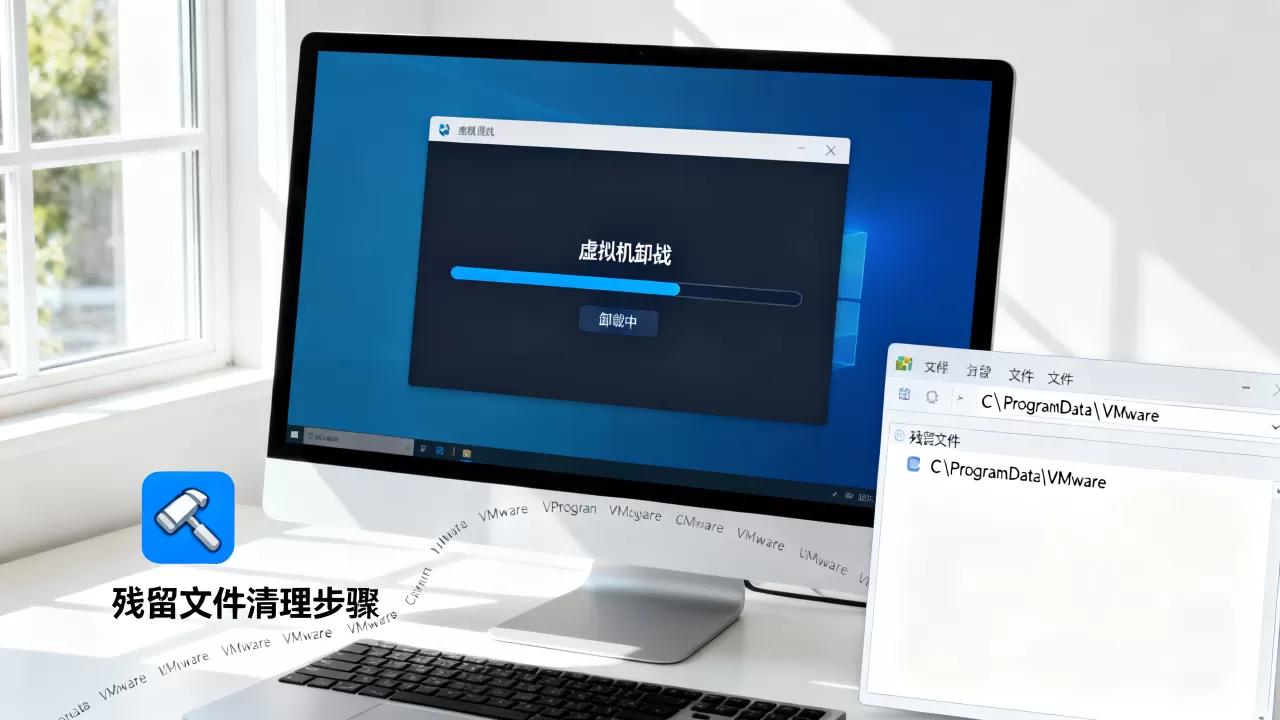
打开“控制面板-程序和功能”,找到目标虚拟机软件,点击“卸载”,如果你还保留着原安装包,也可以重新运行安装包选择“移除”,卸载过程中如果询问是否保留配置和虚拟磁盘文件,选择“不保留”如果你已经确认不需要里面的数据,这一步会清除大部分程序本体,但还没碰那些顽固的驱动和网络组件。
第二步:清理开机启动项和后台服务
按Ctrl+Shift+Esc打开任务管理器,切到“启动”页面,禁用所有带VMware、VirtualBox字样的项目,接着按Win+R输入services.msc,找到所有相关服务,逐个点击“停止”,然后以管理员身份打开命令提示符,用sc delete 服务名彻底删除服务,以VMware为例,常见服务名包括:
VMwareHostOpenFirewallVMnetDHCPVMware NAT ServiceVMwareAuthorization
VirtualBox则对应:
VBoxSVCVBoxDrvVBoxNetFlt
操作前建议先用sc query查看服务当前状态,确认名字拼写正确后再执行删除。
第三步:删除虚拟磁盘和配置文件,找回C盘空间
VMware默认把虚拟机放在文档Virtual Machines,VirtualBox默认在VirtualBox VMs文件夹,检查这几个位置:
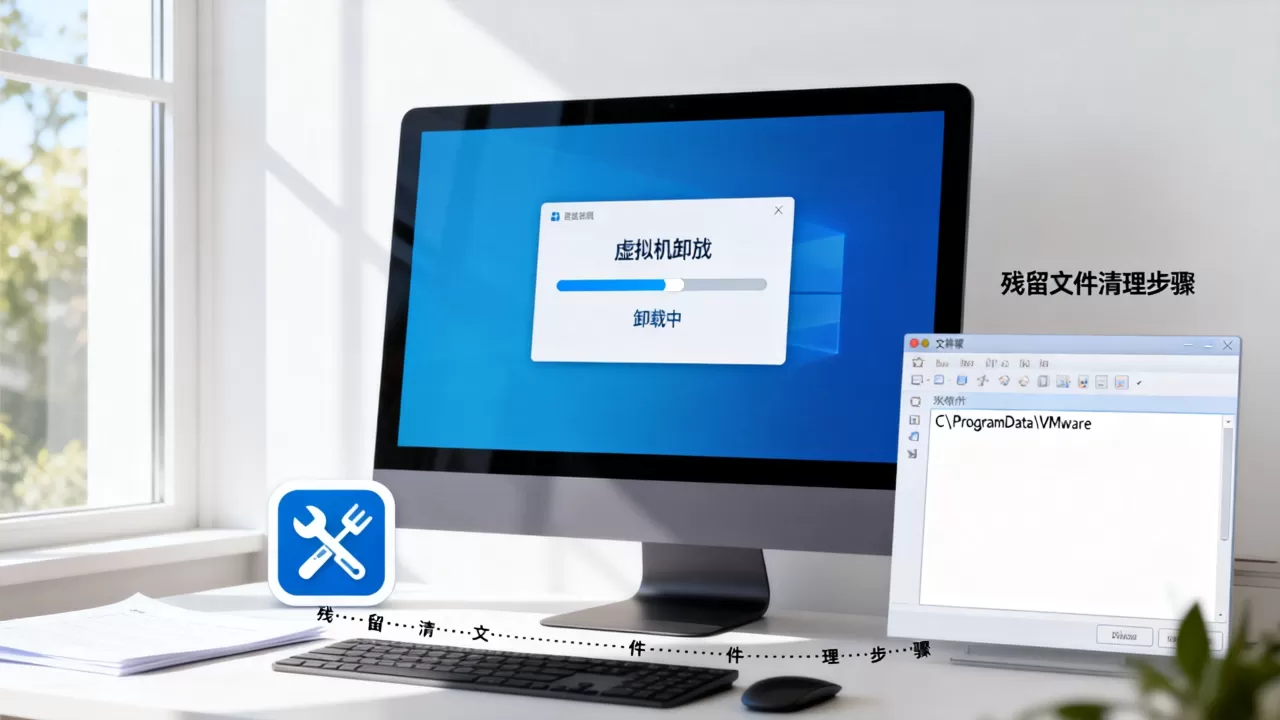
C:Program FilesVMware(64位系统为C:Program Files (x86)VMware)C:ProgramDataVMwareC:Users你的用户名AppDataLocalVMwareC:Users你的用户名AppDataRoamingVMwareC:Users你的用户名.VirtualBox
把整个VMware或VirtualBox相关目录右键删除,如果虚拟磁盘文件被放在了D盘或移动硬盘,也需要找到并删除,删除后一定记得清空回收站,否则磁盘空间依然无法释放。
第四步:清理虚拟网卡和驱动残留
按Win+R输入devmgmt.msc打开设备管理器,展开“网络适配器”,找到VMware Virtual Ethernet Adapter或VirtualBox Host-Only Adapter,右键选择“卸载设备”,在弹出的对话框中勾选“删除此设备的驱动程序”,如果设备列表里看不到这些网卡,但网络连接里仍存在无效连接,可以在管理员命令提示符中执行:
set devmgr_show_nonpresent_devices=1然后重新打开设备管理器,点击“查看-显示隐藏的设备”,此时灰色半透明的残留设备就会现身,再逐个卸载。
第五步:清理注册表残留
注册表是最后一道关卡,按Win+R输入regedit,导航到:
HKEY_LOCAL_MACHINESOFTWAREVMware, Inc.HKEY_CURRENT_USERSoftwareVMware, Inc.
HKEY_LOCAL_MACHINESOFTWAREOracleVirtualBoxHKEY_CURRENT_USERSoftwareOracleVirtualBox
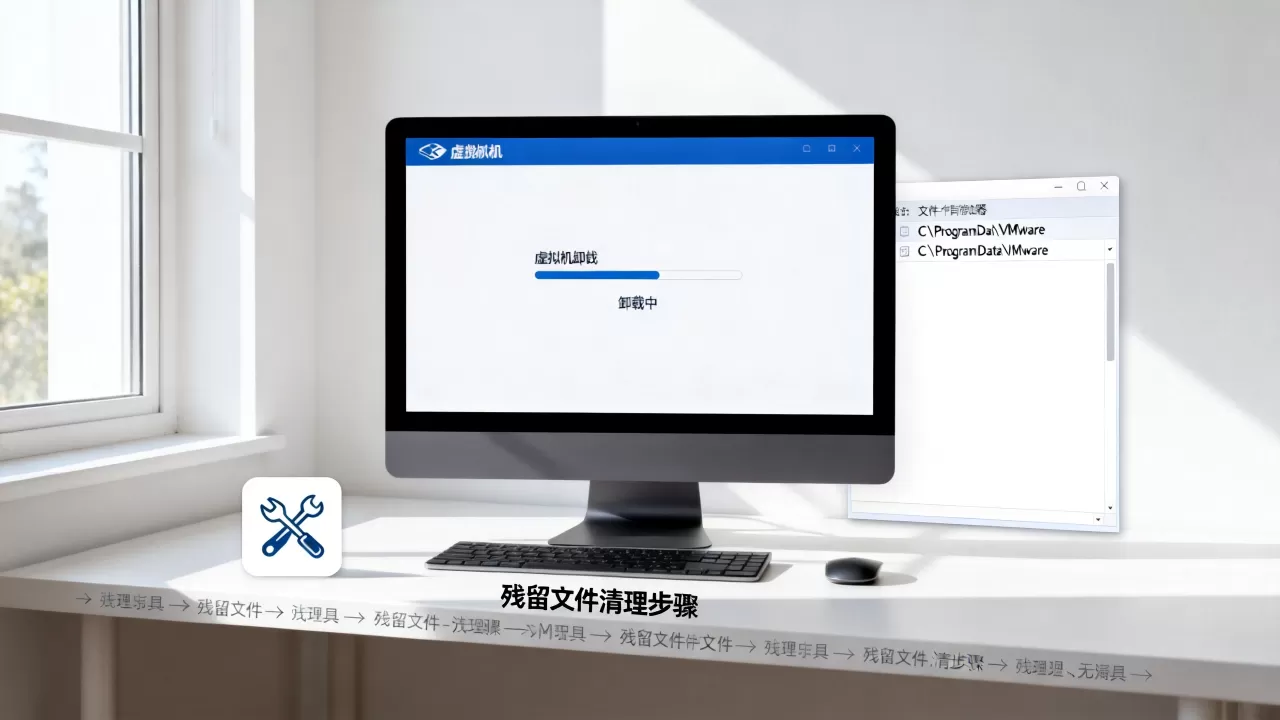
找到对应项后右键删除,你也可以使用注册表编辑器的“查找”功能,搜索关键词“VMware”或“VirtualBox”,但注意筛选出与主程序相关的项,不要误删其他软件的信息,修改注册表前建议先“文件-导出”备份当前分支,不过删除这两家公司的专用键值不会影响系统正常运行。
vmware卸载后电脑变卡?重点检查这三个部位
很多人反馈,VMware卸载后电脑出现卡顿,其实问题往往不在卸载这个动作本身,而是下面这三个地方没有清理干净。
检查开机启动项和服务残留
重启电脑后,如果CPU占用率仍然很高,先打开任务管理器“启动”页,看看是否还有VMware相关条目,再到服务列表里确认VMwareHostOpenFirewall或VMware NAT Service是否还在运行,这些服务会反复尝试调用已经缺失的驱动,导致CPU空转。
检查内核隔离和虚拟化安全
Windows安全中心里的“内核隔离-内存完整性”功能会与虚拟化软件驱动冲突,如果VMware的驱动残留未删除,打开设备安全性页面后,系统会持续尝试加载不存在的驱动,CPU占用一直居高不下,处理方法是:进入“Windows安全中心-设备安全性-内核隔离”,关闭“内存完整性”,重启后再重新开启,如果你后续不再安装虚拟机,也可以保持关闭,性能收益微乎其微。
检查磁盘空间与页面文件
C盘被虚拟磁盘文件占满后,系统需要频繁压缩内存到页面文件,而页面文件本身没有足够空间,于是出现“满负荷读写硬盘”的卡顿,在文件资源管理器地址栏输入C:,再按大小排序,找出超过10GB的大文件,如果确实找不到,使用系统自带“存储感知”扫描临时文件,或者用PowerShell命令查找超过1GB的文件:
Get-ChildItem -Path C: -Recurse -File -Size +1GB注意这条命令会消耗一些时间,执行时耐心等待,找到的大文件绝大多数就是虚拟磁盘镜像(扩展名为.vmdk或.vdi),删除并清空回收站后,卡顿会明显缓解。
VirtualBox卸载不干净怎么彻底清理?手动补刀
VirtualBox与VMware的残留位置类似,但文件夹结构更隐蔽,很多用户卸载后在自己用户目录下找不到.VirtualBox文件夹,因为它是隐藏项,需要在“查看”中勾选“隐藏的项目”,或者直接在文件资源管理器地址栏输入%USERPROFILE%.VirtualBox回车。
VirtualBox残留的关键文件包括:
C:Program FilesOracleVirtualBoxC:ProgramDataOracleVirtualBoxC:Users你的用户名.VirtualBox-
C:Users你的用户名VirtualBox VMs
网络适配器方面,需要卸载“VirtualBox Host-Only Ethernet Adapter”和“VirtualBox NDIS6 Bridged Networking Driver”,设备管理器中右键卸载时,同样要勾选删除驱动。
服务方面,以管理员身份打开命令提示符,依次执行:
sc delete VBoxSVC
sc delete VBoxDrv
sc delete VBoxNetFlt
sc delete VBoxNetLwf
如果执行时提示服务不存在,说明已被卸载,不用纠结,最后清空回收站即可。
对比VMware和VirtualBox的卸载残留差异
两款主流虚拟机软件在卸载习惯上有明显差别,了解这些差异能帮你快速定位残留物。
| 维度 | VMware | VirtualBox |
|---|---|---|
| 虚拟磁盘默认位置 | 文档Virtual Machines | VirtualBox VMs |
| 配置文件夹 | ProgramDataVMware | 用户目录.VirtualBox |
| 虚拟网卡数量 | VMnet1、VMnet8等多个 | Host-Only Adapter单个 |
| 后台服务复杂度 | 5个以上,包含NAT和DHCP | 3个左右,相对简单 |
| 卸载后残留严重度 | 较重,驱动冲突常见 | 较轻,但隐藏文件难找 |
从实际体验看,VMware卸载后更容易拖慢开机速度,因为它的服务数量更多;VirtualBox卸载后更容易出现网络适配器残留,导致系统网络重置失败,两者都需要手动清理,不要迷信“官方卸载程序能搞定一切”。
Q&A:卸载虚拟机后的常见困惑
Q1: 卸载虚拟机后C盘空间没释放怎么办?
先检查回收站,如果回收站被清空,再查看“文档Virtual Machines”或“VirtualBox VMs”文件夹,最容易被忽略的是恢复分区或OneDrive同步文件夹里的虚拟机镜像,用文件资源管理器的搜索功能,在C盘全盘搜索后缀为.vmdk、.vdi、.vhd的文件,找到后确认是你之前创建的虚拟机磁盘,再手动删除,删除后再次清空回收站,空间会立即释放。
Q2: 卸载虚拟机影响性能吗?
如果卸载干净,不影响任何现有软件,反而会释放磁盘空间并降低空闲CPU占用,如果你正在使用WSL或Docker Desktop,卸载VMware不会影响它们,因为WSL和Docker基于Hyper-V和Windows容器,与VMware是独立架构,但要注意,卸载前务必备份虚拟机里的重要文件,因为虚拟磁盘一旦删除无法恢复。
Q3: 虚拟机残留文件会自动消失吗?
不会,Windows卸载程序只能按照安装清单删除文件,服务、驱动、网络适配器和用户级配置都不会自动清理,即便重装系统,如果旧硬盘中有虚拟机磁盘文件,依然会占空间,只能依靠手动清理或专业卸载工具。
首发原创文章,作者:王坚,如若转载,请注明出处:https://idctop.com/article/735605.html