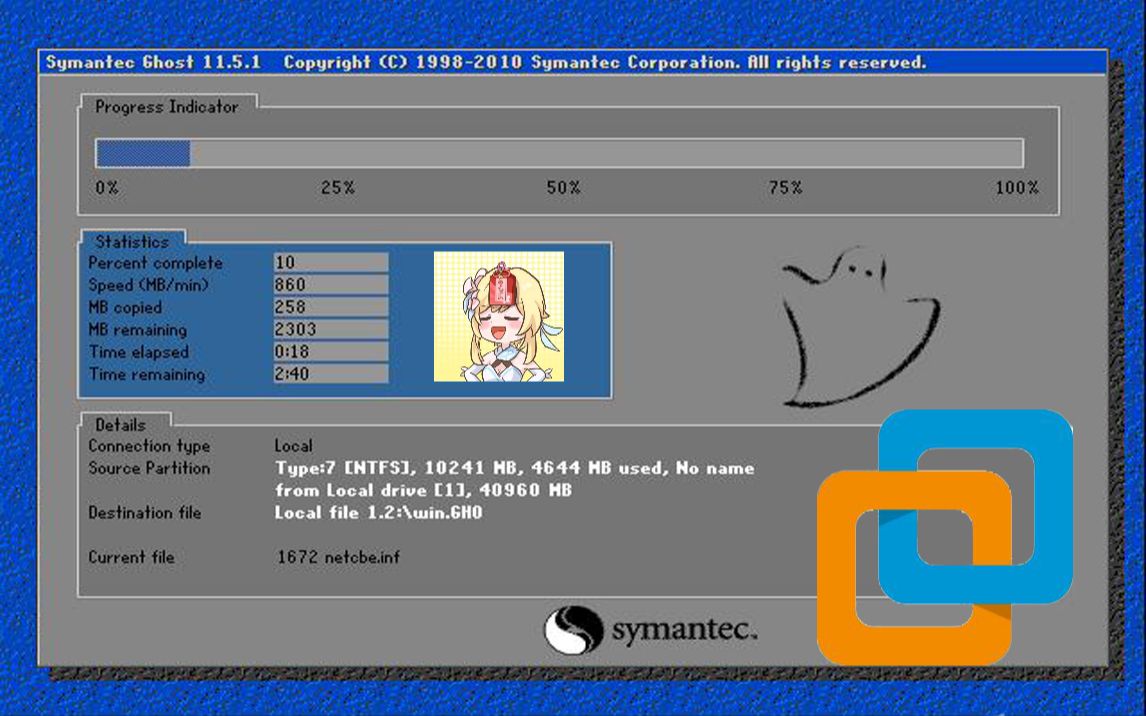
ghost镜像在虚拟机中能跑,但性能和兼容性不如原生安装镜像里封装的物理机驱动与虚拟硬件“性格不合”,会在启动速度和运行流畅度上吃亏,但通过调整磁盘接口和驱动注入可以大幅改善。 实际使用中,“ghost镜像装虚拟机性能怎么样”和“虚拟机用ghost系统兼容性好吗”是评论区出现频率最高的两个问题,我们抛开玄学,从系统底层机制拆开看。
ghost镜像装虚拟机性能怎么样?先看三大损耗点
Ghost镜像是物理机硬盘的“快照”,它记录的是当时那个硬件的脾性:芯片组、磁盘控制器、电源管理、显卡驱动……这些到了虚拟环境后全变了,虚拟机相当于一套没有品牌的“标准兼容机”,ghost镜像却按原主机的规则在跑,性能损耗自然出现。

CPU指令集和电源管理策略
虚拟机的CPU是宿主机CPU切割出来的,型号检测结果可能与镜像内的hal.dll配置不匹配,老ghost系统如果被设置成了单核ACPI,而虚拟机分配了4核,系统只会用一半,相反,如果镜像支持多核,虚拟机却给了1核,反而会因调度切换出现卡顿,多数情况下,Windows会在启动时自适应调整,但瓶颈依然存在。
电源管理也是隐形坑,物理机上启用了睿频和C-State节能的ghost系统,在虚拟机里无法直接读取硬件温度字段,CPU频率控制会退化为保守模式,直观感受就是:跑一段简单脚本都感觉拖泥带水。
磁盘I/O与虚拟硬盘类型的爱恨情仇
这是性能损耗最大的一环,ghost镜像在虚拟机中安装时,磁盘控制器类型直接决定读写效率,以VirtualBox和VMware为例:
- IDE接口是最兼容但最慢的模式,传输速率限制明显,SSD优势也发挥不出来。
- SATA接口稍好,在多数虚拟机上默认支持。
- VirtIO或NVMe模式性能最高,但需要镜像内预置对应驱动,否则直接蓝屏。
所以操作顺序建议:先用IDE模式把系统引导起来,进系统后再改驱动,然后关机切换磁盘类型,别指望一步到位。
虚拟磁盘文件本身的格式同样影响性能,固定大小VMDK比动态增长的稀疏文件少了地址映射和块分配开销,如果一个ghost镜像被反复快照,每次写入都要走Copy-On-Write链条,卡顿感会越来越明显。
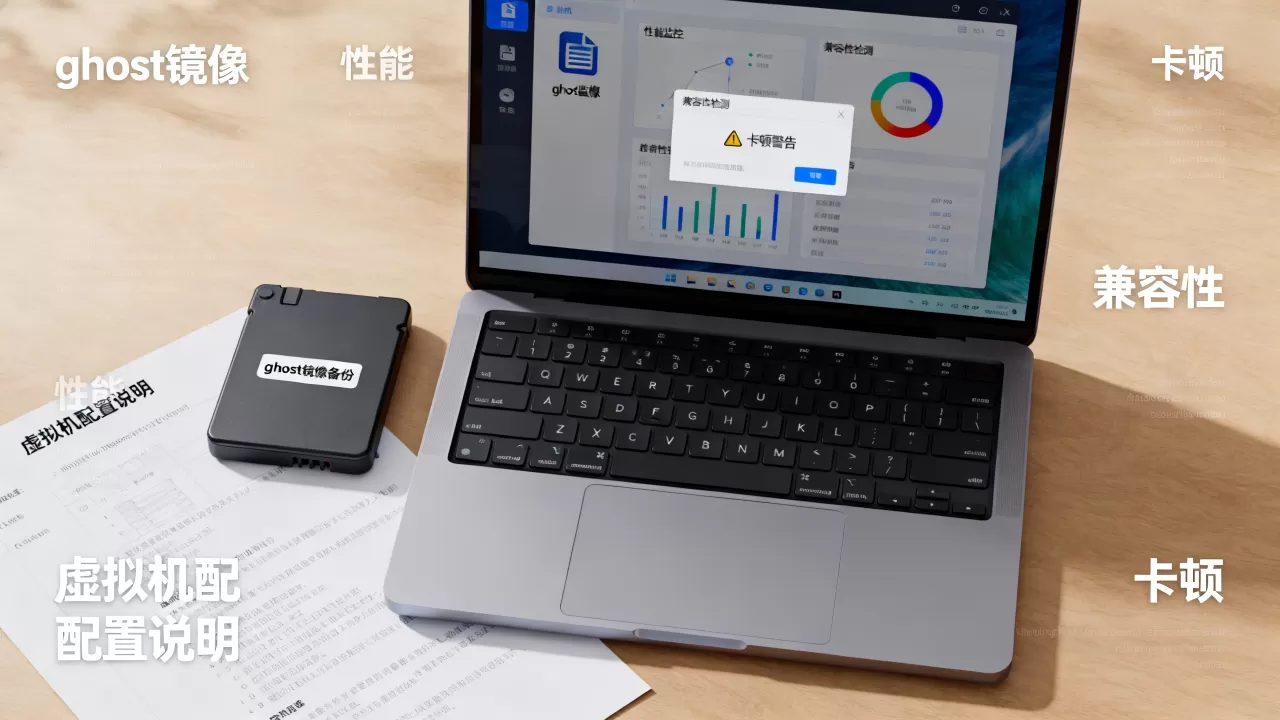
显卡驱动的挣扎
ghost镜像里若残留物理显卡驱动,虚拟机内会反复尝试加载,导致画面异常或黑屏,比如装了NVIDIA驱动的系统在VMware里会显示“标准VGA图形适配器”已禁用,正确做法是进安全模式卸载显卡驱动,再装虚拟显卡驱动。
如果只是做服务器用途,不跑图形界面,可以把显示加速关掉,改用headless模式,这样系统不会反复探测显示设备,CPU资源也能集中到业务进程上。
虚拟机用ghost系统兼容性好吗?蓝屏与驱动冲突解析
兼容性问题集中在三个启动阶段:加载核心驱动、初始化存储控制器、启动显示服务,任何一步出错,都会让你对着蓝屏发愣。
ACPI表与蓝屏代码A5
ghost镜像封装时保留了物理主板的ACPI信息,虚拟机有自己的ACPI表,两者冲突时,Windows会在启动早期抛出A5错误,解决方案很粗暴:关闭虚拟机的ACPI支持(但对现代系统不推荐),或者用PE工具修改镜像的电源策略为Standard PC。
业内专家指出,老ghost镜像如果是在Intel主板上封装的,放到AMD CPU的宿主机上跑,ACPI不兼容的概率会明显上升,这属于硬件抽象层的“水土不服”,不是靠升级虚拟机版本就能根治的。
存储控制器驱动不匹配
0x0000007B是虚拟机里最常见的蓝屏,原因很简单:ghost镜像里的磁盘驱动是原主机主板的芯片组驱动,虚拟机磁盘控制器它不认,此时只能用PE启动盘,挂载系统分区,注入通用的AHCI或NVMe驱动,动手能力强的,也可以直接在镜像wim里预先导入。
虚拟化平台的差异也很关键,VirtualBox默认模拟Intel ICH9南桥,VMware默认使用LSI Logic或PVSCSI,Hyper-V则走自家虚拟存储总线,同一个ghost镜像在这三者间的兼容性表现会完全不同。
网卡和芯片组的“僵尸驱动”
ghost系统内残留大量物理硬件驱动,在虚拟机上它们处于“已安装但找不到设备”的僵尸状态,这些驱动会拖慢系统启动,甚至在设备管理器里制造一大堆未知设备,行业共识认为,清理这些残留驱动的效率远低于直接用SysPrep重新封装。
ghost镜像安装虚拟机速度对比:还原快,用起来慢
新手喜欢ghost,因为还原速度快,但速度对比分两个维度:部署时间 vs 运行性能。
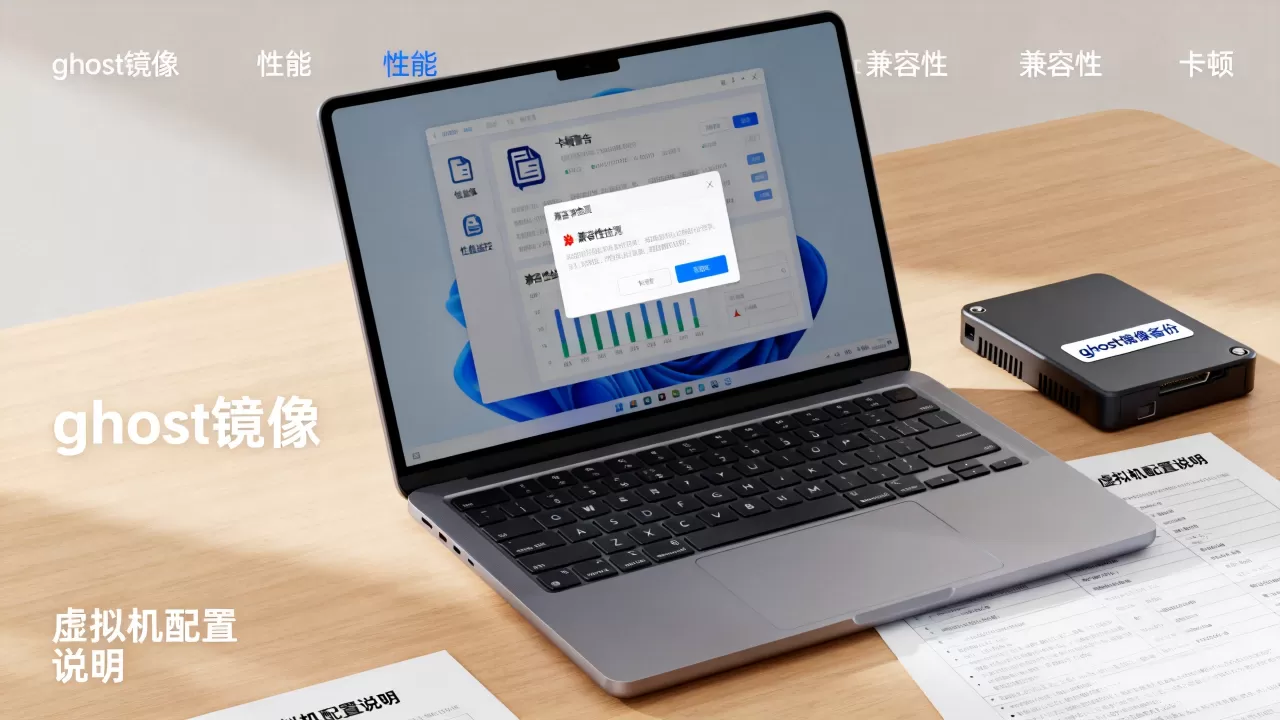
部署时间:ghost确实快
一个精简版ghost镜像,用一键还原软件挂载到虚拟机,几分钟就能回到桌面,相比ISO镜像全新安装需要经历的无人值守、多次重启、等待更新,ghost在“装完能用”这个节点上赢得很轻松,正因为这样,批量测试环境经常用ghost做基准快照。
运行性能:ghost的隐性拖累
但跑起来后,ghost系统的启动可能比原生系统慢得比较明显,原因有三:
- 注册表里满是无效硬件条目
- 服务列表里一堆“设备找不到”的驱动仍在后台尝试加载
- 反复重启后,虚拟磁盘碎片化加剧
而ISO全新安装的系统,只为当前虚拟硬件生成配置,启动路径干净利落。
一张表看清差异
| 对比维度 | ghost镜像还原 | ISO全新安装 |
|---|---|---|
| 部署耗时 | 短,明显少于全新安装 | 较长,取决于镜像大小和磁盘速度 |
| 开机速度 | 可能偏慢,有驱动探测超时 | 较快,硬件已精确匹配 |
| 驱动纯净度 | 低,残留大量物理机驱动 | 高,仅含虚拟硬件驱动 |
| 备份恢复方便性 | 方便,可随时恢复快照 | 需要重新配置 |
| 长期稳定性 | 一般,蓝屏概率偏高 | 高,正常使用不易崩溃 |
实战调整:让ghost镜像在虚拟机里跑得稳
既然已经选了ghost,那就把它的脾气捋顺,下面是可反复验证的操作路径,以VMware Workstation为例,VirtualBox快捷键略有差异。
创建虚拟机时的三个关键决定
- 操作系统版本选“Windows 10 x64”或对应版本,不要选“其他”,否则硬件配置模板不对。
- 磁盘类型先用IDE(SATA兼容性次之),确保镜像自带的存储驱动能认盘。
- 固件类型选BIOS而不是UEFI,老ghost镜像大多不支持UEFI引导,bootmgr找不到设备会无限重启。
系统跑起来后的优化操作
- 删除残留驱动:设备管理器里查看“隐藏设备”,把带有感叹号的物理机驱动卸载干净。
- 关闭内存气球:VMware的tools会启用内存回收,在.vmx文件中加入
mempellyballoon.size = "0"可避免内存频繁换页。 - 固定虚拟网卡MAC:虚拟机网络设置里手动指定MAC地址,防止每次启动重新识别网卡而拉长登录时间。
- 升级虚拟硬件:Shut down后从虚拟机设置里把SCSI控制器改为LSI Logic SAS,必要时升级VMwareTools,磁盘吞吐会明显改善。
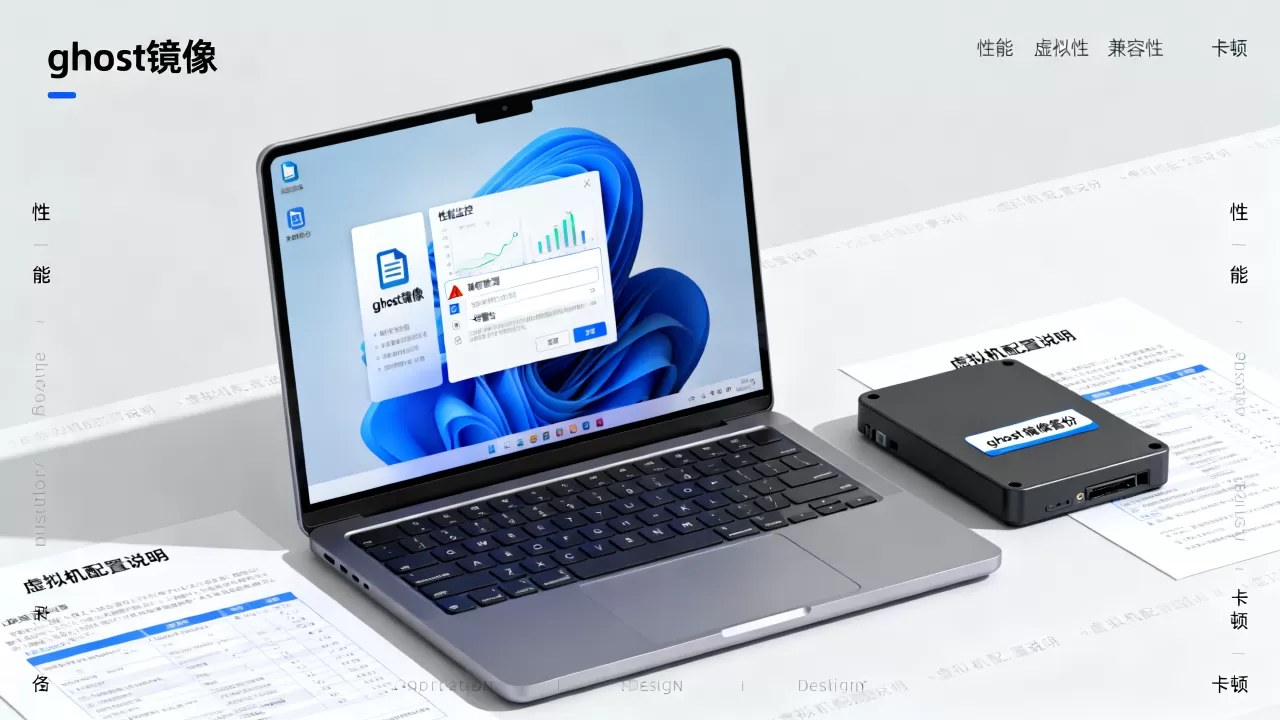
跨平台时注意
从VirtualBox换到VMware,或从Hyper-V换到KVM,ghost镜像的兼容性雪上加霜,尽量保持同一虚拟化平台;如果必须迁移,先重新封装镜像(运行 sysprep /generalize /oobe /shutdown),让系统在下一次启动时重新枚举硬件。
对于使用VirtualBox的朋友,还可以用命令行精准调整硬件参数。VBoxManage modifyvm "虚拟机名" --hpet on 能开启高精度事件定时器,解决timer频率不对导致的时间卡顿;VBoxManage modifyvm "虚拟机名" --ioapic on 则支持多核中断分发,对ghost老系统性能有明显改善。
Q&A:ghost镜像虚拟机常见问题解答
ghost镜像装虚拟机开机一直转圈进不去桌面,怎么办?
先检查是否启用了UEFI引导,改为BIOS;再进入安全模式,卸载显卡驱动和芯片组驱动,如果进不了安全模式,用PE挂载注册表,把HKLMSYSTEMCurrentControlSetServices下的控制器驱动启动参数改为“Start=0”。
虚拟机用ghost系统兼容性一定很差吗?
不一定,如果ghost镜像是用SysPrep封装过的通用镜像,且安装驱动时没有锁定具体硬件,那么兼容性可以接近原生系统,关键在于镜像制作阶段是否做了硬件抽象层剥离。
ghost镜像和ISO原版哪个适合做长期开发环境?
长期开发环境建议使用ISO原版,ghost镜像的优势是快速还原,但开发环境需要稳定和干净,频繁出现的驱动残留会干扰调试工具和数据库运行,如果你非要用ghost,用SnapShot快照功能在干净状态后做备份,比依赖ghost恢复更合理。
ghost镜像在虚拟机中的表现,本质上是硬件抽象层碰撞的结果,看懂驱动和磁盘类型这两个变量,就能把性能损耗和蓝屏概率同时压到最低。
首发原创文章,作者:王坚,如若转载,请注明出处:https://idctop.com/article/735625.html