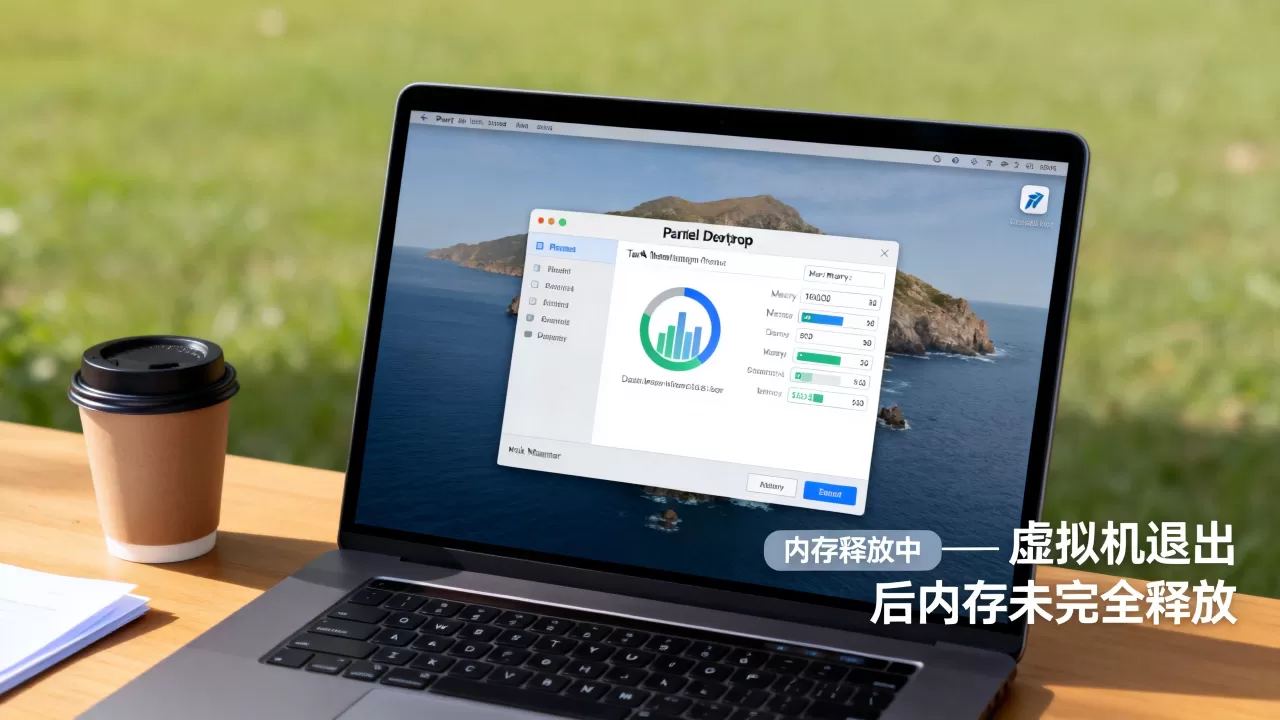
Parallel Desktop退出虚拟机后,内存资源并不会因为关闭窗口就自动释放,必须彻底退出Parallels Desktop、清理后台进程并调整虚拟机设置,才能把内存真正还给Mac系统。
很多人在Mac上使用Parallels Desktop装Windows,用完直接关掉虚拟机窗口,以为内存就会回来,但打开活动监视器一看,内存压力还是黄色,物理内存被占掉大半,这不是错觉,也不是Parallels Desktop的“优化差”,而是整个流程没有走完整。
Parallel Desktop退出虚拟机后内存占用为什么居高不下?
要解决“退出后内存没释放”这个问题,先得明白Parallels Desktop对虚拟机的管理方式,它和你平时关掉一个普通App完全是两回事。
关键在“虚拟机的生命周期”而不是“窗口状态”
Parallels Desktop把虚拟机当作一个完整的系统实例来管理,当你点击窗口左上角的红色关闭按钮,虚拟机只是进入后台“暂停”或“保持运行”状态,根据你之前设置的“关闭行为”,它可能还在后台占着CPU和内存,业内专家指出,虚拟化软件为了保证下次启动速度,通常会保留内存快照,这是行业通用做法。
所以正确逻辑是:先“停止”虚拟机,再“退出”Parallels Desktop,最后检查残留进程。
macOS的“缓存占用”让你误以为内存没释放
macOS本身有很强的内存压缩与缓存机制,即使Parallels Desktop完全退出,系统也可能把刚释放的内存转成“缓存文件”用来加速下一次应用启动,活动监视器中显示为“已缓存”的绿色部分,虽然看起来是“被占用”,实际上这部分内存是随时可被系统拿走的,你需要看的是“内存压力”而不是“已使用”数字。
Parallel Desktop虚拟机退出后如何彻底释放内存资源(实操步骤)
下面这套步骤适用于macOS Ventura及更新版本,也适用于Apple Silicon和Intel芯片的Mac,操作不复杂,但每一步都不能省。
第一步:正确停止虚拟机,而不是直接关窗口
在虚拟机窗口中,点击顶部的“停止”按钮(或通过菜单栏“操作”->“停止”),注意,这里有两种选项:
- 选择“关闭Windows”:相当于正常关机,虚拟机系统会结束所有服务。
- 选择“停止虚拟机”:相当于直接断电,不做系统清理。
推荐先“关闭Windows”,然后在弹出菜单中选择“停止虚拟机”,以完全退出后台运行。
第二步:完全退出Parallels Desktop及菜单栏图标
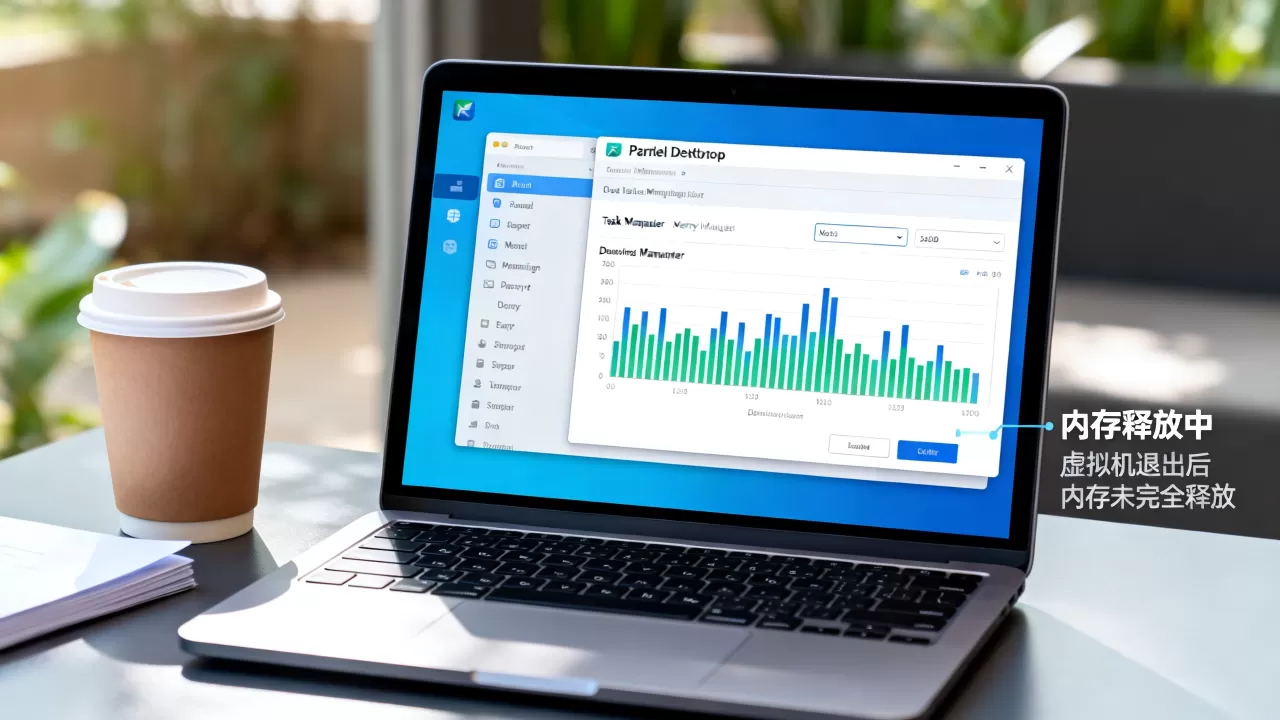
很多人忽略了菜单栏的小图标,具体操作:
- 在虚拟机停止后,点击屏幕顶部菜单栏横条中的Parallels图标(像两个重叠方块)。
- 选择“退出Parallels Desktop”,而不是让它在后台“运行而没有打开窗口”。
- 确认Dock上的Parallels图标消失,而不是仍然有指示灯在下方。
如果图标还在,按快捷键Cmd + Q强制退出。
第三步:用活动监视器清理残留进程
Parallels Desktop包含许多背景服务,例如负责网络、USB连接、共享文件夹的进程,即使主程序退出,它们仍然运行,打开“活动监视器”(通过聚焦搜索或“应用程序”->“实用工具”),按“内存”排序,查看是否有parallels或prl_开头的进程。
常见残留进程包括:
prl_client_app:主界面相关prl_vm_app:虚拟机核心进程prl_disp_service:显示器服务prl_hypervisor:Hypervisor调度进程
选中这些进程,点击左上角的“X”按钮,选择“强制退出”,注意,不要退出prl_tools之类的系统扩展,那会影响你下次正常启动,如果进程反复出现,可以直接执行第二步后立刻观察。
第四步:使用终端命令强制清理(可选)
如果活动监视器已经看不到相关进程,但内存压力仍未恢复,可以打开“终端”,输入以下命令查看:
top -o mem -n 15
确认占用前几名的进程之后,再使用:
sudo pkill -f "Parallels Desktop.app"
这条命令会强制关闭所有与Parallels应用相关的进程,但如果你已经装好虚拟机并打算继续使用,建议不要频繁执行,以免引起配置文件损坏,后面说的设置调整更安全。
第五步:调整Parallels Desktop的内存分配策略
这一步是从根源上减少内存固化,打开Parallels Desktop的“偏好设置”(不是虚拟机的设置),进入“高级”页面:
- 将“启动/停止”中的“退出时无需确认”关闭,这样你会主动看到每次退出时后台发生了什么。
- 在虚拟机配置的“常规”选项卡里,将“启动时打开操作中心”等自动项关掉。
- 对于内存分配,建议不要超过物理内存的50%,例如Mac是16GB内存,虚拟机分配最多4GB到6GB即可,分配越大,系统需要“回收”的负担也越大。
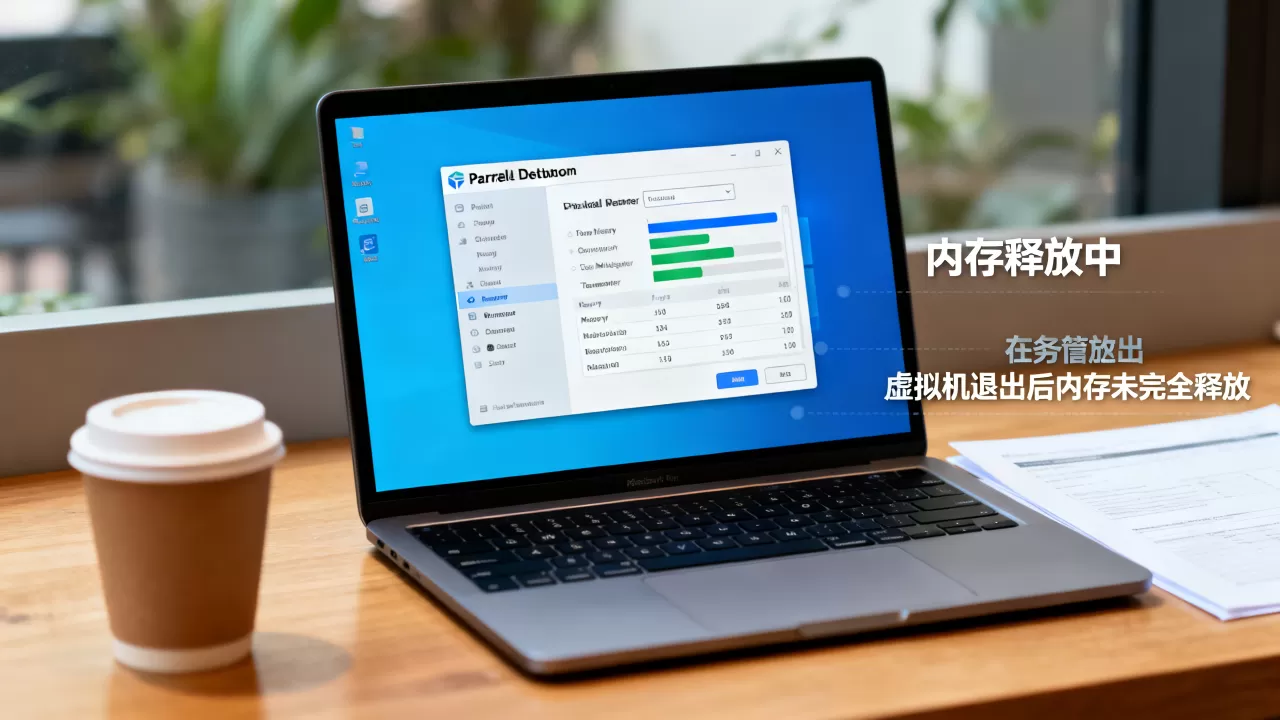
如果Parallels Desktop版本较新,也可以直接在“控制中心”右键你的虚拟机,选择“重新打开”或“重置”以恢复默认内存状态。
Parallels Desktop退出后内存释放效果差,和这些设置有关
很多用户反馈“退出虚拟机后,无线网卡、USB设备仍然占内存”,大概率是Parallels Desktop的“智能相关”功能没有关闭,在虚拟机的“硬件”->“USB与声卡”里,取消勾选“自动连接外置设备”。
检查“选项”->“共享”,关闭“共享Mac文件夹”和“镜像Mac用户账户”,这些后台同步服务在虚拟机退出后依然会保持一段时间,造成内存压力。
自动停止选项的作用
在“偏好设置”->“高级”里,有“当关闭最后一个窗口时”选项,默认可能是“让虚拟机在后台继续运行”,请改成“停止虚拟机”,这一项就是导致你“以为退出其实没退出”的关键。
内存分配过大导致回收困难
行业共识认为,虚拟机的固定内存分配越大,宿主系统在虚拟机停止后释放内存的延迟越明显,如果你在虚拟机里运行大型软件(如Visual Studio或AutoCAD),是物理内存紧张的高发场景,相比8GB内存的Mac,建议使用“流动性内存”或“按需分配”模式,在Parallels Desktop的“内存”设置中,选择“自动”而不是“定制”,系统会根据当前负载动态调整。
与VMware Fusion的内存回收机制对比
用过VMware Fusion的朋友可能觉得,Parallels Desktop退出后内存更“粘”,这其实是两个软件的设计取向不同,VMware更倾向于在虚拟机停止后立即释放大部分内存,而Parallels为了保留“秒开”体验,会让部分缓存多驻留一段时间,你可以在Parallels Desktop中通过“操作”->“关闭”时按住Option键,这样会强制执行一次真正的完全退出,效果不比VMware差。
日常使用中如何让Parallels Desktop更“省内存”?
除了退出时的操作习惯,日常的使用方式也直接决定了内存在长时间运行后是否越积越厚,以下几条适合国内Mac用户日常参考,尤其在多任务办公场景下非常有效。
按需开虚拟机,不要同时开多个
Parallels Desktop支持同时运行多个虚拟机,但那只适合内存足够大的Mac,如果你是在一个虚拟机里开会,另一个在跑自动化脚本,内存压力立刻飙升,没有特殊需求时,坚持一个虚拟机一个任务。
关闭不必要的虚拟机功能
- 在“系统”->“处理器”里,将“虚拟化引擎”中的嵌套虚拟化关闭,除非你真的要运行其他虚拟机。
- 在“图形”里,不要给Windows分配过大的显存,你可以留给Mac端应用。
- 关闭“自动暂停”功能,实际上这个功能反而会增加内存碎片。
优先考虑物理内存升级或使用清理工具
如果你的Mac经常同时运行Parallels和本地大型App,比如Final Cut Pro或Xcode,单靠退出虚拟机并不够,据统计,多数用户遇到的内存“没释放”问题,实际上是物理内存本身长期处于高负载状态,这时可以通过:
- 重启Mac,清空系统缓存。
- 使用类似官方维护工具进行辅助清理,不要依赖非正规的“内存清理”软件。
- 考虑购买容量更大的Mac或使用外置存储扩展虚拟内存空间。
无论你选择Parallels Desktop的订阅制还是买断制授权,都不影响在退出虚拟机时按这套步骤操作,至少把每周一次的重启习惯保留下来,对内存释放和系统稳定性都有好处。
Parallel Desktop退出虚拟机后内存释放常见问题解答
重启Mac是不是唯一有效的方法?
不是,重启能一次性清空所有缓存和后台进程,但如果你经常需要开虚拟机,每次重启效率太低,按本文前三步操作,通常能在30秒内完成内存释放,只有遇到个别系统服务无法正常退出时,重启才是最终的兜底方案。
虚拟机设置多大内存合适?
建议根据物理内存一半或更少来设置,8GB物理内存的Mac不要超过4GB,16GB物理内存的Mac不要超过6GB,Parallels Desktop在Apple Silicon机型上可以支持动态内存管理,所以优先选择“自动”选项,让系统自己分配。
第三方的系统清理工具能否彻底释放Parallels内存?
可以辅助,但效果有限,第三方工具通常能清理残留缓存文件和无效日志,但无法直接控制Parallels的Hypervisor进程,最可靠的方式仍然是在虚拟机的生命周期上做操作:正确停止、完全退出、必要时终端清理,Parallels Desktop会在虚拟机完全关闭后自动回收大部分内存,但前提是你给了它一个完整的关闭信号。
至此,整个内存释放的闭环其实就一句话:别把“关窗口”当成“退出虚拟机”,把“退出应用”当成“释放内存”,养成先停止、再退出、最后检查活动监视器的习惯,Parallels Desktop就不会再成为你Mac内存的“黑洞”。
首发原创文章,作者:王坚,如若转载,请注明出处:https://idctop.com/article/735696.html