实际工作中的服务器连接,正确的CRT使用流程是:先确认网络连通性与SSH端口,再通过SecureCRT创建会话并配置认证方式,最后登录后利用标签页和命令窗口完成日常运维。这套流程看起来简单,但很多刚接触服务器运维的朋友,往往卡在“连不上”或者“连上不知道干什么”这两个环节上,下面我就以自己日常操作的真实场景,把整个链路讲透。
第一次连服务器前,我在机房现场踩过的坑
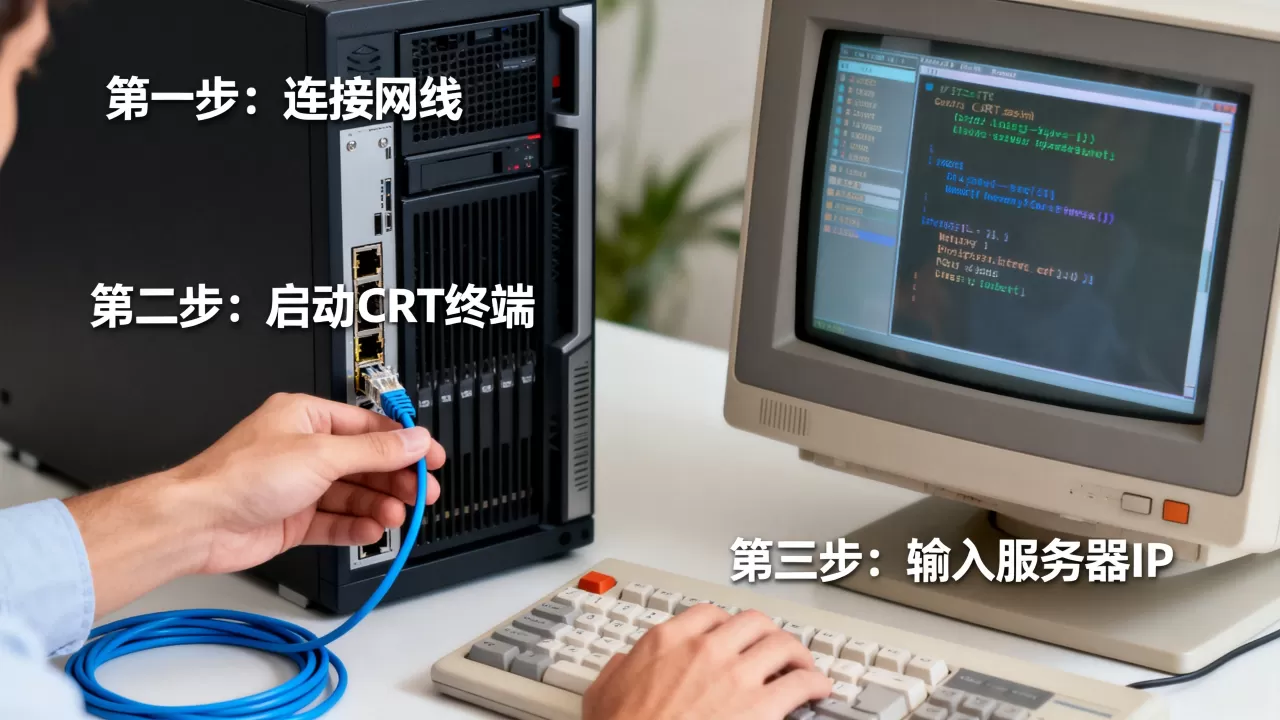
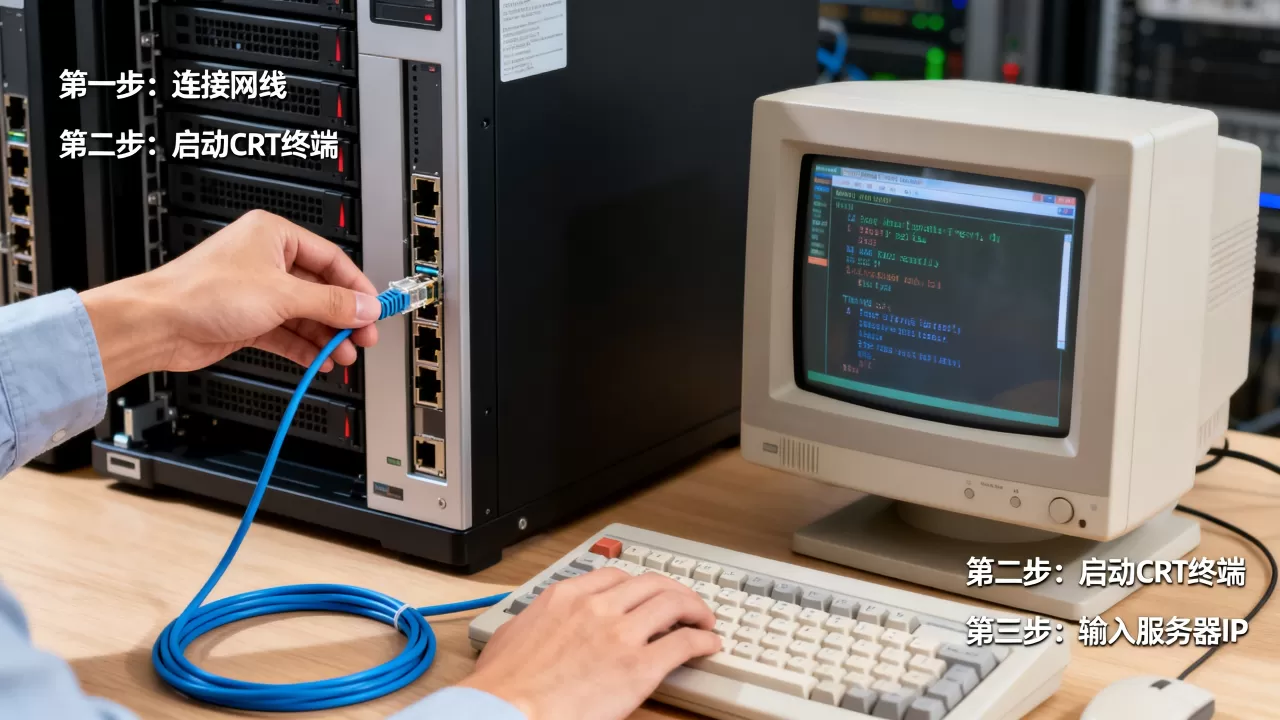
记得第一次进客户机房,分配给我的是一台装了CentOS的机架式服务器,没有显示器,我抱着笔记本,插上网线,SecureCRT都打开了,却完全不知道要填什么IP地址,后来运维老手告诉我,机房服务器通常有管理口和业务口,管理口一般配的独立IP段,用来远程维护,业务口才是跑流量的。
拿到服务器后必须做的三件事
- 看设备铭牌和机房台账:上面会标明服务器管理IP地址、掩码、网关。
- 确认本机与服务器的网络可达:Windows的CMD里敲
ping 管理IP,或者telnet 管理IP 22看端口通不通。 - 确认SSH服务状态:如果服务器系统是新装的,SSH默认可能没启动,在机房本地接显示器键盘,输入
systemctl status sshd查看,没起来就systemctl start sshd。
这些都是常识,但恰恰是这些细节决定了CRT能不能连上,我当时的场景是:笔记本用无线网卡连公司Wi-Fi,服务器管理IP在192.168.10.0网段,笔记本的无线IP是192.168.20.x,怎么都ping不通,最后换了一根网线把笔记本直接接到服务器管理口的交换机上,指定静态IP才通,这个教训说明,CRT只是客户端工具,网络不通它也无能为力。
SecureCRT连接服务器的标准步骤与参数选择
当网络已经通了,打开SecureCRT点击“新建会话”,接下来就是考验经验的地方,协议选SSH2基本是共识,端口保持默认22,除非管理员改了端口。
会话配置里的关键选项
- 主机名:填服务器的管理IP或FQDN域名。
- 用户名:建议填root或者有sudo权限的普通用户,普通用户更安全。
- 认证方法:密码或公钥,公钥更安全,但首次连接多数人用密码。
在会话属性里还有一个很多人忽略的“
防火墙”选项,如果你是通过跳板机登录内网服务器,这里要选择对应的防火墙规则或者直接不设,我第一次连跳板机后面的机器时,直接在主机名填目标IP,结果怎么也连不上,后来才知道要先在CRT的“全局选项”里配置SSH转发规则,或者用“端口转发”功能。
连接失败时如何处理
- 弹出“Host key verification failed”,说明远程服务器密钥变了,通常在会话属性的“主机密钥”里删除旧记录重新接受。
- 提示“Connection timed out”,多数是防火墙拦截或IP不可达,用
telnet 目标IP 22测试。 - 提示“Connection refused”,说明SSH服务没启动或端口不对。
这些排查过程,行业里统称为“远程登录不上服务器的原因排查”,在2026年这个时间点,很多云服务器的安全组配置也类似,大家在使用SecureCRT连接云服务器时,需要先去云厂商控制台放行22端口,细节和机房物理机不太一样。
登录之后CRT的实用操作技巧
真正的运维工作是在登录后展开的,CRT不只是个“黑框框”,很多效率技巧值得掌握。
用标签页管理多台服务器
生产环境往往不止一台机器,我习惯每台服务器开一个标签页,在CRT里按Alt+1、Alt+2快速切换,不需要来回开多个窗口,对于服务器实施和配置的场景,我会给每个标签页命名,web-prod-01”“db-backup”,避免搞混。
捕获日志与记录操作
CRT的“会话”菜单中有一个“捕获输出”功能,可以把所有屏幕输出保存到本地文本文件,以前我做服务器故障排查的时候,把一个长时间刷日志的窗口捕获下来,最后慢慢分析线索,非常有用,默认情况下CRT会记录每个会话的原始日志,可以在“全局选项”的“默认会话设置”里调整。
上传下载文件的两个方法
- 在CRT的会话窗口按
Alt+P,会弹出SFTP工具,用put和get命令传文件。 - 也可以直接拖拽文件到会话窗口,CRT会调用SFTP自动上传。
很多做数据库服务器维护的同行,特别需要备份和恢复操作,经常用SFTP把.sql文件推上去,再用source命令导入,SFTP协议和SSH是同一个端口,一台机器上设置一次,后续很方便。
实际项目中CRT使用场景与配置范例
某次我们给一家电商公司做线上服务器扩容,需要同时登录10台新购的服务器,进行环境初始化,使用CRT时,我的做法是:
批量配置与连接
| 操作对象 | 具体做法 | 效率提升 |
|---|---|---|
| 同时连接多台机器 | 在“会话管理”里创建10个会话,选中后右键“打开” | 同时打开所有标签页 |
| 同步执行命令 | 菜单栏“查看”->“交互窗口”或“发送命令到所有会话” | 一次输入,多机执行 |
| 保存登录脚本 | 会话属性里的“登录动作”中,等待命令提示符后自动输入top或df -h |
登录后自动展示系统负载与磁盘 |
这种“服务器批量运维怎么通过CRT操作”的需求,其实在金融、互联网、政企运维中很常见,行业共识认为,批量执行命令前一定要先做小范围验证,我在测试服务器上执行了一遍检查命令,确认无误后才在生产环境所有机器上跑相同命令。
公网服务器与内网服务器连接方式的不同
- 公网云服务器:直接填公网IP,注意在云控制台安全组放行22端口,还要注意密钥权限,私钥文件权限建议设为600。
- 内网生产服务器:通常需要通过跳板机,CRT里需要配置“端口转发”规则,或者在会话属性中用“SSH2”通道完成跳转。
多数情况下,跳板机的连接方式是这样:先连跳板机,再在跳板机上ssh 内网IP,但这需要每次输两次密码,利用CRT端口转发就能实现本地直接连内网目标机器,配置方法:在会话属性的“端口转发”中添加本地端口策略,把本地22222端口映射到内网服务器IP的22端口,然后用ssh 用户名@127.0.0.1 -p 22222登录,就能间接访问到内网机器,这个技巧解决了很多远程运维的痛点,很多人问“SecureCRT通过跳板机连接内网服务器怎么配置”,答案就在CRT的“端口转发”里。
CRT本身的安全建议与替代方案
用CRT连接服务器时,密码传输是加密的,但本地保存的会话密码如果被其他人看到,风险也不小,建议在CRT“全局选项”中开启“密码加密”,并设置主密码,定期更新CRT版本,老版本可能存在已知漏洞,从2020年之后,国外很多厂商也推荐用开源的Remmina或者Electerm替代,但CRT依旧是机房老运维最喜欢用的工具之一。
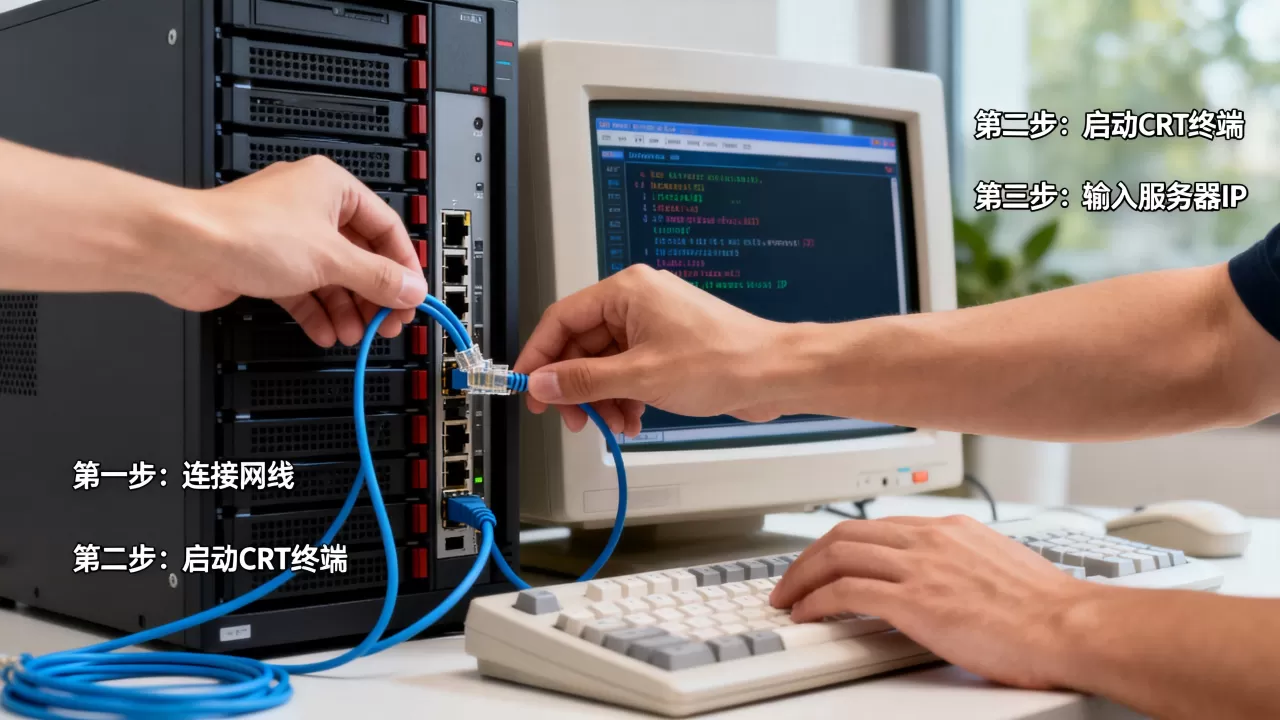
对于“服务器远程连接工具哪个好用”这类对比问题,我的看法是:CRT的稳定性和丰富的会话管理功能适合长时间维护,而Xshell的免费家庭版也足够日常使用,如果办公电脑用的是macOS,原生终端加SSH命令也很顺手,不用非装CRT,但从专业运维角度看,CRT的“命令窗口”和“按钮栏”功能自定义性很强,能够把常用运维操作定义成按钮,一键执行检查,这在处理紧急故障时非常高效。
常见问题解答
为什么CRT显示连接超时,但网页能登录服务器同一地址的管理后台?
网页管理后台走的通常是443端口或云平台自建的控制通道,而SSH走22端口,超时说明目标服务器对公网或当前IP屏蔽了22端口,需要检查安全组、防火墙以及路由器端口映射,可以用telnet 服务器IP 22快速验证,如果不通,就去云控制台或机房防火墙调整策略。
服务器换了Linux系统之后CRT连不上,提示“远程系统拒绝连接”?
这类情况常见于从CentOS 7换成Ubuntu或AlmaLinux,新系统默认可能没有安装openssh-server,或者SSH配置中PermitRootLogin被设为prohibit-password,在本地显示器或控制台里安装并启动SSH服务后,再检查能否用密码登录,建议普通用户登录后用su -切换root,比直接禁用root密码登录更安全。
CRT每次断开重连都要重新输密码,如何避免?
在CRT会话属性中勾选“自动保存密码”,并把“认证”选项卡的“连接时提示输入用户名和密码”取消,同时全局选项中开启“保存会话密码”,如果使用密钥登录,则把私钥文件路径添加到“公钥”认证方式中,这样重连时甚至不需要输入任何内容,安全问题请根据公司安全策略权衡,涉密环境不建议自动保存密码。
回到开头那个问题:CRT与服务器之间的关系,就像钥匙和锁,网络、进程、端口任何一环没准备好,CRT都无从发挥,掌握连接之前的排查思路、连接过程的参数设置、连接后的效率操作,才是从“会用CRT”到“会运维”的关键,最后再说一句:不管工具怎么变,扎实的网络基础和Linux操作能力,永远是你远程服务器之旅中最可靠的通行证。
首发原创文章,作者:王坚,如若转载,请注明出处:https://idctop.com/article/736113.html