在Excel中直接引用单元格背景色或字体颜色是不可能的,因为原生函数不支持此功能,但通过VBA自定义函数或辅助列配合条件格式,可以完美实现颜色的逻辑引用与自动化处理。
很多用户在日常办公中遇到这样一个痛点:表格里的颜色不仅仅是为了好看,它们代表了具体的业务状态,比如红色代表紧急,绿色代表已完成,黄色代表待审核,当我们需要根据这些颜色来统计数量、求和或者进行数据透视时,Excel自带的COUNTIF或SUMIF函数却显得无能为力,因为它们只认数值和文本,不认“颜色”,这种功能缺失让许多数据分析师感到头疼,Excel怎么按颜色求和”、“Excel提取单元格颜色”成为了搜索量巨大的长尾词。

业内专家指出,虽然Excel的核心优势在于数值计算,但在可视化数据分析领域,颜色的语义化应用越来越普遍,要解决这个问题,我们需要跳出传统函数的思维定式,转向更灵活的解决方案。
为什么原生函数无法直接引用颜色
理解技术瓶颈是解决问题的第一步,Excel的设计哲学是“数据与展示分离”,单元格的颜色属于“格式”属性,而单元格的内容属于“值”属性,在Excel的底层逻辑中,格式信息并不参与常规的公式运算,这意味着,你无法像写=SUM(A1:A10)那样,直接写一个=SUM_BY_COLOR(A1:A10, RED)来让Excel自动识别红色单元格并求和。
这种设计虽然保证了计算引擎的高效运行,却牺牲了部分灵活性,对于普通用户来说,这构成了巨大的操作门槛,很多人尝试使用“筛选”功能,先按颜色筛选出红色数据,然后看状态栏的求和结果,这种方法虽然可行,但一旦数据源更新,筛选结果不会自动刷新,必须手动重新操作,这种非自动化的过程,正是“Excel按颜色求和插件”或“VBA自定义函数”存在的市场基础。
常见误区与替代方案对比
在寻找解决方案时,用户容易陷入两个误区,一是认为必须购买昂贵的商业插件,二是认为必须精通编程才能解决,根据数据处理的复杂程度,我们有三种层级的解决方案。
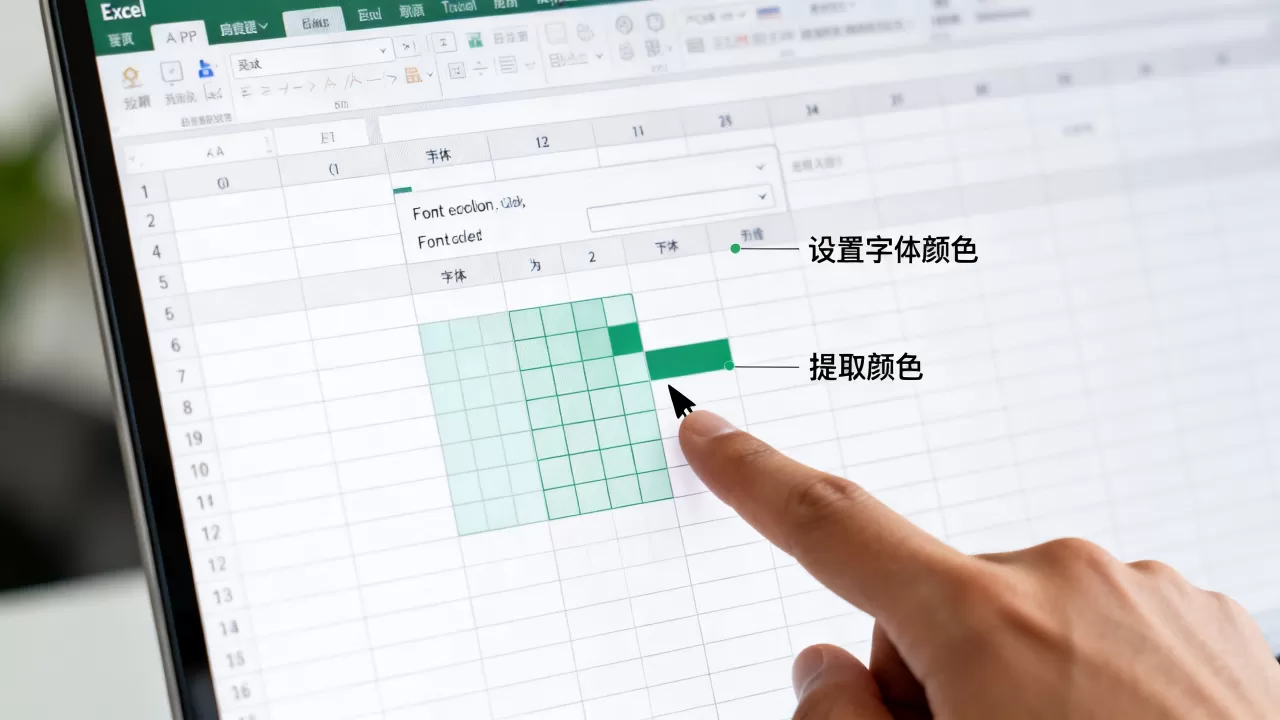
第一种是辅助列法,适用于数据量不大且颜色规则固定的场景。
第二种是条件格式法,适用于仅需视觉提示无需计算的场景。
第三种是VBA自定义函数法,适用于需要自动化、动态计算且数据量较大的场景。
辅助列法:最稳妥的零代码方案
如果你不想触碰VBA代码,辅助列是最安全的选择,其核心逻辑是将“颜色”转化为“数值”或“文本”。
- 手动标注:在数据源旁边新建一列,命名为“颜色代码”。
- 建立映射:规定红色为1,绿色为2,黄色为3。
- 数据填充:根据单元格颜色,手动或借助“查找和选择”功能快速填充代码。
- 常规计算:你可以使用
=SUMIF(颜色代码列, 1, 数值列)来轻松实现按颜色求和。
这种方法的优势在于兼容性好,任何版本的Excel都能运行,且公式透明,易于审计,缺点是当数据频繁变动时,维护颜色代码列需要额外的人工成本。
VBA自定义函数:实现真正的颜色引用
对于追求效率的专业用户,VBA(Visual Basic for Applications)是唯一能突破Excel原生限制的途径,通过编写一个简单的自定义函数,你可以让Excel拥有“看见”颜色的能力,这也是解决“Excel提取单元格颜色”这一高频搜索需求的最直接方式。
如何创建按颜色求和函数
操作路径非常清晰,无需安装任何第三方软件。
- 按下
Alt + F11打开VBA编辑器。 - 在左侧工程资源管理器中,右键点击工作簿名称,选择“插入”->“模块”。
- 在右侧空白代码窗口中,粘贴以下代码:
Function SumByColor(RangeData As Range, ColorRef As Range) As Double
    Dim DataColor As Long
    Dim Cell As Range
    Dim Total As Double
    DataColor = ColorRef.Interior.Color
    For Each Cell In RangeData
        If Cell.Interior.Color = DataColor Then
            Total = Total + Cell.Value
        End If
    Next Cell
    SumByColor = Total
End Function
- 关闭VBA编辑器,返回Excel。
- 在单元格中输入公式:
=SumByColor(A1:A100, B1),其中A1:A100是待求和的数据区域,B1是一个填充了目标颜色的参考单元格。
这个函数的逻辑非常直观:它首先获取参考单元格B1的背景色颜色代码,然后遍历A1到A100的每一个单元格,如果单元格背景色与B1一致,就将其数值累加到Total变量中。
如何创建提取背景色函数
如果你需要的不是求和,而是将颜色值提取出来用于其他判断,可以使用以下函数:
Function GetCellColor(CellRef As Range) As Long
    GetCellColor = CellRef.Interior.Color
End Function
使用=GetCellColor(A1),返回的是一个代表颜色的长整型数字,你可以结合IF函数进行逻辑判断,例如=IF(GetCellColor(A1)=RGB(255,0,0),"紧急","正常")。
VBA方案的局限性与注意事项
尽管VBA功能强大,但并非万能,VBA代码保存的文件必须为.xlsm(启用宏的工作簿),否则代码会丢失,VBA函数在数据量极大(如超过10万行)时,计算速度可能会明显慢于原生函数,因为它是通过循环逐个判断的,如果单元格颜色是通过“条件格式”动态生成的,上述VBA代码可能无法正确识别,因为条件格式的颜色不属于单元格的直接属性,而是渲染属性,在这种情况下,需要更复杂的API调用,这超出了普通用户的操作范畴。
高级场景:结合Power Query与条件格式
对于经常处理海量数据的企业用户,单纯依靠Excel公式或VBA可能不够高效,近年来,Power Query的普及为颜色处理提供了新的思路,尽管它依然不能直接读取颜色,但可以结合数据清洗流程优化工作流。
条件格式的自动化应用
很多时候,用户需要的是“引用颜色”来驱动视觉反馈,而非数值计算,当某列数值超过阈值时,自动标红。

- 选中数据区域。
- 点击“开始”->“条件格式”->“新建规则”。
- 选择“使用公式确定要设置格式的单元格”。
- 输入公式,例如
=A1>1000。 - 点击“格式”,设置填充色为红色。
这样,颜色就成为了数据的“引用”结果,虽然这是从数据到颜色,而非从颜色到数据,但在大多数业务场景中,这种单向引用足以满足监控需求。
数据透视表中的颜色处理
数据透视表默认不支持按源数据的背景色进行分类,如果必须这样做,建议在数据源阶段使用上述的“辅助列法”,将颜色转化为分类字段,然后在透视表中对该字段进行筛选或分组,这是业内共识认为的最稳定、最可扩展的数据建模方式。
FAQ:关于Excel颜色引用的常见疑问
Excel怎么按字体颜色求和?
上述提供的VBA函数同样适用于字体颜色,只需将代码中的Cell.Interior.Color修改为Cell.Font.Color即可,将SumByColor函数中的判断条件改为If Cell.Font.Color = DataColor Then,就可以实现按字体颜色求和,注意,字体颜色的获取逻辑与背景色完全一致,只是属性对象不同。
Excel提取单元格颜色代码是多少?
Excel中的颜色代码是一个10进制的长整型数字,对应RGB值的组合,纯红色的RGB值为(255, 0, 0),在Excel中对应的颜色代码是255,纯绿色(0, 255, 0)对应65280,你可以通过VBA函数GetCellColor获取任意单元格的颜色代码,然后在条件格式或公式中引用该代码进行匹配。
Excel按颜色筛选后怎么复制数据?
这是一个高频操作场景,当你对某列进行按颜色筛选后,直接复制往往会连同隐藏行一起复制,正确操作是:选中筛选后的可见单元格,按下Alt + ;(分号键)以选中可见单元格,然后再进行复制粘贴,这样可以确保只复制显示出来的数据,避免引入错误数据。
首发原创文章,作者:王坚,如若转载,请注明出处:https://idctop.com/article/476923.html