在虚拟机里成功安装Manjaro,核心就四步:下载官方ISO、创建虚拟机时选对固件类型、开启EFI和显卡加速、安装后装增强工具。 只要按部就班做好这四步,不踩引导和显卡的坑,你就能在一小时内得到一个可以日常办公和写代码的Manjaro系统。
安装Manjaro虚拟机前,先把这三样备好
Manjaro是目前Arch Linux系里对新手最友好的发行版,想在虚拟机里体验它,不必先放弃Windows或macOS,你需要准备的不多:一台能跑虚拟化功能的电脑、一款虚拟机软件、一个Manjaro系统镜像。
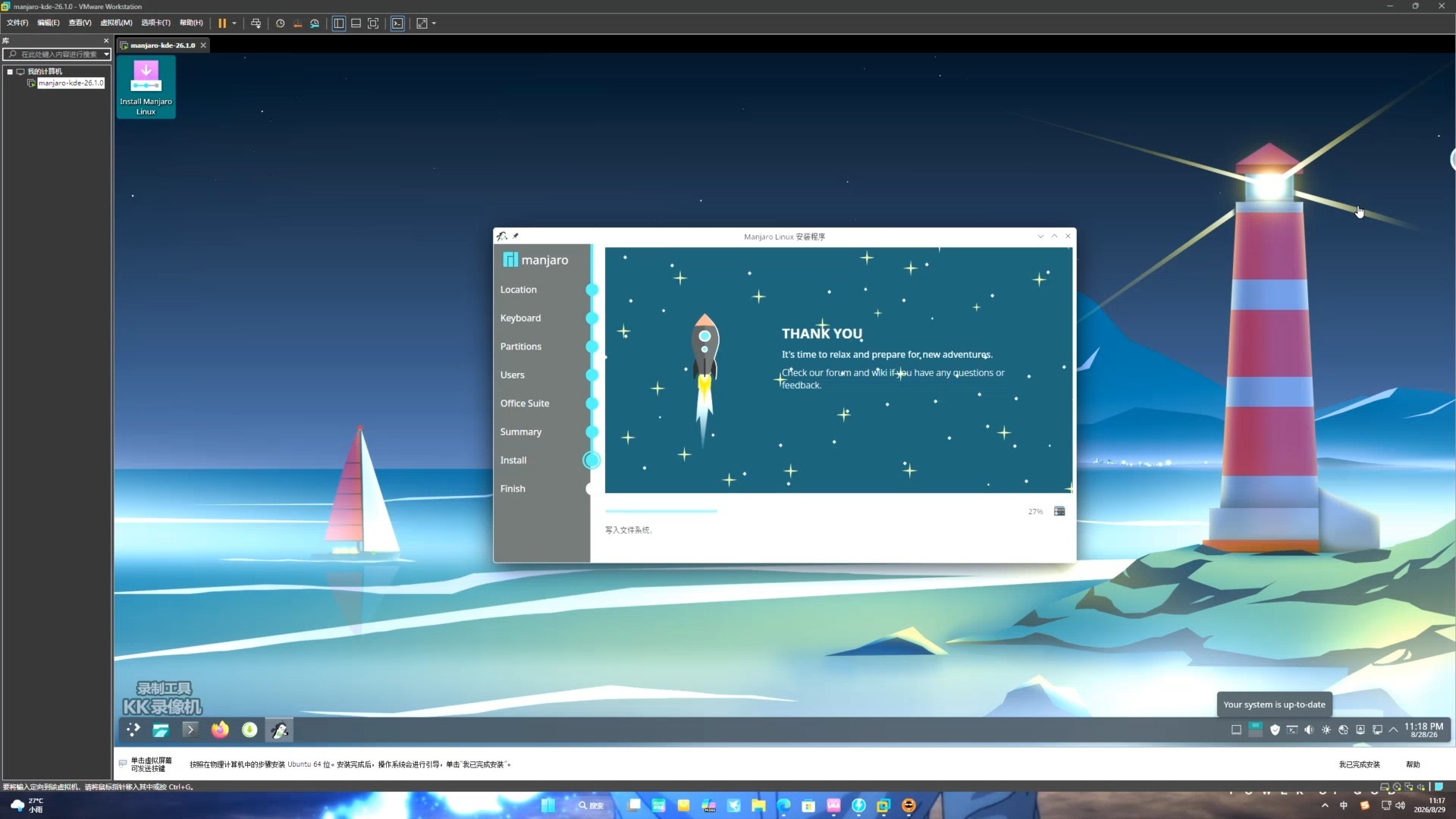

虚拟机软件选哪个:VirtualBox还是VMware
我常年用VirtualBox,因为免费、开源、跨平台,和Manjaro的兼容性很好,VMware Workstation Player给人的流畅度稍微高一些,但早期版本在Linux Guests上偶有鼠标漂移问题,KVM/QEMU是Linux宿主的最高性能选择,但配置门槛明显高于前两者,建议Windows和macOS宿主演练优先考虑VirtualBox。
| 虚拟机软件 | 跨平台 | 性能 | 上手难度 | Manjaro增强工具 |
|---|---|---|---|---|
| VirtualBox | Windows/macOS/Linux | 中等 | 低 | VBoxGuestAdditions |
| VMware Workstation Player | Windows/Linux | 较高 | 低 | open-vm-tools |
| KVM/QEMU | Linux | 高 | 高 | spice-vdagent |
Manjaro官方镜像怎么选
去Manjaro官网下载ISO,注意有三个桌面变体:XFCE、KDE Plasma、GNOME,老电脑选XFCE,想要好看和功能全选KDE,开发环境用GNOME也不是不行,国内网络环境下载官方服务器慢,可以直接用清华开源镜像站或中科大镜像站下载,速度快很多,下载完顺便校验SHA256值,防止文件损坏。
硬件分配参考
多数情况下,2GB内存和20GB磁盘能跑起来,但会明显卡顿,业内专家指出,虚拟机分配4GB内存加2个CPU核心,安装过程最顺畅,如果你的宿主机是16GB内存,可以给Manjaro分4GB,不要超过一半。
Manjaro虚拟机安装步骤详解
创建虚拟机并设置EFI与显卡
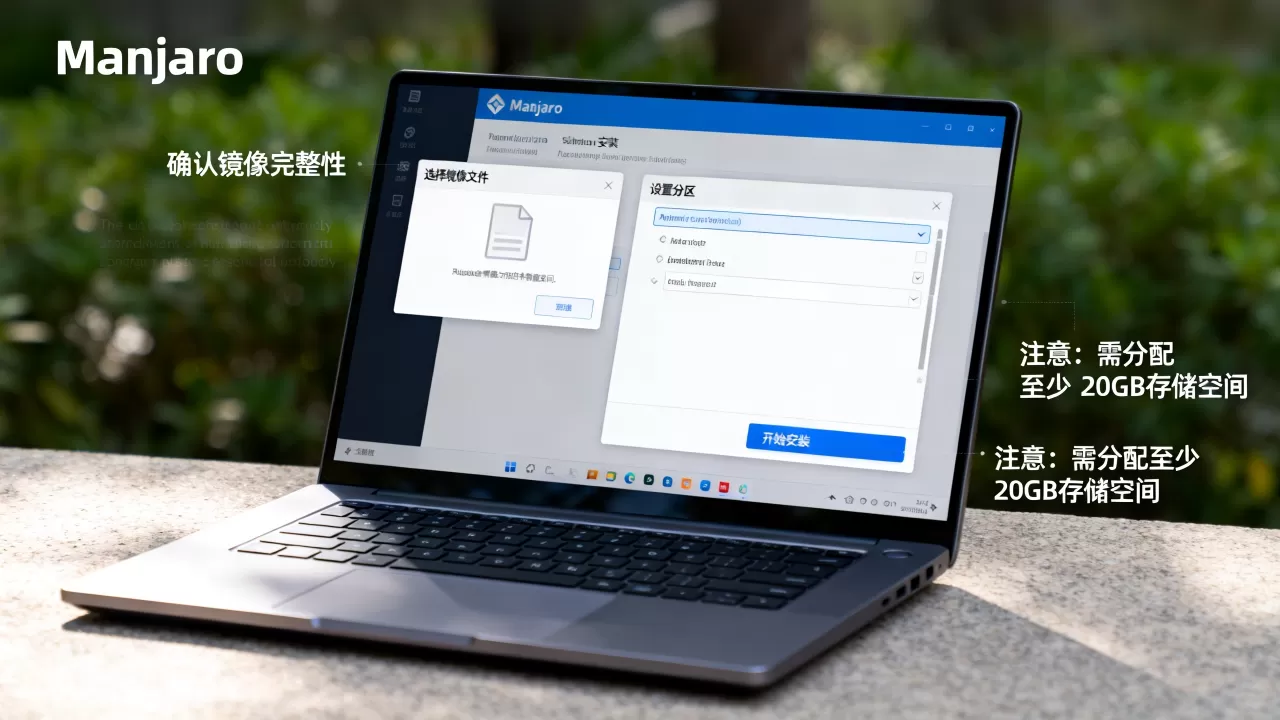
VirtualBox操作路径:
- 打开VirtualBox,点击工具栏的”新建”。
- 名称填Manjaro,类型选Linux,版本选Arch Linux (64-bit),有些版本识别不到,手动选也行。
- 内存大小直接拖到4096MB。
- 创建虚拟硬盘:选VDI,大小分配20GB以上,放在固态盘上更好。
- 右键虚拟机,进入”设置 > 系统 > 主板”,启用”EFI”,Manjaro安装器对EFI支持很好,但禁用EFI有时会导致GRUB引导写入失败。
- 在”系统 > 处理器”里把CPU调到2核,并勾选”启用PAE/NX”。
- 在”显示”设置里,显存拉到128MB,图形控制器选VMSVGA,勾选3D加速,这三个选项直接决定你之后卡不卡。
挂载ISO并进入安装器
在”存储”里挂载下载好的ISO,启动虚拟机,引导菜单里有的版本叫”Boot with proprietary drivers”,有的叫”Boot with free drivers”,选默认第一项就能进,进入桌面后,系统右上角会弹出”安装”图标,双击启动Manjaro安装向导,整个过程和Ubuntu安装器风格相似,全是图形化操作。
分区、用户与附加组件安装的完整路径
安装引导流程:
- 选择语言为Simplified Chinese,然后点击Next。
- 在分区里选”清除整个磁盘”,这是最省心的方式,如果想手动分区,可以用”手动分区”创建(ext4)、
/home、/boot/efi,并设定挂载点。 - 交换空间选”使用交换文件”,不占固定大小,更灵活。
- 键盘布局选English (US),中文输入法等装完再调。
- 创建用户名和密码,不建议直接使用root登录。
- 附加组件里勾选”打印支持””声音””多媒体支持”即可,不需要的别勾,省得装一堆。
- 点击安装,等待进度条走完,重启并移除ISO光盘。
装完之后,这三步让虚拟机里的Manjaro变成日常系统
第一步:安装VirtualBox增强工具
进系统后,打开终端,先同步并安装依赖:
sudo pacman -Syu
sudo pacman -S base-devel linux-headers
然后VirtualBox菜单栏点击”设备 > 安装增强功能”,系统会挂载一个光盘,在终端里执行:
sudo mount /dev/cdrom /mnt
cd /mnt
sudo ./VBoxLinuxAdditions.run
完成后重启,如果没有报错,分辨率会自适应窗口大小,宿主和虚拟机之间可以共享剪贴板,并支持拖放文件。
第二步:切换国内镜像源,给pacman提速
Manjaro的包管理器是pacman,默认源在欧洲,更新慢且不稳定,切换清华或中科大源:
sudo pacman-mirrors -i -c China -m rank
弹窗会让你选源,回车选择后保存,紧接着强制刷新缓存:
sudo pacman -Syyu
这样再安装任何软件都快得多。
第三步:处理显卡加速和卡顿
如果觉得窗口拖动时卡,先确认增强工具是否已加载,终端运行lsmod | grep vboxguest,有输出说明正常,再把显存调到128MB并开启3D加速,VirtualBox的显示控制器保持VMSVGA,如果你用的是VMware,则执行sudo pacman -S open-vm-tools并启用vmtoolsd,行业共识认为,虚拟机里不要安装宿主机厂商的闭源NVIDIA驱动,用虚拟显卡反而更稳,性能也足够办公场景使用。
虚拟机跑Manjaro卡顿怎么解决
这是我在各个Linux论坛里见到最多的问题,也是自己踩过的坑,遇到卡顿,先按顺序排查:
- 确认内存分配了至少4GB,低于2GB必卡。
- 确认CPU核心数为2,单核在Manjaro桌面下很吃力。
- 确认增强工具装好了,可以执行
systemctl status vboxservice,没启动就说明没装好。 - 打开VirtualBox设置 > 显示,开启3D加速,并把显存拉到最大。
- 如果是XFCE桌面,关闭窗口管理器动画。
如果还是卡,换轻量桌面对比,XFCE一定比KDE快,这是Arch社区多年测试的常识。
安装时卡在引导或反复重启
我用VirtualBox 7.0装Manjaro时遇到过:启动后卡在GRUB界面,每次都进不了安装器,后来在BIOS设置里关闭安全启动就没问题了,虚拟机设置里把主板改成EFI模式,并勾选”启用EFI启动”;如果硬盘控制器是AHCI,改成SATA兼容模式。
安装完成后无法全屏或分辨率只有800×600
这就是增强工具没正常安装,重装一次,注意内核版本必须在增强工具编译前已经匹配,如果升级内核后增强工具失效,需要重新运行./VBoxLinuxAdditions.run。
虚拟机装Manjaro和物理机装,怎么选
说一个实际场景:我平时用Windows做设计,Manjaro跑Docker和写Go代码,如果双系统,每次切换都要重启,太麻烦,虚拟机方案让我在同一块屏幕上开两个系统窗口,复制粘贴直接拖,开发效率高很多。
以下场景优先选虚拟机:
- 临时体验Manjaro或新工具链
- 办公场景下需要同时使用Windows专属软件和Linux环境
- 担心双系统分区分错、引导覆盖
以下场景建议物理机:
- 需要完整GPU渲染,比如用Manjaro做3D建模
- 笔记本内存只有8GB,再分4GB给虚拟机太紧张
- 需要长期高负载编译内核或大型项目
你用虚拟机的代价不过是几个GB内存,获得的却是随时快照和回滚的自由。
虚拟机安装Manjaro的常见问题
为什么我的Manjaro虚拟机安装了增强工具还是不能全屏?
答:先检查内核头文件是否匹配,执行uname -r看内核版本,再执行pacman -Q linux-headers看头文件版本,两者必须一致,不一致时先sudo pacman -Syu更新,然后重装虚拟机的增强工具套件。
Manjaro在VirtualBox里开机总是黑屏或停在命令行,怎么办?
答:在启动菜单按E编辑GRUB启动参数,在kernel行末尾加上nomodeset,然后Ctrl+X启动,进入系统后安装开源的radeon或modesetting驱动,同时确保VirtualBox显存设置大于128MB,黑屏的多数情况是内核主题驱动与虚拟显卡冲突。
虚拟机里的Manjaro可以日常办公和写代码吗?
答:硬件配置满足4GB内存和双核的情况下,办公软件如LibreOffice、WPS Office、浏览器、微信都能用,开发场景下,JetBrains IDE和VS Code运行稳定,虚拟机性能损耗大约在10%左右,这个损耗在办公场景几乎感知不到,在编译大型工程时才会比较明显。
首发原创文章,作者:王坚,如若转载,请注明出处:https://idctop.com/article/736561.html