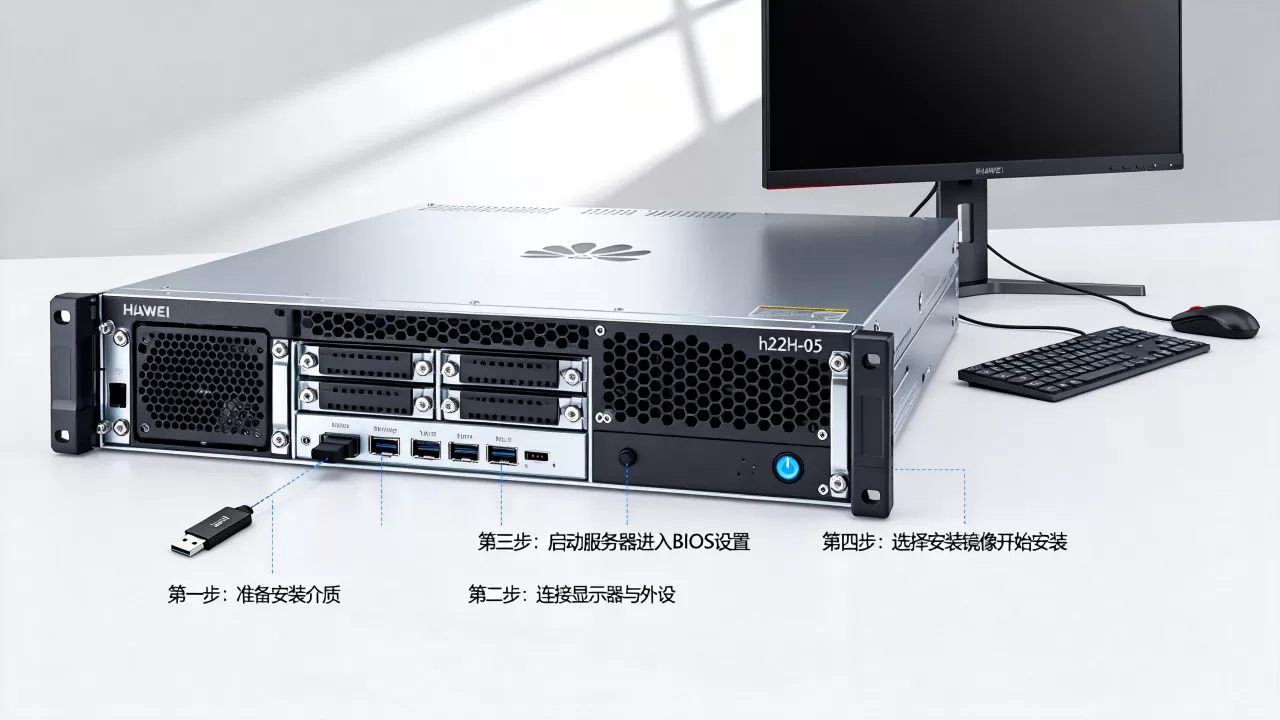
华为H22H-05服务器安装系统,最快的方法是使用iBMC管理口的虚拟控制台挂载ISO镜像,从开机自检到系统加载完成,熟练操作大约需要30分钟。
这台服务器是华为机架式机型,整体安装流程和多数x86服务器类似,但有几个细节需要注意,下面按照实际操作顺序,把从配置RAID到安装完成的步骤拆解清楚。
安装前需要准备什么
动手之前,先把环境和工具备齐,能省掉不少来回折腾的时间。
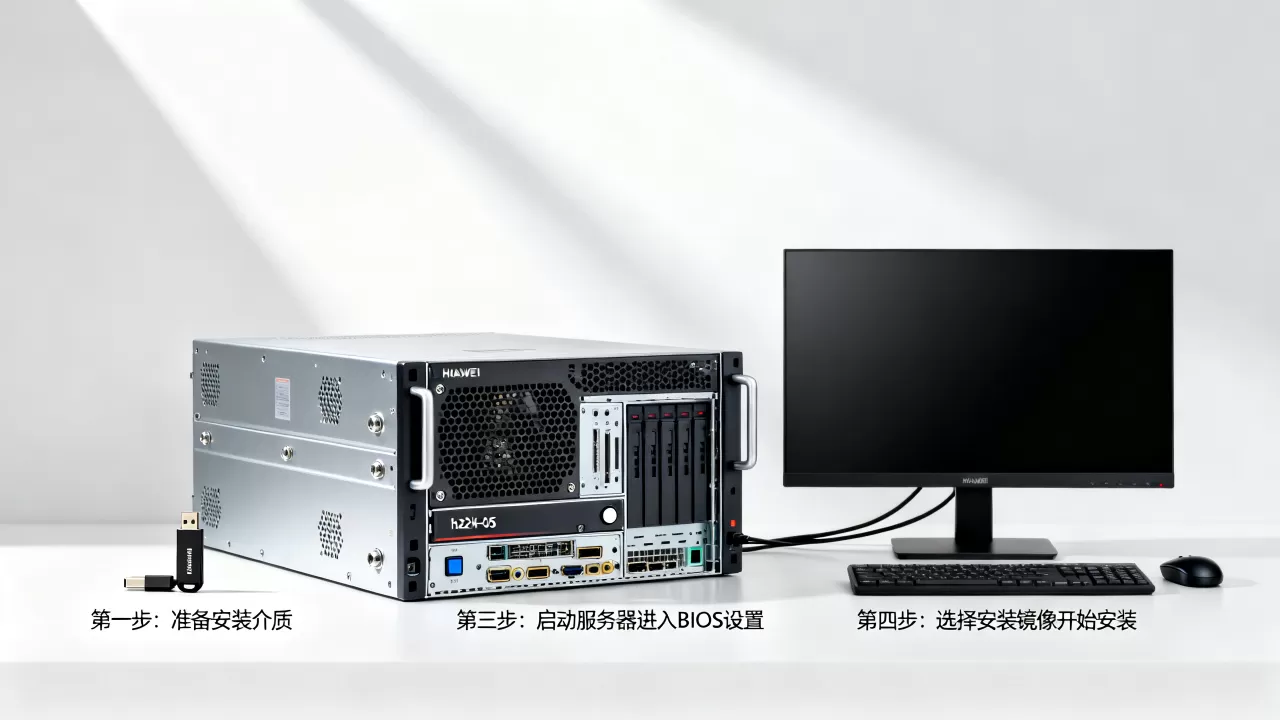
- 显示器和键盘:H22H-05后面板有VGA接口和USB口,接上就能看到自检画面。
- ISO镜像文件:Windows Server、CentOS、Ubuntu均可,前提是镜像内包含对应网卡驱动,H22H-05用的是华为自有网卡,某些系统版本可能需要额外加载驱动。
- iBMC管理口:服务器后面板有个独立管理网口,默认IP是168.2.125,用户名root,默认密码Admin@9000,首次登录会要求修改密码。
- 笔记本或PC:和服务器管理口接在同一局域网内,或者直接用网线直连。
配置RAID磁盘阵列
安装系统之前,必须先把磁盘阵列配置好,H22H-05默认板载的是华为SR150 RAID控制卡,支持RAID 0/1/10/5/50等常用级别。
进入RAID配置界面
服务器开机自检时,屏幕会提示按Ctrl+R进RAID卡配置界面,这个界面是LSI风格的,逻辑比较直观。
创建阵列的具体步骤
配置界面里唯一需要做的就是清空旧配置,然后新建虚拟磁盘:
- 如果服务器之前用过,先进入Virtual Drive Management,选中已有的虚拟磁盘,按F2删除。
- 回到主界面,选择Create Virtual Drive。
- RAID级别这里,纠结一下:
| 用途 | 推荐级别 | 原因 |
|---|---|---|
| 系统盘(2块) | RAID 1 | 冗余保护,坏一块盘不影响启动 |
| 数据盘(多块) | RAID 5 | 空间利用率高,兼顾性能和安全性 |
| 性能优先 | RAID 10 | 读写快,磁盘成本也会翻倍 |
- 选中需要的磁盘,设置阵列容量,初始化方式默认就行。
- 保存配置并退出,等初始化完成后再进系统安装,不然安装过程中可能找不到磁盘。
引导模式设置
H22H-05有两种引导模式:UEFI和Legacy BIOS,2026年新装系统,直接默认UEFI即可,除非你有特殊兼容需求才切回Legacy,这个设置在BIOS的Boot Manager里调整。
通过iBMC挂载系统镜像
这一步是关键,H22H-05的iBMC管理功能很强大,只要网络通,不需要跑到机房插U盘。
找到虚拟控制台入口
用浏览器访问iBMC的IP地址后,找到远程控制菜单,点击启动虚拟控制台,推荐使用Java版的独立窗口,功能更全,挂载镜像的操作在HTML5版里有时不太稳定。
挂载ISO文件
虚拟控制台打开后:
- 在控制台窗口的工具栏上找到虚拟光驱图标。
- 选择镜像文件,定位到本地的ISO文件。
- 点击连接,虚拟光驱就算挂载完成了。
挂载成功后,需要重启服务器让镜像生效。
设置启动顺序
重启后在自检界面按F11进入启动项管理,选择虚拟光驱作为第一启动项,有些批次的主板可能显示为iBMC Virtual CD,认准带Virtual字样的就行。
安装操作系统的通用流程
镜像引导起来后,不同系统的安装界面各有差异,这里拆成两条路径,按需参考。
安装Windows Server
华为H22H-05安装Windows Server 2019/2026的概率最高,有个关键点,在磁盘选择界面,如果提示无法识别硬盘或找不到驱动,需要提前把华为提供的RAID卡Windows驱动下载到U盘里,选择加载驱动程序
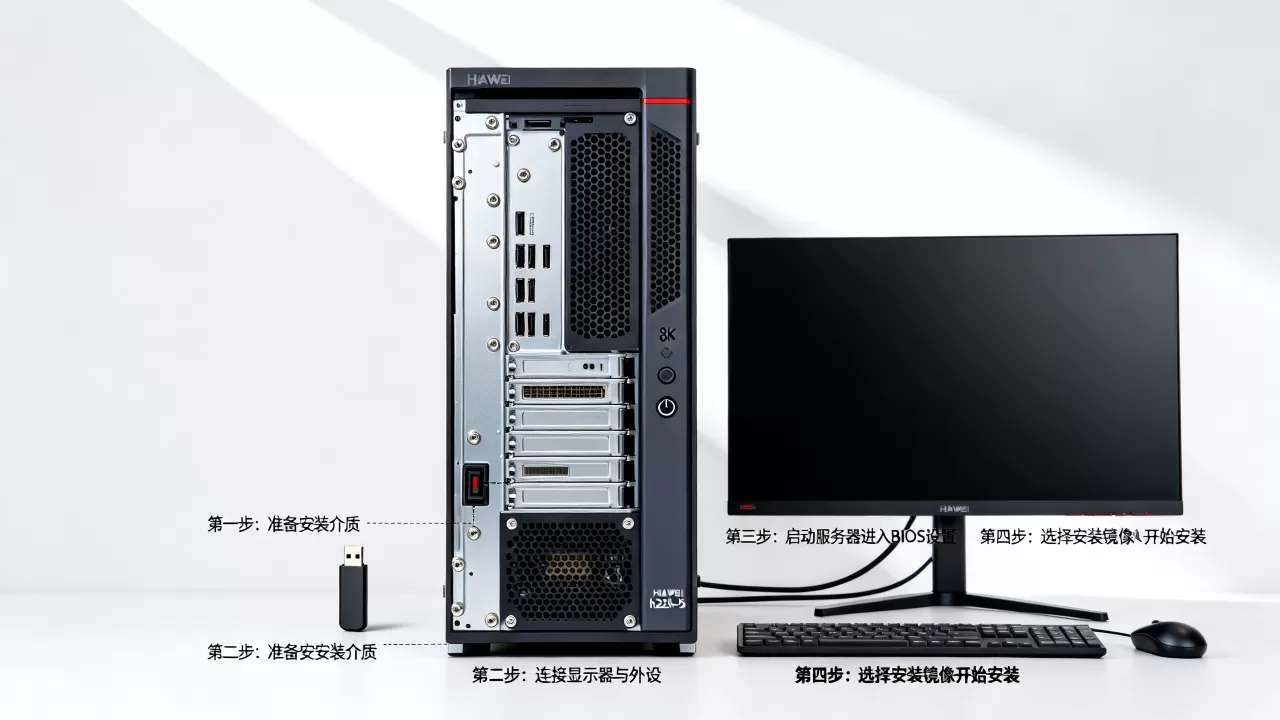
手动指定。
安装步骤和普通PC几乎没有区别:
- 语言和键盘布局选择中文。
- 选择自定义安装,不选升级。
- 磁盘分区这里,建议系统盘保留200GB的空间给C盘,剩余空间后续在系统里再分配。
- 安装过程中会自动重启几次,等看到 Ctrl+Alt+Del 登录画面就是装完了。
安装CentOS或Ubuntu
Linux系的安装相对简单,主流内核都自带驱动。
- 选择Install CentOS 7或Ubuntu Server对应选项。
- 分区方案推荐自动分区,但要手动勾选使用LVM或直接普通分区,方便扩容。
- 软件包选择最小化安装,生产环境没必要装图形界面。
- 安装启动引导器时,确认目标是系统盘而不是数据盘,避免开机找不到引导。
安装后必须做的设置
系统装完不代表工作结束,有几件事是业内专家都会建议尽快完成的。
更新网卡和驱动
H22H-05的板载网卡是华为Hi1822系列,某些系统版本不会自动识别,查看设备管理器或lspci,如果网卡显示黄色感叹号或未驱动,去华为官网下载对应驱动安装。
修改iBMC默认密码
这步容易被忽略,服务器所有密码都改为自己管理的强密码,并记录到资产表中。
配置网络与远程管理
- 给系统设置固定IP,服务器不适用DHCP。
- 在BIOS中开启Intel虚拟化技术,如果后续要跑KVM或Docker。
- 关闭不必要的系统服务,禁用未使用的账号。
常见故障排查
安装过程中偶尔会遇到一些报错,这里整理几个高频场景。
虚拟控制台连不上
检查笔记本到iBMC管理口的物理链路,尝试更换网线或直连,管理口的默认网关如果和局域网冲突,需要先把笔记本IP改成同网段。
挂载镜像后无法引导
先确认引导顺序是否包含虚拟光驱,有些机器默认只从硬盘启动,另一个可能是ISO镜像文件损坏,重新下载并校验MD5值。
常见安装报错及处理方式
| 现象 | 可能原因 | 解决方法 |
|---|---|---|
| 找不到可引导设备 | 镜像未挂载或引导顺序不对 | 重新挂载ISO,按F11指定启动项 |
| 磁盘列表为空 | RAID未初始化或驱动缺失 | 检查Ctrl+R里的阵列状态 |
| 安装过程蓝屏 | 驱动不兼容或内存故障 | 更新BIOS固件,替换测试内存 |
| Linux安装提示找不到网卡 | 内核缺少网卡驱动 | 下载华为网卡驱动源码编译安装 |
系统安装很慢的原因
服务器安装慢,常见原因包括:
- 虚拟光驱挂载的镜像文件存储在机械硬盘或网络上。
- 磁盘阵列正在后台初始化,占用大量IO。
- 内存开启ECC校验时,初次自检耗时较长。
关于远程安装的几个问题解答
手里没有显示器键盘,怎么给H22H-05装系统?
用iBMC远程控制即可完成安装,将网线插入服务器管理网口,然后在笔记本上打开浏览器登录管理IP,使用虚拟控制台就能以图形化方式操作,和坐在服务器前一样。
安装Windows系统时,找不到硬盘驱动怎么办?
H22H-05安装Windows Server需要提前准备驱动,从华为官网下载SAS/RAID卡Windows驱动,解压到一个文件夹放进U盘,安装到选择磁盘的界面时,点加载驱动程序,浏览U盘定位到.inf文件,即可正常识别。
华为H22H-05服务器装Linux有没有坑?
多数主流Linux发行版都能正常安装,但建议优先选择CentOS 7/8或Ubuntu 20.04以上版本,内核老旧的系统容易缺失网卡驱动,安装后及时用yum install或apt install安装gcc和make工具链,方便后续编译安装第三方驱动模块,完成基本配置后,系统即可进入稳定运行状态。
首发原创文章,作者:王坚,如若转载,请注明出处:https://idctop.com/article/736590.html