安装ESXi虚拟机时网络连不上,多数情况下不是ESXi本身坏了,而是虚拟网卡、端口组VLAN、上行链路或管理网络IP这四处对不上,按“虚拟机设置→vSwitch/端口组→物理交换机→IP/路由”的顺序查,通常十分钟内就能定位。
先分清是管理网络不通,还是虚拟机业务网络不通
排查前先分类,别一股脑重装,不同现象指向不同层。


| 现象 | 常见原因 | 优先检查 |
|---|---|---|
| vSphere Client连不上ESXi管理IP | 管理网卡未绑定、IP冲突、VLAN错 | DCUI、vSwitch0、vmk0 |
| ESXi能ping通网关,虚拟机不能上网 | 端口组VLAN ID错、虚拟机网关/DNS未配 | 端口组、虚拟机内部IP |
| 嵌套ESXi在Workstation里管理IP不通 | 宿主机网络模式选错、桥接网卡不对 | 虚拟网络编辑器 |
| 物理机ESXi网口灯不亮 | 网线、交换机端口、驱动 | 网卡Link Status、交换机 |
安装esxi虚拟机时网络连接不上怎么办?先查这五个方向
虚拟网卡类型选对了吗?
ESXi支持多种虚拟网卡,选错可能直接没网。
- VMXNET3:性能最好,ESXi 7/8首选,适合物理机ESXi和大多数嵌套环境。
- E1000e:兼容性好,但性能一般,VMware Workstation嵌套ESXi时,有时必须用它。
- E1000:旧版驱动,据VMware官方文档,ESXi 7.0之后部分旧版E1000驱动已被移除,能不用就不用。
登录ESXi Host Client,进入“虚拟机→编辑设置→网络适配器”,确认类型和端口组,命令行查看:
esxcli network nic list
如果vmnic状态是Down,先解决物理层,别急着改IP。
端口组和VLAN ID别填错
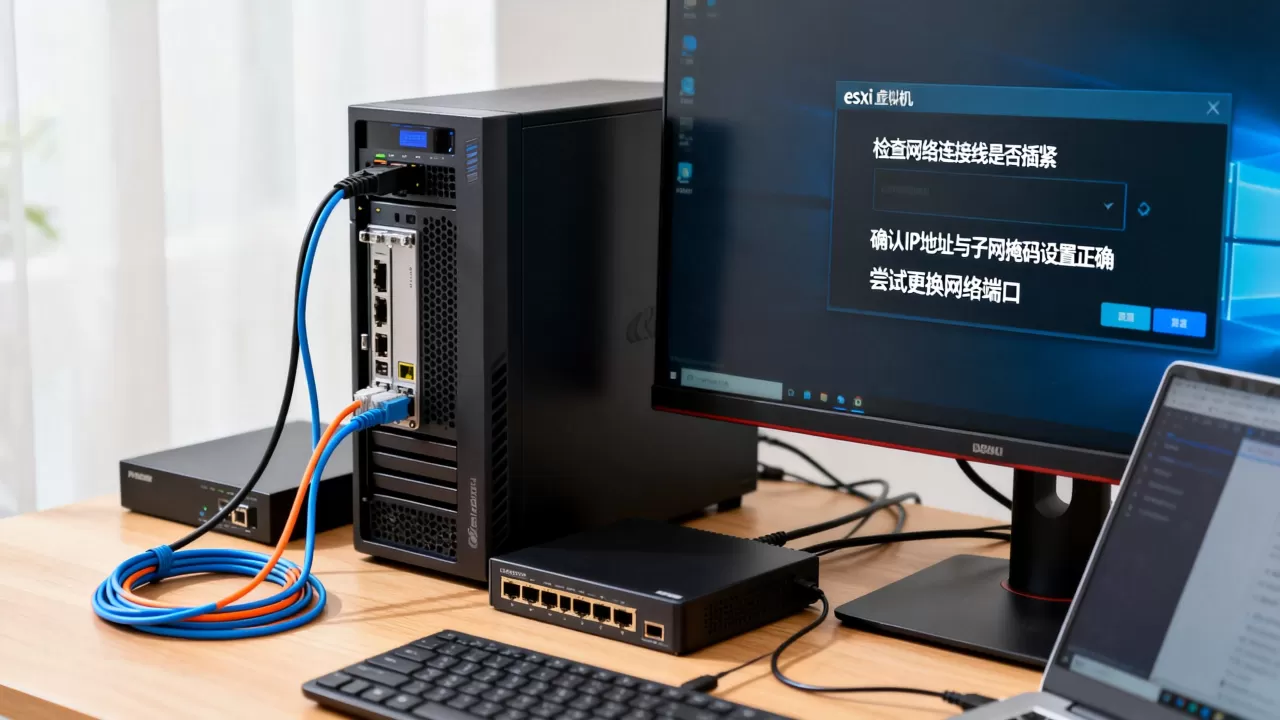
这是最容易被忽略的一步,物理交换机端口如果是Access模式,ESXi端口组VLAN ID应设为0,如果是Trunk模式,端口组VLAN ID必须和交换机允许的VLAN一致。
查看端口组:
esxcli network vswitch standard portgroup list
查看vSwitch和上行链路:
esxcli network vswitch standard list
esxcli network vswitch standard uplink list
如果端口组VLAN ID写成100,但交换机端口是Access VLAN 10,虚拟机肯定不通,反过来,交换机Trunk放行VLAN 100,ESXi端口组却设0,也会断。
上行链路和物理交换机是否放行
物理机ESXi要看网口灯和交换机端口,嵌套ESXi则要看宿主机虚拟网络。
- VMware Workstation:推荐“桥接模式”,并桥接到有线网卡,NAT模式外部无法直接访问ESXi管理IP,需要额外端口转发。
- Proxmox VE:虚拟网卡选VMXNET3,桥接vmbr0,确认桥接端口和VLAN感知配置。
- 物理交换机:检查端口是否划入正确VLAN,Trunk是否放行。
在华南地区IDC托管的ESXi主机,如果交换机端口未放行对应VLAN,同样会表现为管理网络不通,先让网络工程师确认端口配置,再查ESXi内部。
管理网络IP、网关、DNS配置
管理网络不通,优先看DCUI,开机按F2,输入root密码,进入“Configure Management Network”。
- IP地址是否和网关同网段。
- 网关是否可达。
- DNS是否可用。
- VLAN是否设置正确。
命令行修改静态IP:
esxcli network ip interface ipv4 set -i vmk0 -t static -I 192.168.1.10 -N 255.255.255.0 -g 192.168.1.1
查看结果:
esxcli network ip interface ipv4 get
esxcli network ip route ipv4 list
如果默认路由不对,先删除再加:
esxcli network ip route ipv4 add -n default -g 192.168.1.1
物理层与驱动兼容性
行业共识认为,服务器级Intel网卡在ESXi下兼容性最稳,比如I350、X710系列,Realtek等消费级网卡经常需要社区驱动,ESXi 7/8默认不包含。
查看网卡状态:
esxcli network nic list
关注Link Status和Speed,如果是Down,换网线、换交换机端口、换网卡,如果是Unknown,检查驱动是否加载。
esxi虚拟机网络不通怎么解决?从虚拟网卡和端口组入手
具体操作路径
- 登录ESXi Host Client。
- 进入“网络→物理网卡”,确认vmnic0为Up。
- 进入“虚拟交换机”,确认vSwitch0绑定了vmnic0。
- 进入“端口组”,确认VM Network的VLAN ID与交换机一致。
- 进入虚拟机设置,确认网卡连接到正确端口组。
- 进入虚拟机内部,用
ip a或ipconfig /all查看是否拿到IP。
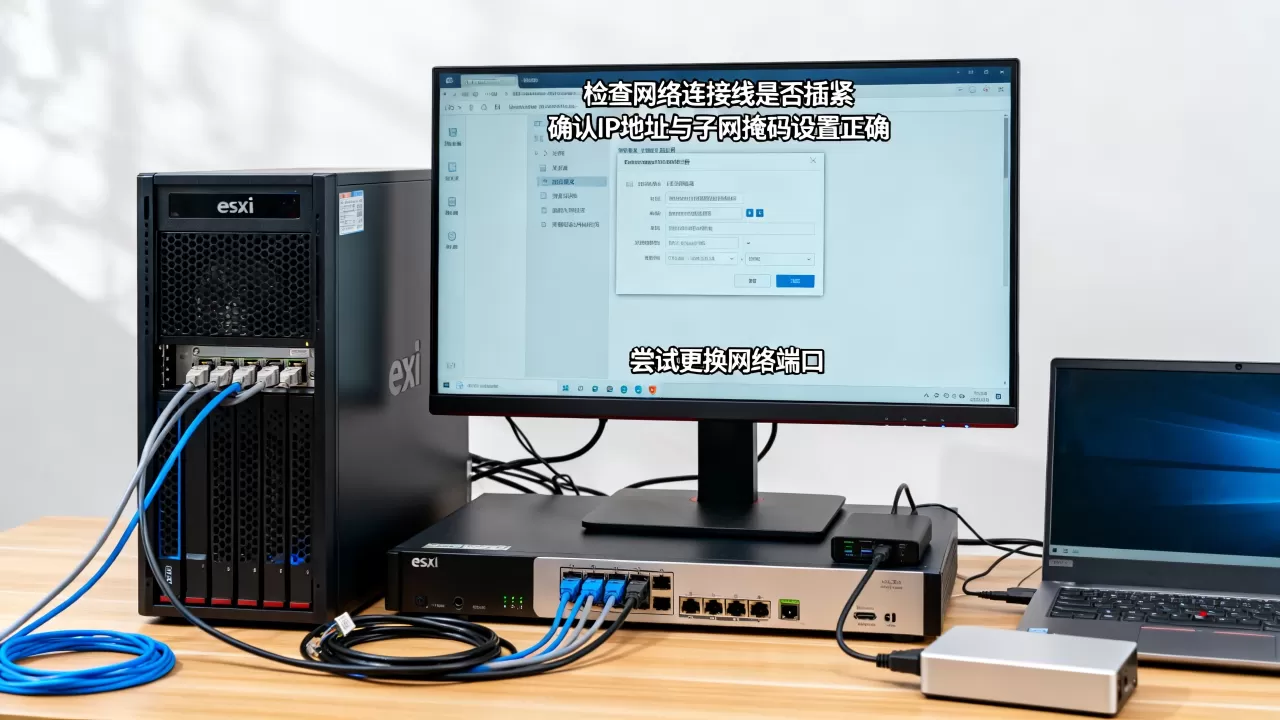
如果虚拟机拿到169.254.x.x,说明DHCP没响应,检查网络中是否有DHCP服务器,或者手动配置静态IP。
常用诊断命令
在ESXi Shell中测试:
vmkping -I vmk0 192.168.1.1
esxcli network diag ping -H 192.168.1.1 -I vmk0
在虚拟机内部测试网关和DNS,能ping通IP但打不开网页,通常是DNS问题。
嵌套场景注意
在VMware Workstation里装ESXi,业内专家指出,最常见的故障是宿主机虚拟网络模式选错,桥接模式要选对物理网卡,尤其是笔记本同时有Wi-Fi和有线时,Wi-Fi桥接经常不稳定,建议用有线。
esxi管理网络无法ping通?检查vSwitch与上行链路
检查vSwitch上行链路
vSwitch0没有上行链路,管理网络就是孤岛,进入“网络→虚拟交换机→vSwitch0→编辑设置”,确认vmnic0已作为上行链路添加。
如果管理网络和虚拟机网络共用vmnic0,需要VLAN Trunk,分别创建端口组,设置不同VLAN ID。
检查默认路由
esxcli network ip route ipv4 list
默认路由必须指向网关,如果网关写错,外部无法访问管理IP。
检查防火墙
ESXi防火墙默认放行管理网络,如果被改过,检查规则:
esxcli network firewall ruleset list
esxcli network firewall get
确保“vSphere Web Access”等规则为true。
esxi嵌套虚拟化网络配置:Workstation和Proxmox场景对比
| 平台 | 推荐网络模式 | 网卡类型 | 注意事项 |
|---|---|---|---|
| VMware Workstation | 桥接 | E1000e或VMXNET3 | 桥接到有线网卡,避免Wi-Fi |
| Proxmox VE | 桥接vmbr0 |
VMXNET3 | 开启VLAN感知,检查混杂模式 |
| 物理机ESXi | 交换机Access/Trunk | 物理网卡 | 端口VLAN必须匹配 |
| 云服务器嵌套 | 视平台而定 | VMXNET3 | 需平台开启嵌套虚拟化 |
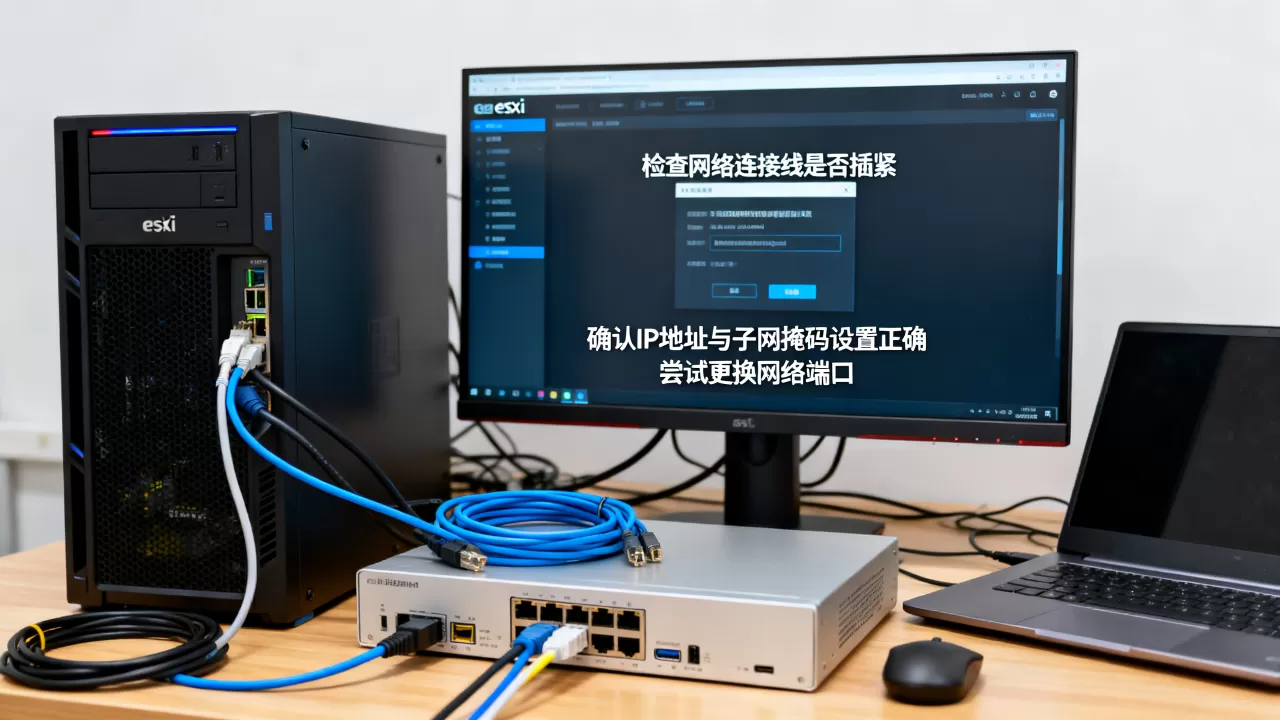
预算有限的家庭实验室,用一台百元级千兆交换机也能跑通VLAN,关键是端口配置要对。
esxi虚拟机无法联网排查:DHCP、DNS和防火墙别漏掉
DHCP
ESXi本身不提供DHCP,物理网络中需要路由器或DHCP服务器,嵌套环境中,Workstation的NAT模式自带DHCP,但桥接模式没有,虚拟机拿不到IP,先查DHCP。
DNS
能ping通8.8.8.8但无法解析域名,说明DNS没配,在ESXi中设置:
esxcli network ip dns server add -s 223.5.5.5
在虚拟机内部,检查/etc/resolv.conf或Windows DNS设置。
MTU和路由
如果使用iSCSI或vDS,MTU不匹配也会断,vSwitch默认1500,存储网络常用9000,端到端必须一致,测试:
vmkping -d -s 1472 -I vmk0 192.168.1.1
多网卡时,确认默认路由走正确的vmk。
Q&A:esxi虚拟机网络连接不上常见问题
为什么ESXi管理网络能ping通,虚拟机却上不了网?
管理网络走vmk0,虚拟机走端口组,两者是独立路径,管理网络通只说明vmk0和上行链路正常,虚拟机不通,重点查端口组VLAN ID、虚拟机内部IP、网关和DNS,如果虚拟机IP与ESXi管理网络不同网段,还需要检查路由器是否回程路由。
安装esxi虚拟机时网络连接不上,重启能解决吗?
重启偶尔能恢复DHCP租约或驱动加载异常,但多数情况是配置错误,重启前先记录esxcli network nic list和esxcli network vswitch standard list的输出,配置错误不会因为重启自动修复。
嵌套ESXi在Workstation里网络不通,该选桥接还是NAT?
桥接模式最直接,能让ESXi管理IP与宿主机同网段,外部可访问,NAT模式需要端口转发443和902,适合没有独立IP的场景,但排查更复杂,如果宿主机是有线网络,优先桥接并绑定有线网卡。
首发原创文章,作者:王坚,如若转载,请注明出处:https://idctop.com/article/737005.html