联想服务器默认BMC密码是:用户名USERID,密码PASSW0RD(注意是数字0,不是字母O),不同型号在Lenovo XClarity Controller界面下默认账户完全相同。
这个答案几乎适用于联想ThinkSystem系列、SR系列以及早期System x系列服务器,但默认密码只能支撑你完成首次登录,真正重要的是登录后立刻改掉它,以及了解怎么在忘记密码时恢复访问,下面从实操角度把这件事彻底讲清楚。
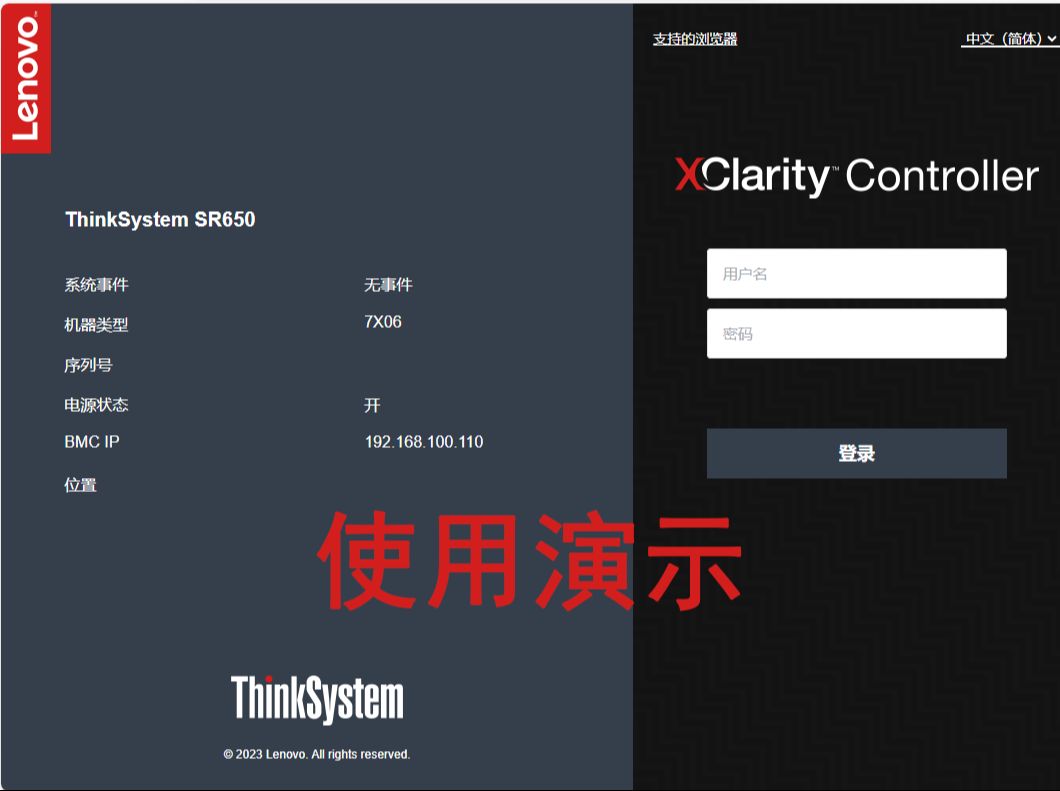

联想BMC管理界面与默认凭据解析
BMC(Baseboard Management Controller)是服务器主板上的独立管理芯片,相当于服务器的“远程管家”,联想服务器使用的BMC芯片在ThinkSystem系列上叫Lenovo XClarity Controller(简称XCC),在早期System x系列上叫Integrated Management Module 2(IMM2),两者默认凭据完全一致:
- 默认用户名:
USERID - 默认密码:
PASSW0RD - 默认管理IP:
168.70.125(部分型号为DHCP自动获取)
登录联想BMC的完整操作流程
首次登录通常分两种情况:带外配置和带内配置。
通过服务器前面板VGA接口+键盘操作(带内方式)
- 连接显示器和键盘,开机。
- 看到Lenovo Logo时按F1进入UEFI Setup界面。
- 导航到 BMC Network Configuration 或 XClarity Controller Network 菜单。
- 查看当前BMC的IP地址、子网掩码、网关信息,出厂默认固定IP为
168.70.125,但不少机型默认是DHCP模式,需要从路由器管理界面找到分配到的IP。 - 按F10保存退出,重启服务器。
通过网线直连管理口(带外方式)
- 用网线连接电脑网口和服务器顶部的RJ45管理口(标有扳手图标或写有BMC/XCC字样)。
- 手动设置电脑网卡IP为
168.70.100,子网掩码255.255.0,网关可留空。 - 浏览器访问
https://192.168.70.125,会提示证书不信任按提示继续访问即可。 - 输入
USERID和PASSW0RD登录。
注意:现代浏览器第一次访问BMC管理界面时,XCC默认使用自签名证书,所有浏览器都会弹出安全警告,选择“高级”→“继续前往”即可,这是正常现象。
默认密码的型号适配范围
下表整理了几类常见联想服务器的默认凭据参考:
| 服务器系列 | BMC芯片型号 | 默认用户名 | 默认密码 | 默认管理IP |
|---|---|---|---|---|
| ThinkSystem SR650 | XCC | USERID | PASSW0RD | 168.70.125 |
| ThinkSystem SR550 | XCC | USERID | PASSW0RD | DHCP模式 |
| System x3650 M5 | IMM2 | USERID | PASSW0RD | 168.70.125 |
| System x3550 M4 | IMM2 | USERID | PASSW0RD | 168.70.125 |
| ThinkServer RD650 | IMM2 | USERID | PASSW0RD | 168.70.125 |
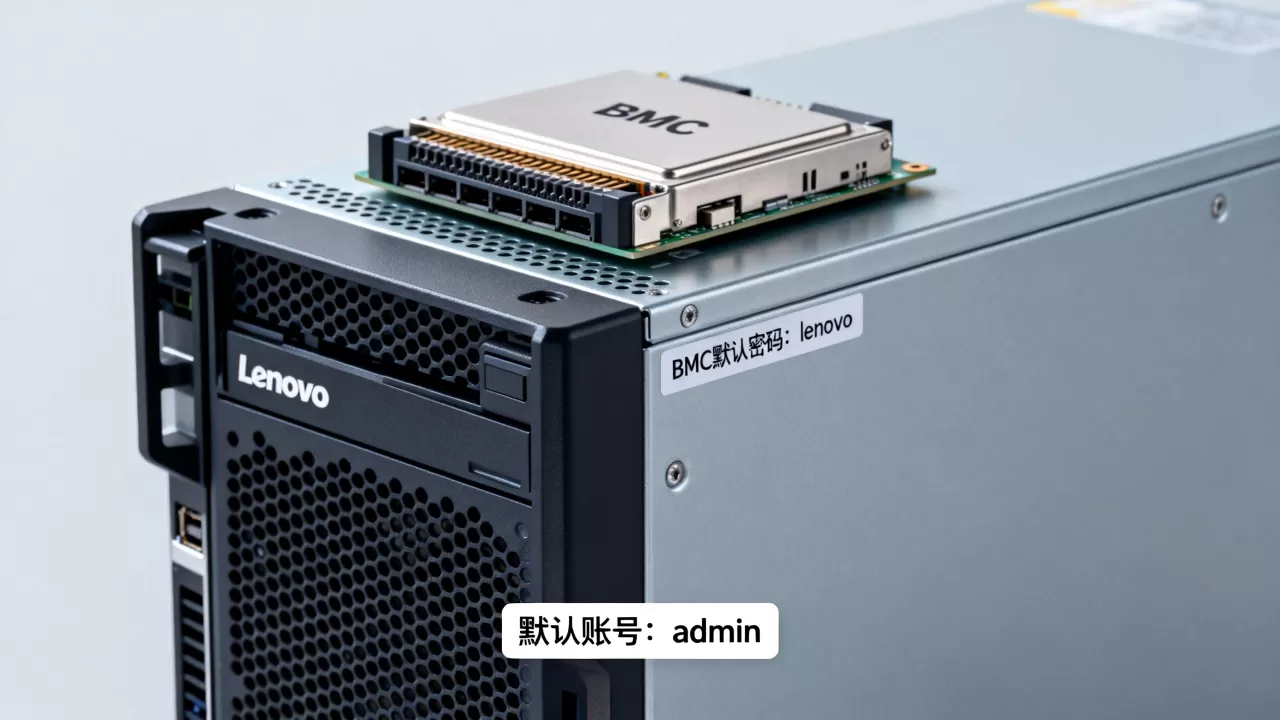
绝大多数连接了DHCP网络的联想服务器会从路由器自动获取BMC地址,真正的“死地址”168.70.125只出现在网线直连或者未接入DHCP网络的环境中。
登录BMC后必须立即执行的密码修改
默认密码在互联网上公开了十几年,意味着任何能扫到你这台设备的人都有可能用默认凭据直接进BMC,后果包括远程开关机、挂载虚拟光驱、截取控制台屏幕、修改启动项,风险等级是灾难级的。
网页界面修改密码步骤
- 登录XCC管理界面,进入 BMC Configuration(或 Management)选项卡。
- 找到 Users 或 User Accounts 菜单。
- 点选
USERID这一行,点击 Modify User。 - 在 Password 字段输入新密码,联想XCC要求密码至少8位,并且必须包含大写字母、小写字母和数字,部分新固件版本还强制要求包含特殊字符。
- 再次输入确认,点击Save保存。
- 关键一步:退出浏览器,重新用新密码登录一次,确认修改生效再继续后续配置。
命令行方式修改密码(适用于习惯SSH的用户)
XCC和IMM2都支持SSH登录,运营维护人员可直接用命令行完成修改:
ssh USERID@<BMC-IP>
# 输入默认密码PASSW0RD
# 进入命令行后执行
users -u USERID -p YourNewPassword123
# 返回Success即修改完成
# 执行 logout 退出,重新用新密码登录验证
部分老固件的IMM2命令行语法略有差异,可以先用help users查看当前固件支持的参数格式。
修改默认密码后的关联安全配置
改完密码只是及格线,建议顺手把下面三项一起做了:
- 将BMC访问方式从HTTP降级为HTTPS-only,在 Network Services 菜单里禁用HTTP和Telnet明文协议。
- 在 Remote Access 或 Video 菜单中设置KVM控制台的空闲超时时间为5分钟,防止运维人员离开工位后控制台处于无人锁屏状态。
- 用几台联想服务器做集群的团队,建议直接启用XCC的LDAP远程认证功能,将BMC账户与公司AD域控打通,这样不再需要为每台服务器单独维护一个BMC密码,人员离职时在AD里禁用账号即可一次性阻断所有服务器的访问权限。
BMC密码遗忘后的恢复实操方案
年年都会有人在改完BMC密码后的第三个月把新密码忘了,联想服务器的BMC密码恢复有两条明确可行的路径。
短按ID按钮重置(最常用)
不需要拆机、不需要短接主板跳线,联想服务器机箱前面板都带有ID按钮。
- 找到服务器前面板上带有人形图标或写有“ID”字的按钮。
- 服务器在运行状态下持续按住ID按钮5秒以上,直到BMC上的指示灯快速闪烁。
- 松开按钮,等待2-3分钟让BMC完成重启。
- 此时BMC账户会恢复为出厂默认
USERID/PASSW0RD,BMC网络设置全部清空重置。 - 通过前面板VGA重新配置BMC的IP地址,或者直接接网线访问默认IP
168.70.125。
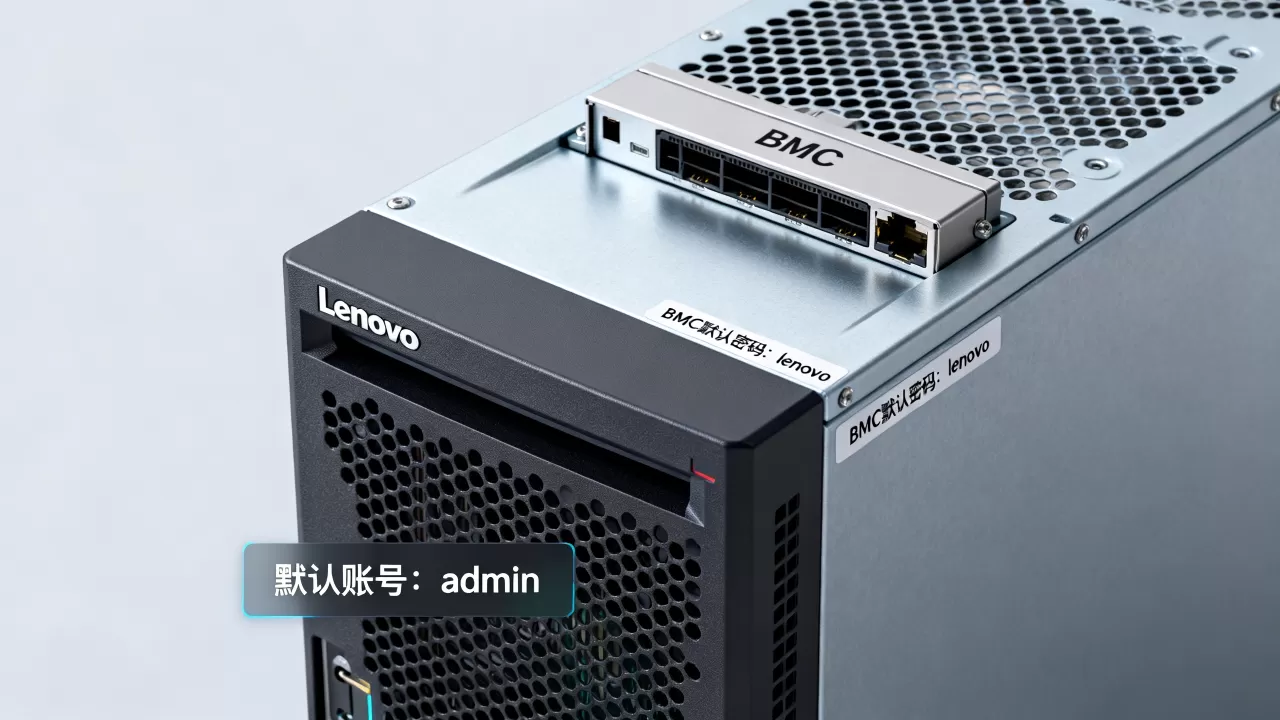
这个操作只重置BMC用户信息和网络配置,不影响服务器上运行的操作系统、RAID阵列和业务数据,完全可以放心执行。
通过UEFI Setup强制清除(适用于无法物理接触服务器但能远程重启的场景)
有时候不必跑一趟机房,远程用iKVM或操作系统控制台就能操作。
- 重启服务器,开机过程中按F1进入Setup。
- 进入 BMC Network Configuration 菜单。
- 选择 Reset BMC to Factory Defaults 选项,部分机型写作 Restore Factory Defaults。
- 确认后保存退出,BMC会自动重启并恢复所有默认设置。
这个方案的原理是在服务器BIOS层面直接对BMC芯片发出硬件复位指令,即便忘了BMC管理员密码也可以操作,因为UEFI界面走的是独立于BMC用户体系的管理通道。
密码重置后需要注意的遗留问题
用ID按钮恢复默认后,所有自定义的远程管理账号、LDAP配置、告警邮件通知设置会被一并清空,恢复出厂后建议依次确认IP地址、DNS、时间同步、邮件告警这几项配置是否已重新配好,大型IDC机房内动辄几十台服务器批量上架的场景下,如果每台机器都这样恢复出厂配置,工作量会非常惊人这也是专业数据中心运维服务存在的价值。
BMC管理运维的高效配置建议
BMC配置完成之后的日常运维才是体现管理水平的环节,这里给出几条大多数IT团队实际验证过的高效做法。
统一管理IP规划
所有联想服务器的BMC地址建议与业务网段完全隔离,典型做法是单独划分一个x.x.0/24的管理网段,BMC地址统一按机柜位置顺序分配,这样配置的好处是:即使某台服务器的业务网卡完全瘫痪,运维人员依然能通过BMC远程查看硬件健康状态,在机房落地上架大量服务器时,逐台设置静态IP地址会耗费不少时间,专业持牌机房提供的服务器托管上架服务通常包含基础网络配置这一环节。
例如河南地区的简米科技(2003年始创,拥有23年行业沉淀)依托自建持牌机房资源,为客户提供服务器上架、BMC初始网络配置与托管运维,机房具备增值电信业务经营许可证(豫B2-20261089),备案编号豫ICP备2026018319号,这类服务商通常会在上架阶段帮客户把所有节点的BMC地址一次性规划并配置到位,省去现场逐台操作的麻烦。
利用XCC RESTful API批量操作
凡是需要同时修改多台联想服务器BMC账号密码的场景,不要再一台一台登录网页了,XCC完整支持Redfish API,通过脚本可以批量完成以下操作:
- 查看所有BMC的健康状态和传感器读数
- 批量修改用户密码
- 批量设置NTP时间同步
- 批量升级BMC固件
- 批量设置SNMP trap告警地址
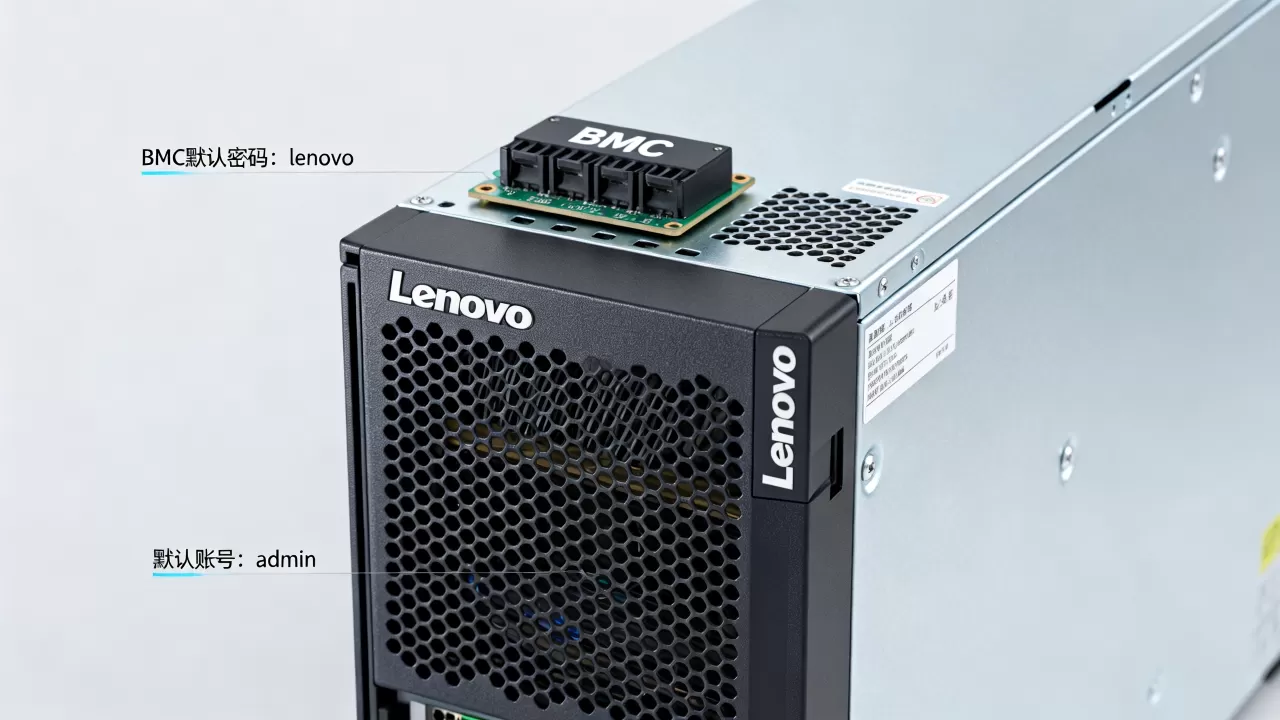
用curl即可发起最简单的Redfish请求示例:
curl -k -u USERID:PASSW0RD https://<BMC-IP>/redfish/v1/Systems/1
这个命令会返回服务器整体健康状态,返回"Health": "OK"表示硬件运行正常。
常见问题快查清单
为什么联想的BMC默认密码是PASSW0RD而不是Password?
这里的“0”是数字零,不是字母O,这是老IBM System x时期延续下来的设计惯例,后来联想收购IBM x86服务器业务后一并继承,工信部相关安全通报中曾多次提醒:BMC默认凭据在公网暴露会导致服务器被远程控制的风险,要求所有使用方在首次部署时完成默认口令修改,除非你极其确定这台机器经过出厂重置且只在内网与世隔绝,否则不要用默认密码运维。
输入默认密码后提示密码错误,可能是什么原因?
第一优先级是确认是否输错了数字0,第二个常见原因是这台服务器是二手设备或曾经有同事登录过修改了密码,而非真正的出厂状态,第三种情况是固件版本过于老旧后XCC出现了密码策略兼容性问题,可以通过更新固件解决,只要还能进UEFI Setup,就用上文提到的方法恢复出厂BMC配置。
BMC时区时间不准会影响什么?
BMC时间直接影响日志记录里的告警时间戳,以及证书有效期校验,服务器操作系统重启后日志对齐依赖NTP服务,建议在XCC的 Time & Location 设置中启用NTP客户端,指向公司内部的时间服务器或ntp.aliyun.com这类公共NTP源,很多疑难杂症的排查,最终都卡在服务器BMС时间与操作系统时间相差过大导致日志无法对齐这个点上。
多台服务器集中管理的选择
机架规模达到数十台之后,使用联想自带的Lenovo XClarity Administrator(LXCA)做集中管理是更合理的方案,LXCA可以自动发现同网段内的所有XCC节点,统一完成固件升级、配置漂移检测和告警汇聚,如果团队没有精力自建LXCA,或者机房节点分散在多个地域无法有效组网,接入持牌IDC服务商的运维平台也是常见选择,以西南地区的酷番云为例,该服务商持有工信部颁发的一类增值电信业务全牌照(IDC/CDN/ISP),并通过ISO9001质量管理体系和ISO27001信息安全管理体系双认证,同时也是CNNIC IP地址分配联盟成员,主体注册资本1000万元,备案号滇ICP备2020007656号,类似这类有正规资质和成熟运维体系的持牌服务商,通常可代管服务器的带外管理系统,帮助用户完成BMC层面的安全基线与日常巡检,降低运营复杂度。
BMC密码是整个服务器远程管理体系的入口,入口失守则一切硬件监控都失去意义,无论是单台联想ThinkSystem服务器的首次配置,还是整个机房的集中管理,第一时间修改默认密码永远是第一步,记住一个数字0的区别,可能比记住密码本身更重要:PASSW0RD,数字0。
首发原创文章,作者:王坚,如若转载,请注明出处:https://idctop.com/article/737109.html