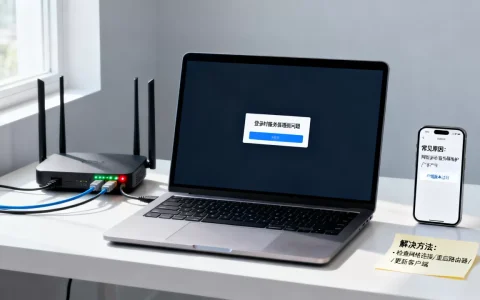
虚拟机PE引导失败,原因基本集中在引导模式不匹配、启动顺序错乱和PE镜像本身不兼容三方面。 按下面的排查顺序走,大部分问题能自己解决,不需要重装虚拟机。
虚拟机pe引导失败怎么解决?先分清报错阶段
PE引导失败不是一种固定表现,先判断卡在哪一步,能省掉很多无用操作,常见情况分两类:
- 开机直接提示“Operating system not found”或“No bootable device”:说明虚拟机根本没找到PE引导文件,问题出在启动顺序或固件类型。
- 卡在PE加载界面、黑屏或者蓝屏:说明引导已经触发,但PE内核在加载过程中出问题,多半是镜像兼容性或硬件配置造成。
把问题定位到具体阶段后,再针对性地调整。
vmware pe启动不了?先检查固件类型和启动顺序
VMware里最常见的PE引导失败,就是虚拟机固件类型和PE版本不匹配,PE镜像分Legacy BIOS引导和UEFI引导两种,VMware虚拟机的固件如果设反了,自然起不来。
以VMware Workstation为例,按这个路径检查:
- 选中虚拟机,点击“编辑虚拟机设置”。
- 切换到“选项”选项卡,找到“高级”,右侧“固件类型”会显示当前是BIOS还是UEFI。
- 确认PE镜像的引导方式:老式PE(如03PE、Win7PE)多为Legacy BIOS,新式PE(如微PE、优启通)通常同时支持UEFI和BIOS。
- 如果PE只支持Legacy,就把固件类型改成BIOS;如果PE是纯UEFI版,则改成UEFI。
同时检查启动顺序,在VMware中:
- 打开“虚拟机设置” -> “硬件” -> “CD/DVD (SATA)”。
- 勾选“启动时连接”,并确认ISO镜像路径。
- 在“选项” -> “高级” -> “启动顺序”里,把CD/DVD挪到第一位,或者按F2进入虚拟机的BIOS设置界面调整。
很多人在虚拟机装pe系统一直卡在界面,并不是PE坏了,而是启动顺序里硬盘排在光驱前面,虚拟机读了一遍硬盘系统失败后才转去读PE,导致加载超时。
卡在PE加载界面的排查思路
如果固件和启动顺序没问题,但PE还是卡死,重点检查以下两处:
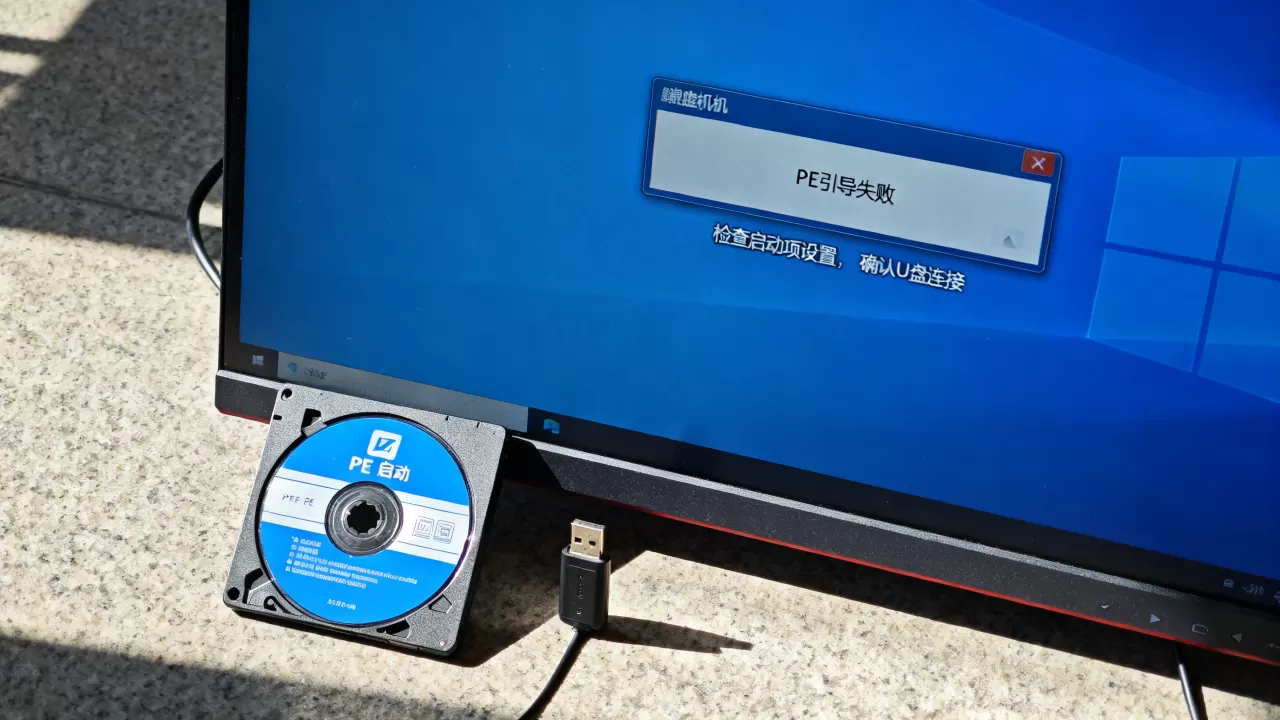
- PE镜像本身不完整或版本过老:下载ISO文件后核对文件大小,必要时用校验工具算一下MD5,老PE对新的虚拟机硬件支持很差,建议换2020年以后更新的PE版本。
- 虚拟机硬件兼容性太高:VMware默认创建的是Workstation 17.x硬件版本,一些老PE的内核不认,可以把硬件版本调低。
操作路径:选中虚拟机 -> “虚拟机”菜单 -> “管理” -> “更改硬件兼容性”,在列表里选择Workstation 10.x或12.x,再点“更改”,硬件版本降低后,旧PE的识别率会明显提升。
虚拟机装pe系统一直卡在界面怎么办?换镜像和调硬件配置
这种情况通常发生在PE加载进度条过半或者刚出现桌面时,直接重做一次虚拟机太麻烦,建议按优先级做两步调整。
换PE镜像,优先选UEFI和BIOS双支持的版本
“一直卡在界面”最常见的诱因是PE镜像里的内核驱动和虚拟机的磁盘控制器冲突,建议先用微PE或优启通这类干净且维护频繁的PE,不要用捆绑软件过多的修改版。
- 微PE官网提供ISO文件,直接挂载到虚拟机光驱即可。
- 如果原PE是32位版本,而虚拟机固件是UEFI,UEFI模式不支持32位引导,必须换成64位PE。
- 如果PE是从U盘制作的ISO,确认ISO内部是按ISO9660格式压制,而不是普通文件拷贝。
给虚拟机调整内存、CPU和显存
部分PE为了追求精简,内存占用阈值很低,但分配少了反而蓝屏,VMware里建议这样设:
- 内存分配至少1GB,优先给2GB。
- CPU核心数设为1或2,不要超过2,部分PE对多核处理器的适配有延迟。
- 显存大小如果可调,设置在64MB以上,防止进入桌面时花屏或卡死。
同时注意硬盘控制器类型,在VMware中,默认的SATA控制器可能不被部分PE认出来,可以临时把硬盘改为IDE接口:
- 右键虚拟机 -> “编辑设置” -> “硬盘” -> “高级”。
- 将“虚拟设备节点”从SCSI或SATA改为“IDE 0:0”。
- 确认硬盘的“控制器类型”为IDE,然后重启虚拟机。
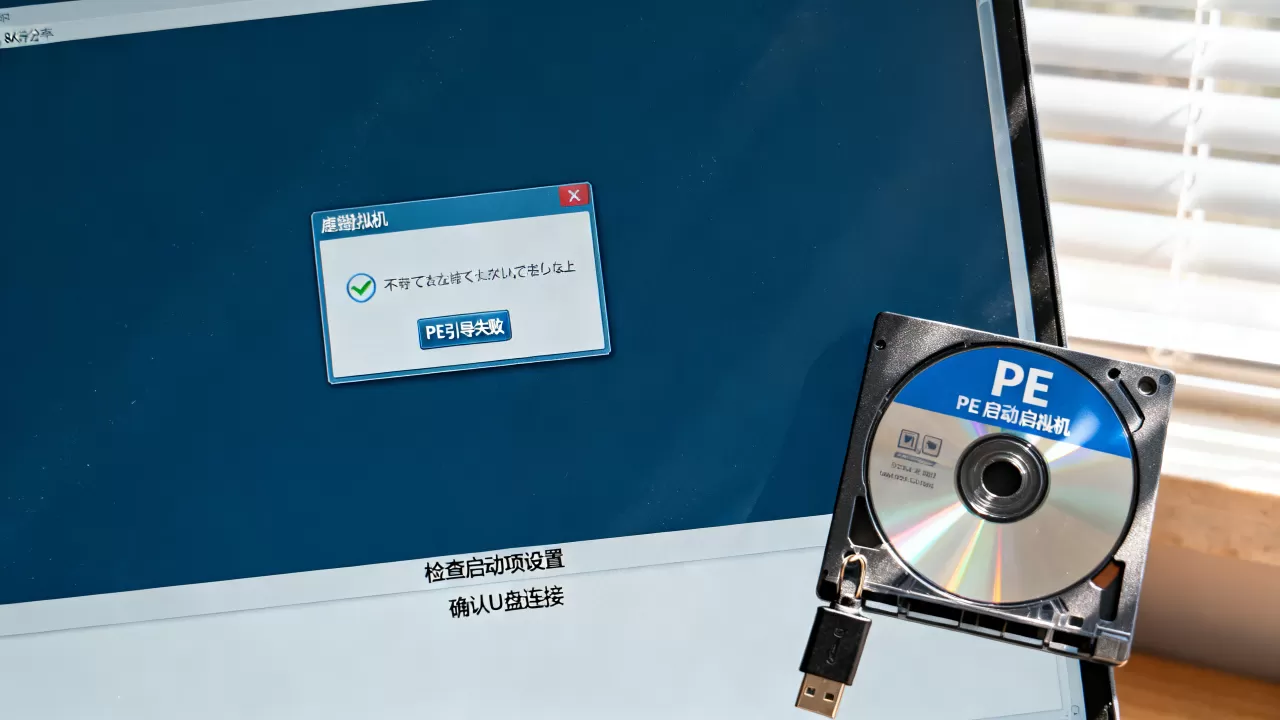
这样改之后,PE就能识别虚拟硬盘,避免引导失败后卡在磁盘初始化环节。
vmware和virtualbox跑PE哪个更容易成功?对比关键差异
很多用户会纠结用VMware还是VirtualBox做PE维护环境,实际两者都能用,但设置逻辑有差异,容易踩坑的地方不同。
| 对比项 | VMware Workstation | VirtualBox |
|---|---|---|
| 固件类型切换 | 选项 -> 高级 -> 固件类型 | 设置 -> 系统 -> 主板 -> 启用EFI |
| 启动顺序调整 | 选项 -> 高级 -> 启动顺序 | 设置 -> 系统 -> 处理器 -> 扩展特性 |
| 硬盘控制器 | 默认LSI/SATA,可改IDE | 默认SATA,可挂IDE控制器 |
| 老PE兼容性 | 硬件版本调低后表现稳定 | 对老版ACPI支持稍弱,但可用 |
| ISO挂载方式 | 物理光驱或ISO文件 | 控制器下挂载光驱 |
常见差异点如下:
- VirtualBox里启用UEFI后,会在启动时进入图形化EFI设置,很多用户误以为死机,其实直接选择“Boot Manager”加载PE即可。
- VMware里切换UEFI后,老PE在引导阶段可能直接黑屏,这时需要把PE换成支持UEFI启动的64位版本。
- VirtualBox对ISO文件的虚拟光驱读取兼容性稍差,推荐在存储设置中把光驱总线类型改为SATA,不要使用IDE光驱装PE。
结论是:VMware的BIOS模式对老PE更友好,VirtualBox的UEFI模式更接近真实物理机。 如果你的PE镜像版本较老,优先用VMware;需要模拟真机UEFI启动,用VirtualBox。
PE引导失败后用命令修复引导
还有一种常见情况:PE能正常启动,但修复的是虚拟硬盘里的Windows引导,引导文件坏了,PE里打开命令行直接修。
用bcdboot重建Windows引导
假设虚拟硬盘里装有Windows,PE启动后,打开命令提示符,按顺序执行:
- 输入
diskpart,回车。 - 输入
list disk,查看虚拟磁盘编号。 - 输入
sel disk 0,选中系统盘。 - 输入
list vol,确认系统分区和EFI分区的盘符(一般EFI分区是FAT32格式,系统分区是NTFS)。 - 输入
exit退出diskpart。
然后使用bcdboot命令重建引导文件,比如系统分区是C盘,EFI分区是S盘,在UEFI模式下执行:
bcdboot C:Windows /s S: /f UEFI如果是BIOS模式,则执行:
bcdboot C:Windows /s C: /f BIOS命令完成后会提示“已成功创建启动文件”,重启虚拟机即可。
用BootICE修复主引导记录
PE里还可以用BootICE工具修复MBR和PBR,操作路径如下:
- 启动PE,打开BootICE。
- 切换到“物理磁盘”选项卡,选择虚拟硬盘。
- 点击“主引导记录”,选择Windows NT 5.x/6.x MBR,再点“安装/配置”。
- 对于UEFI模式,需要操作的是EFI引导序列,直接重建BCD,不需要碰MBR。
如果使用的是Windows 10/11的安装PE,直接使用bcdboot是最稳妥的,不建议手动改MBR,容易把引导扇区搞乱。
Q&A:虚拟机PE引导失败常见问题
虚拟机里UEFI模式PE引导失败怎么办?
先确认PE镜像支持UEFI且为64位,然后在VMware中进入虚拟机设置,将固件类型改为UEFI,启动顺序改为“CD/DVD优先”,如果虚拟机是Windows 10系统,还需要在BIOS设置中关闭安全启动,否则PE引导文件会被拦截。
PE能进但虚拟硬盘不显示怎么办?
硬盘不显示绝大多数是控制器驱动缺失,在VMware中把虚拟磁盘接口从SCSI改为IDE,重启PE一般就能识别,VirtualBox里则为虚拟机添加一个IDE控制器,然后把虚拟硬盘挂到IDE控制器下。
虚拟机PE引导失败会不会损坏虚拟硬盘?
不会,PE引导失败只是系统无法加载,并没有写入虚拟硬盘的操作,修改固件类型、启动顺序等设置不会影响磁盘内原有数据,可以放心尝试。
PE引导失败的坑,多数时候只是一个小设置没对上,按“固件类型 -> 启动顺序 -> PE镜像版本 -> 虚拟硬件兼容性”这个顺序检查,基本不会空手而归。
首发原创文章,作者:王坚,如若转载,请注明出处:https://idctop.com/article/737218.html