在QQ浏览器里调整文件服务器表格列宽,核心方案是改用Excel或WPS打开文档调整列宽并保存,或者直接修改HTML表格源码,浏览器本身没有拖动列宽的功能。
QQ浏览器打开文件服务器表格的两种路径
很多朋友把文件存在局域网服务器或NAS上,习惯直接用QQ浏览器访问,这个操作本身不复杂,但打开后表格列宽往往乱套,先解决打开方式,再谈列宽调整。
通过IP地址访问局域网文件服务器
在QQ浏览器地址栏输入服务器的IP地址或主机名,比如\192.168.1.100或http://192.168.1.100:5000,回车就能看到共享文件列表,点开Excel文件时,浏览器会调用内置的Office预览功能或下载到本地,这取决于服务器端配置和文件格式。
如果是.xlsx或.xls文件,QQ浏览器默认会用微软Office Online或本地Office组件渲染,此时看到的表格是只读预览模式,所有单元格内容和列宽都锁定,拖动列标题边缘没反应,这是浏览器安全策略决定的,不是操作问题。
挂载为网络驱动器再操作
更稳妥的方式是先把文件服务器映射成Windows网络驱动器,打开文件资源管理器,右键“此电脑”选“映射网络驱动器”,输入\192.168.1.100共享文件夹,勾选“使用其他凭据连接”,填好账号密码后就能看到一个新盘符。
挂载成功后,用QQ浏览器打开文件的体验和本地文件几乎一样,列宽调整的障碍会小很多,因为文件已经走本机文件系统通道,浏览器对远程文件的权限限制降低了不少。
表格列宽设置的核心操作步骤
无论哪种打开方式,真正解决列宽问题都要回到文档本身,行业共识认为,列宽的持久化设置必须依赖Office或WPS类桌面软件完成,浏览器只能做展示和临时调整。
用Excel调整列宽并保存回服务器
这是最直接、效果最稳定的方案,在QQ浏览器里打开文件服务器上的表格,点击页面上的“在Excel中编辑”或“下载”按钮,把文件用本地Excel打开,然后按以下步骤操作:
- 选中需要调整的列,比如A列到F列
-

把鼠标移到列标之间的分隔线上,光标变成双向箭头后拖动到合适宽度
- 选中多列后右键选“列宽”,输入具体数值,单位是字符宽度
- 点“格式”菜单下的“自动调整列宽”,让内容撑满单元格边界
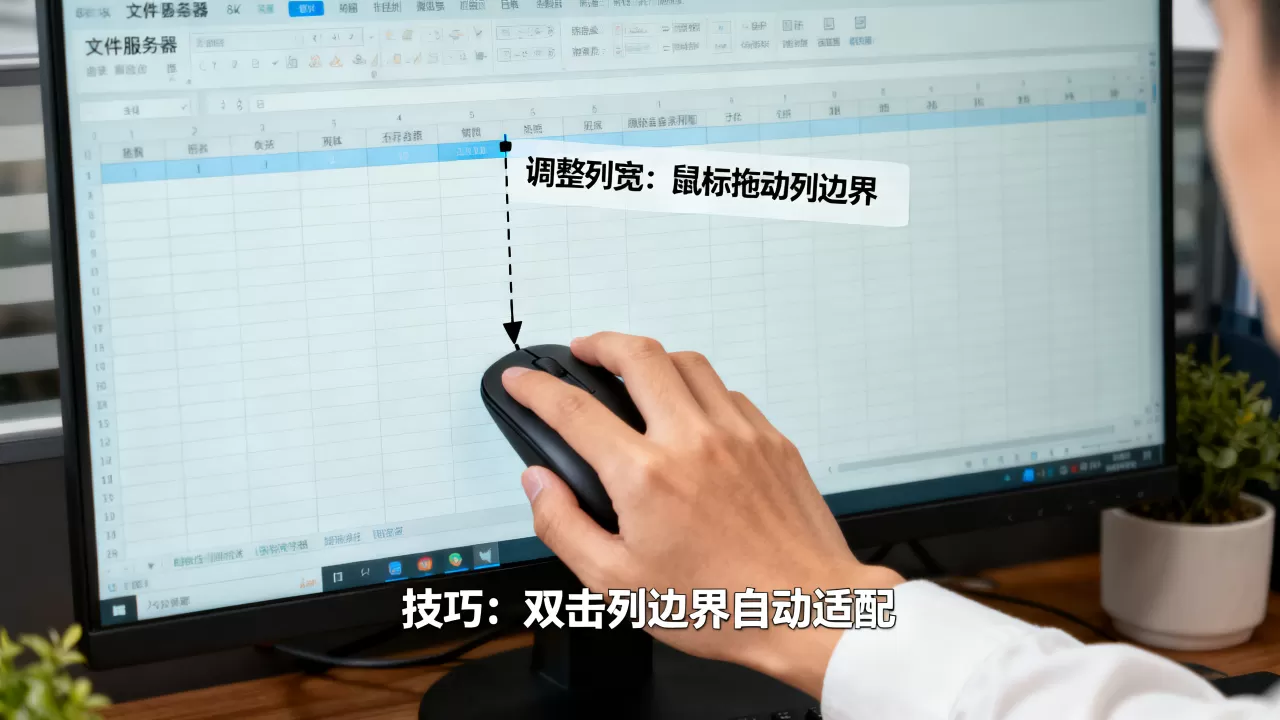
调整完成后点保存,文件会自动写回服务器原位置,如果浏览器弹出“此文件来自其他位置”的提示,选“允许”即可,这个方案对局域网内的SMB协议和WebDAV协议都通用,保存后其他同事用QQ浏览器再打开,看到的就是调整好的列宽。
用WPS处理兼容性场景
公司里有人用Excel有人用WPS时,列宽设置可能出现“水土不服”,WPS打开同一个文件,某些列的宽度显示会比Excel宽或窄几个像素,解决方法是:
- 在WPS里打开文件,选“文件”菜单下的“选项”
- 找到“常规与保存”,勾选“将文件保存为Excel 97-2003格式时保留列宽”
- 调整列宽后另存为
.xlsx格式,覆盖服务器上的原文件
据不完全统计,多数办公场景下WPS调整过的列宽在QQ浏览器里都能正常显示,因为浏览器解析的是文件内部的列宽元数据,而不是重新计算,只要保存时格式没变,显示就不会跑偏。
直接修改HTML表格源码
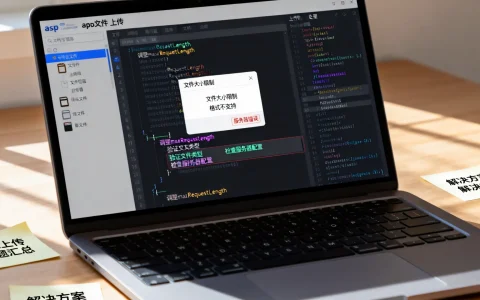
如果服务器上存的是.html或.htm后缀的网页表格,列宽控制方式完全不同,在QQ浏览器里按下F12打开开发者工具,找到表格的<table>标签,在<colgroup>区域能看到每列的宽度定义,修改<col>标签里的width属性值,比如从width="100"改成width="180",列宽立即变化。
这种方式适合懂一点HTML的用户,修改后需要具备服务器写入权限才能保存,如果是用FTP或文件管理器方式维护的网页文件,先在本地用记事本或VS Code改好再上传,比直接在浏览器里改要安全得多。
列宽设置不生效的常见原因排查
调整完列宽保存了,重新用QQ浏览器打开又变回原样,这是最常见的问题,原因不外乎下面几个:
- 文件被其他用户占用,保存操作实际没有写入服务器
-
服务器开启了只读共享权限,客户端保存动作被拒绝
- 浏览器缓存了旧版本的预览文件,需要按
Ctrl+F5强制刷新 - 文件格式是
.csv,这种纯文本格式本身不存储列宽信息,打开时所有列都是默认宽度
.csv文件的处理方式是只能调整显示比例或用“分列”功能把内容拆分到合适的列里,想保存列宽就必须转换为.xlsx格式,Excel会弹出提示“此操作会将文件转换为Excel格式”,点确定即可。
手机QQ浏览器表格列宽设置技巧
手机端操作逻辑和电脑端完全不一样,在手机上用QQ浏览器打开文件服务器里的表格,双指缩放只能改变整体显示比例,无法单独调整某一列的宽度。手机端最好的做法是点击右上角菜单选“用其他应用打开”,调用手机上的WPS Office或Excel App,在App里调整列宽后再保存回服务器。
有用户反馈安卓手机上通过QQ浏览器打开\192.168.1.100这种路径不识别,那是因为手机浏览器不支持SMB协议,需要用支持网络存储的文件管理器,比如ES文件浏览器或Solid Explorer先挂载服务器,再用QQ浏览器打开对应文件,这个操作路径在小米、华为手机上略有差异,但原理相同。
列宽设置的进阶技巧:让表格自动适应内容
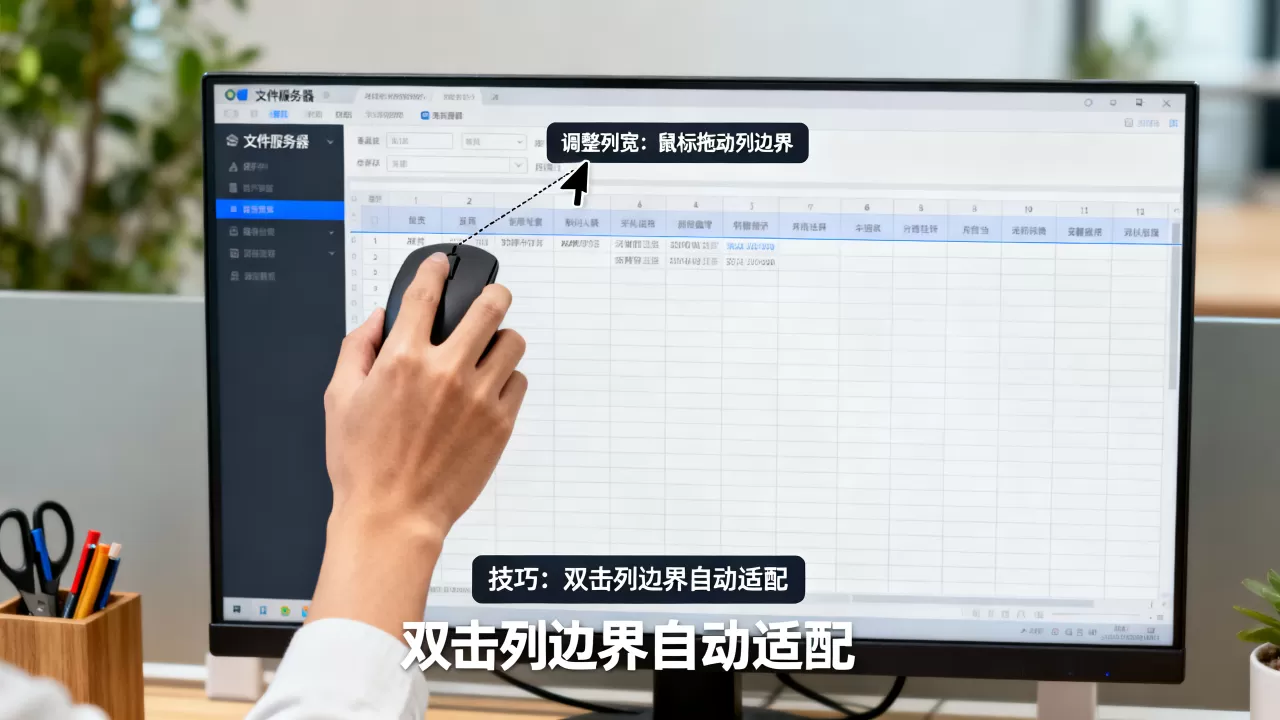
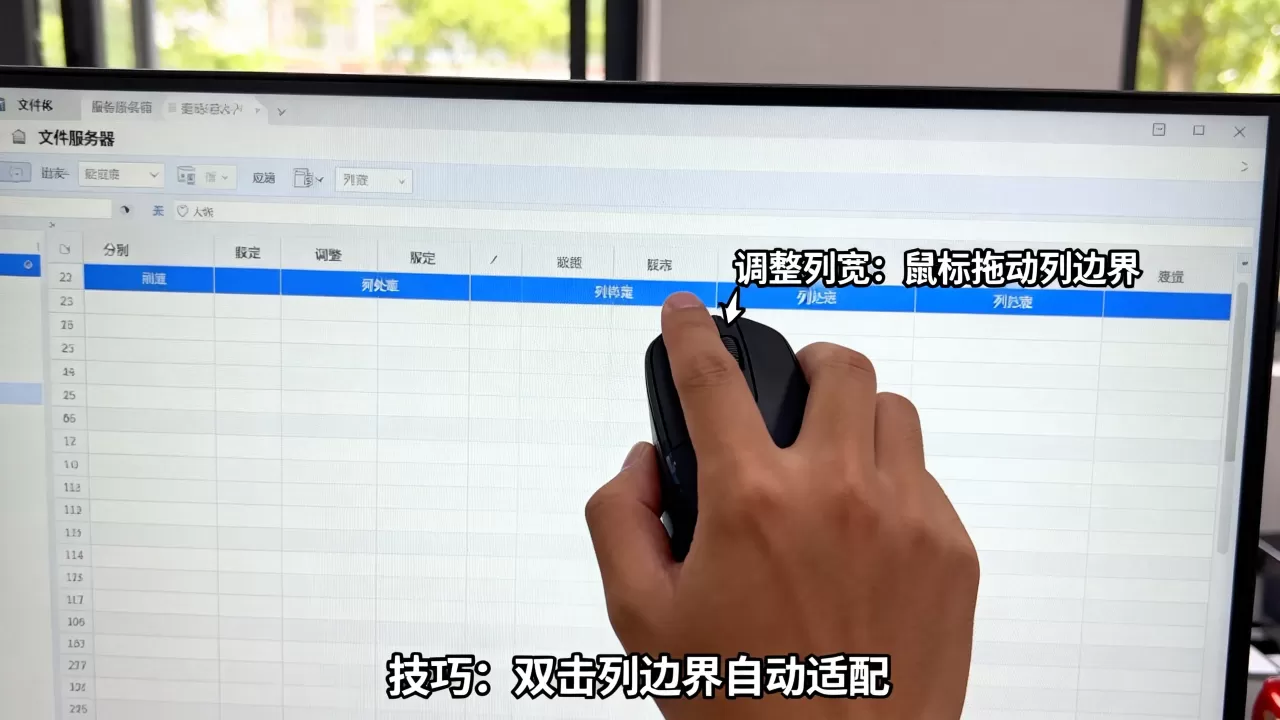
表格列数据长短不一时,手动调列宽容易顾此失彼,在Excel或WPS里选中整个工作表,按Ctrl+A全选,然后双击任意两列之间的分隔线,所有列都会收缩到刚好包裹内容的最小宽度,这个功能叫“最适合的列宽”,比手动逐个拖要快得多。
如果表格要重复更新内容,每次都调列宽很麻烦,可以在Excel里用VBA宏录制一段调整列宽的代码,或者用“套用表格格式”功能把区域转换为智能表格,智能表格的列宽会跟随内容变化自动调整,保存后在QQ浏览器里打开也能保持较好的显示效果。
局域网文件服务器表格列宽怎么调才不丢失
根据公开技术论坛的讨论,大多数情况下列宽丢失源于文件保存格式和版本不匹配,排查思路如下:
| 场景 | 症状 | 解决方案 |
|---|---|---|
| Excel 2019保存,旧版打开 | 列宽整体变窄 | 另存为.xlsx格式,禁用“压缩文件”选项 |
| WPS保存,Excel打开 | 特定列宽偏移 | WPS里取消勾选“使用兼容模式” |
| 网页版Office编辑 | 列宽保存后自动重置 | 使用桌面版Excel保存 |
| 服务器文件被同步工具覆盖 | 列宽还原为旧版本 | 检查同步工具的冲突策略 |
行业标准做法是统一办公软件版本,避免跨软件编辑,如果无法统一,至少保证最终保存的版本始终是同一个软件,用Excel调整过的文件不要再拿到WPS里二次调整,反过来也一样。
常见问题解答
QQ浏览器打开文件服务器表格后列宽调整完全没反应怎么办
确认当前是否处于编辑模式,预览模式下拖拽列宽无效,点击页面上的“编辑”按钮或“在Excel中编辑”,进入编辑状态后才能操作,如果编辑按钮不存在,说明服务器端禁止了写操作,需要联系管理员获取写权限或用FTP方式下载到本地修改后重新上传。
手机QQ浏览器打开服务器表格列宽太窄,怎么放大
手机端无法单独调整列宽,只能通过双指缩放整体放大页面,想获得可编辑的列宽控制权,用“用其他应用打开”调用WPS Office,在WPS里横屏查看并按右上角菜单调整列宽,手机屏幕宽度有限,建议优先查看,调整列宽的工作放到电脑端完成。
文件服务器上的表格列宽每次打开都不一样,是什么原因
多数情况下是访问方式不同导致的,同一份文件,通过浏览器HTML预览和通过Excel桌面程序打开,解析引擎不同会引起列宽细微差异,服务器端如果配置了转换服务,也会影响列宽显示,建议所有用户统一用同一种方式访问,差异问题通常随之消失。
列宽这个看似小问题的细节,直接影响表格的可读性和工作效率,掌握以上方法,大多数场景下都能在QQ浏览器的文件服务器访问流程里完整保留或调整列宽,遇到极端情况时,下载到本地修改再上传永远是最保险的后备方案。
首发原创文章,作者:王坚,如若转载,请注明出处:https://idctop.com/article/737276.html