要想让limbo虚拟机联网,核心思路是:在虚拟机设置中选择正确的网卡型号(如Realtek RTL8139)、配置好网络模式(NAT或桥接),并在Android设备上赋予应用相应的权限,最后在虚拟机系统内安装与网卡匹配的驱动。下文将一步步拆解这个流程,覆盖从基础配置到故障排查的完整操作路径。
为什么你的limbo虚拟机联网失败:先搞懂原理再动手
limbo是Android平台上一款基于QEMU的虚拟机模拟器,它能让你在手机上运行完整的Windows或Linux系统,很多用户在配置联网时卡壳,通常是因为混淆了虚拟网卡型号和网络模式这两个关键概念。
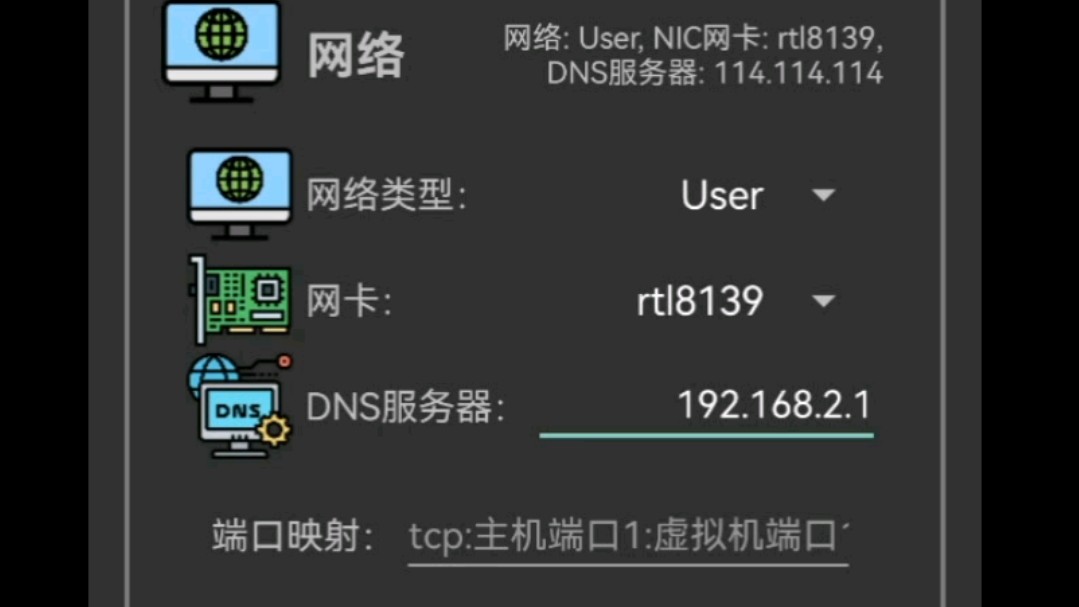

行业共识认为,QEMU模拟器为虚拟机提供了三种常见的网络连接方式:用户模式NAT(User Networking)、桥接模式(Bridge/TAP)和Socket虚拟网络,在limbo中,它简化了部分底层选项,但保留了对网卡型号和网络模式的核心配置入口。
limbo联网失败的常见原因大致如下:
- 虚拟网卡型号选择与当前操作系统不兼容(例如原版Win7镜像缺少驱动)
- 网络模式未正确切换(默认可能是用户模式,但某些系统需要桥接才能获得局域网IP)
- Android系统的网络权限被限制(特别是Android 10以上版本对后台网络行为的管控)
- limbo模拟器版本过旧,无法适配新的WiFi底层接口
验证你的设备与镜像:联调前的必要准备
在开始配置之前,先确认三件事:
- Android设备已连接稳定的WiFi网络(4G/5G蜂窝数据在桥接模式下会失效)
- limbo模拟器版本在x或更高版本(较低版本缺少Virtio-net驱动支持)
- 你准备的系统镜像中内置了RTL8139或Virtio网卡驱动(尤其要注意精简版Windows镜像)
limbo虚拟机联网的成功配置步骤:从零到连通的完整路径
初始化的操作路径直接决定后续是否出问题,打开limbo模拟器,加载你的系统镜像,然后按照以下步骤逐项设置。
第一步:设置虚拟网卡型号选对驱动是关键
在limbo的高级选项(Advanced Options)中,找到网络设置区块,QEMU提供了几种常见虚拟网卡:
- Realtek RTL8139:兼容性最好,Windows XP、Windows 7原版系统自带驱动,无需额外安装
- Intel PRO/1000 (E1000):Windows 10/11和多数Linux发行版都内置驱动,传输速率比RTL8139更高
- Virtio-net:性能最强,但需要在虚拟机系统内手动安装virtio驱动包,适合用于大型软件和文件传输场景

操作建议: 如果你不确定系统镜像是否包含驱动,优先选择Realtek RTL8139,具体操作为:在网卡型号下拉框中选中RTL8139,同时将网卡MAC地址设为随机生成(默认即可)。
第二步:选择网络模式NAT与桥接的区别决定你的网络身份
limbo中的网络模式选择直接决定虚拟机在局域网内的可见性。
- 用户模式(User Mode/NAT):虚拟机通过宿主的IP地址访问外部网络,这种模式下虚拟机无法被局域网内其他设备访问,但上网冲浪、下载软件没有问题,大部分情况推荐使用这种模式,因为配置简单且不依赖路由器设置。
- 桥接模式(Bridge/TAP):虚拟机直接获取局域网IP,相当于一台独立的物理设备,这种模式需要root权限,且网络环境(路由器DHCP)必须允许新设备接入。如果你需要让虚拟机对外提供服务(比如建站、远程桌面连接),桥接是唯一选择。
在limbo界面上,这一选项可能显示为“网络模式:用户 / 桥接”或“Network Mode: User / Tap”,选择桥接时需要额外指定TAP接口名称(通常为tap0)。
第三步:Android权限授予解决99%的“无法启动网络”问题
部分用户在启动虚拟机时直接卡死或提示网络错误,原因在于limbo在Android后台尝试创建虚拟网卡接口时被系统拦截。
- 进入手机设置 > 应用管理 > limbo模拟器
- 确保开启“存储”权限(存放镜像和驱动)、“网络权限”以及“后台运行”权限
- 如果系统有安全中心(如MIUI、EMUI),需在“自启动管理”中允许limbo后台运行
完成这步后,再启动虚拟机,仔细观察系统内的网络连接状态。
配置实例:在limbo中安装并启动Windows XP系统
- 创建一个新的虚拟机配置,在“设置”界面输入内存512MB“硬盘”指向你的XP镜像
- 点击“高级选项”,将“网卡型号”设为RTL8139“网络模式”设为User
- 启动虚拟机,Windows XP进入桌面后,右键点击“网上邻居”查看是否自动获取到IP地址(通常为10.0.2.15QEMU用户模式下的固定网关地址)
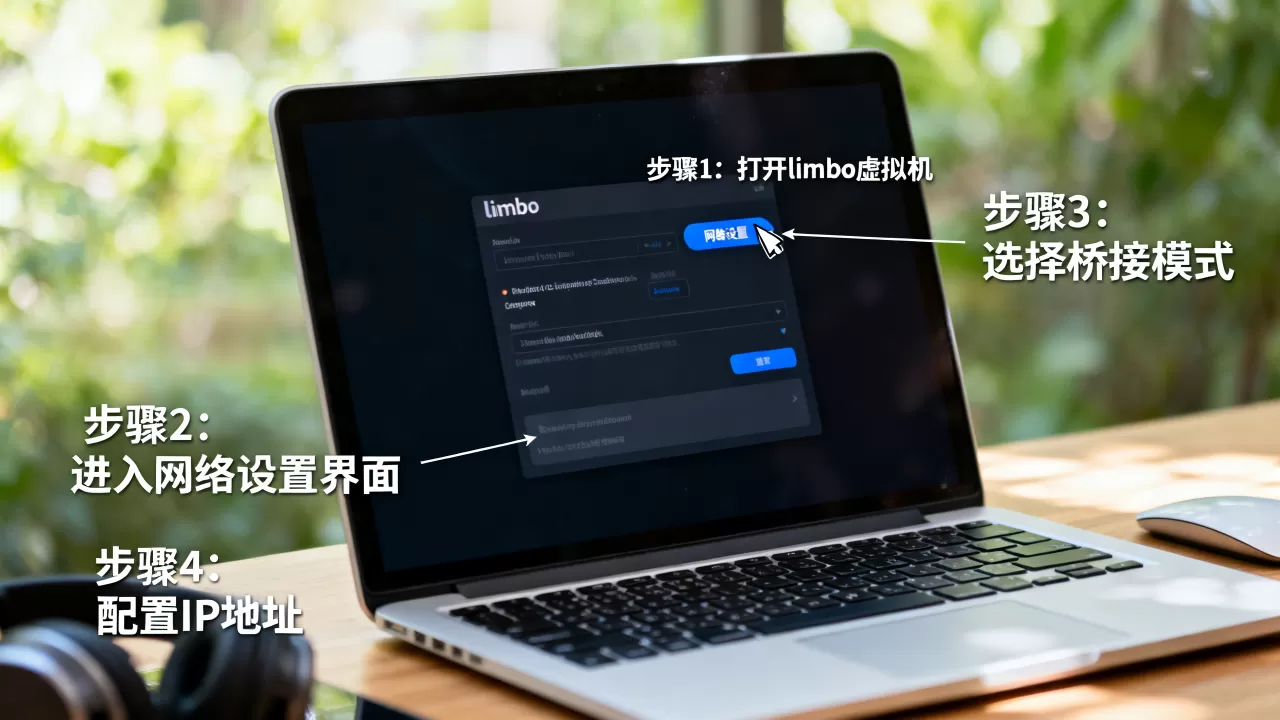
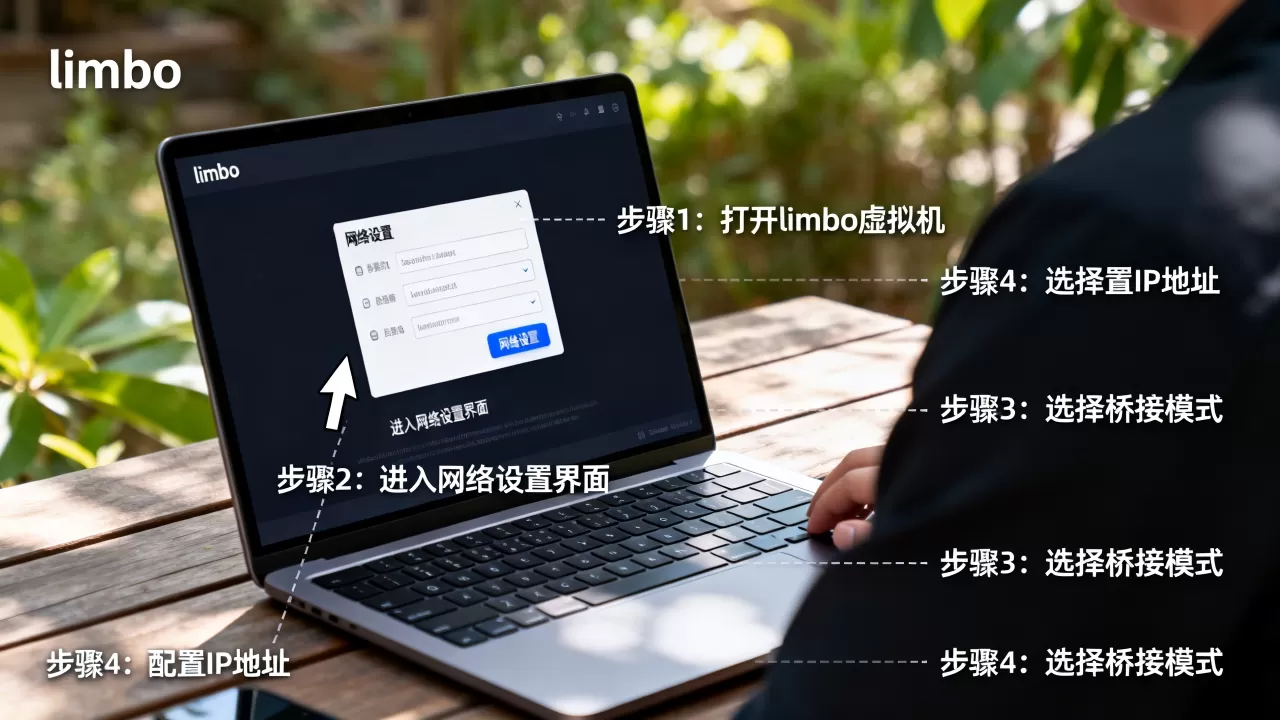
different场景下的limbo桥接网络设置详解
如果你希望limbo虚拟机获取与手机同网段的IP地址(例如192.168.1.x),那么必须走桥接模式,以下分析两种典型环境下的具体设置。
已root设备上的桥接(通过TAP接口)
需要下载额外的桥接依赖模块(tun.ko或内核模块),具体操作:
- 检查内核是否支持TUN:安装“Termux”执行
ls /dev/net/tun,看到文件存在则支持 - 在limbo模拟器网络设置中选择“桥接模式(TAP)”
- 填入TAP设备名称
tap0,启动时limbo会自动创建该接口
注意: 桥接模式要求Android设备的WiFi网卡处于混杂模式,这意味着手机系统开启热点时,桥接功能将自动失效。
无root设备上网技巧依赖USB网卡或无线网卡的轮询方式
对于无root用户,桥接模式几乎不可用,替代方案是通过虚拟光驱加载一个支持USB网卡驱动的系统镜像(例如带有完整驱动的Windows 10 PE),利用limbo的“USB重定向”功能将外部网卡直通给虚拟机,这种方式在网络吞吐率上相当稳定,多见于嵌入式系统开发场景。
limbo虚拟机联网失败的排查清单与修复技巧
当你跟着上面配置完成后仍无法访问网络,可以考虑下面的排查路径。
网卡驱动故障的甄别方法
- 在虚拟机设备管理器中查看“网络适配器”是否出现黄色感叹号
- 如果出现感叹号,说明你选择的虚拟网卡型号与系统驱动不匹配,切换至RTL8139型号,或使用DiskGenius向系统镜像注入对应的驱动文件
- 检查系统是否正确启用了DHCP服务(控制面板 > 网络连接 > TCP/IP 属性,确认“自动获得IP地址”处于启用状态)
DNS解析错误的场景表现
虚拟机可以Ping通网关(如10.0.2.2),但浏览器打不开网页,此时通常是DNS问题,在虚拟机的网络设置中将首选DNS改为5.5.5
(阿里公共DNS)或29.29.29(腾讯DNS)。
模拟器自身的内存调优
内存或CPU核心数分配不足也会导致网络接口响应超时,将虚拟机内存至少分配至512MB,CPU核心数设为2核,多处理器模式保持关闭,这项调整能有效改善网络数据包的处理延迟。
如果上述操作均无效怎么办
果断更换系统的替代方案,放弃要求过高的Windows镜像,改用体积较小的Linux发行版(如Puppy Linux、Damn Small Linux),它们的网络驱动兼容性远好于Windows精简版。
关于limbo虚拟机联网的常见问题解答(Q&A)
问:limbo虚拟机联网获取到的IP地址固定为10.0.2.15,这是运营商分配的吗?
答:并非运营商分配,10.0.2.15是QEMU用户模式NAT的固定虚拟IP,该地址属于内部局域网地址(A类私有地址段),虚拟机内所有网络请求都会通过这段私有IP伪装后交由Android宿主机的WiFi接口转发,因此外部网络会把虚拟机流量识别为手机的流量。
问:limbo虚拟机怎么联网设置DNS才能避免网页加载缓慢?
答:优先将虚拟机的DNS设置为一个公共DNS地址,例如5.5.5(阿里),在宿主的Android端关闭“私人DNS”功能(设置路径通常为:手机设置 > 网络和互联网 > 私人DNS),避免两层DNS解析产生冲突,操作完成后,重启虚拟机系统使配置生效。
问:桥接模式与用户模式在玩游戏或传输大文件时的速率差异大吗?
答:有显著差异,用户模式下虚拟机的数据包需要经过内核协议栈转换,数据吞吐量通常限制在20MB/s左右;桥接模式则让虚拟设备直接读写物理网卡,吞吐量能接近手机WiFi的极限速度,但代价是消耗更多电量并依赖路由器对多MAC地址的容忍策略,日常使用和网页浏览,用户模式表现并无明显缺陷。
最后结论:limbo虚拟机联网并非一项复杂度极高的操作,只需按照网卡型号-网络模式-系统权限三大步骤依次配置,绝大多数Android设备都能成功连接网络,若追求更高的内网互通体验,优先考虑root设备并启用桥接模式。 记住在镜像内部安装对应的网卡驱动,是这条链路中不可或缺的一环。
首发原创文章,作者:王坚,如若转载,请注明出处:https://idctop.com/article/737756.html