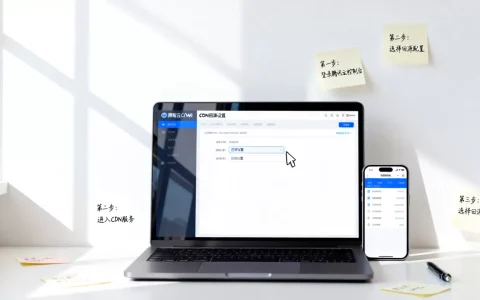
二级域名的默认主页设置,本质上是在服务器端将域名指向目录,并配置该目录的默认文档,具体操作分为域名解析、服务器绑定和默认文件配置三步。
很多朋友在拿到二级域名后,第一反应是在云控制台里到处找“默认主页”按钮,这其实是个误区,二级域名本身只是DNS(域名系统)层面的一个记录,它不具备“主页”属性,主页是由你服务器上的Web软件决定的,下面我把整套流程拆开,每一步都给你说清楚,覆盖Linux和Windows两种主流环境,看完照着做基本不会出错。


二级域名解析:把名字指向服务器
在配置服务器之前,第一步是让二级域名能被互联网找到,这一步需要到你的域名DNS管理后台操作,无论你在简米云、酷番云还是Cloudflare,核心动作都是一样的:添加一条解析记录。
- 记录类型选择 A记录(指向服务器IP)。
- 主机记录填写二级域名的前缀,如果你想用
blog.example.com,这里就填blog。 - 记录值填写你服务器公网IP地址。
- TTL(生存时间)默认可选,通常10分钟生效。
保存后,等待解析生效,判断是否生效最简单的方法:在电脑命令行输入 ping blog.example.com,如果返回的IP是你服务器地址,说明解析成功,需要注意的是,如果你用了CDN加速,这里会显示CDN节点IP而非源站IP,这属于正常情况。
服务器绑定:让Nginx识别域名
解析生效只是第一步,Web服务器(如Nginx、Apache)还需要“认领”这个域名,如果不绑定,服务器收到请求后会返回默认站点页面,这就是你看到的“未配置”状态。
Nginx环境下的配置流程
Nginx是目前使用率最高的Web服务器,配置路径通常是 /etc/nginx/conf.d/ 目录下新建一个配置文件,文件命名建议直接用域名,方便后期管理。
vim /etc/nginx/conf.d/blog.conf
写入以下基础配置块,这里用 blog.example.com 作为示例:
server {
    listen 80;
    server_name blog.example.com;
    root /var/www/blog;
    index index.php index.html;
}
保存后执行 nginx -t

检查语法,反馈 syntax is ok 后执行 systemctl reload nginx 重载配置,这样,当用户访问 blog.example.com 时,Nginx就会自动寻找 /var/www/blog 目录下的 index.php 或 index.html 文件。
Apache环境下的配置逻辑
Apache用户则需在虚拟主机配置文件中新增 <VirtualHost> 块,以CentOS系统为例,配置文件位于 /etc/httpd/conf.d/ 下。
<VirtualHost :80>
    ServerName blog.example.com
    DocumentRoot "/var/www/blog"
    DirectoryIndex index.html index.php
</VirtualHost>
修改后执行 systemctl restart httpd,这里特别提醒,Apache有默认的虚拟主机优先规则,一定要确认新域名没有被前面的条目拦截,你可以用 httpd -S 命令查看当前的虚拟主机列表,检查配置层级是否有冲突。
默认主页文件:理解优先级顺序
很多用户卡在这步,服务器绑定对之后,访问域名还是报403或404,问题基本都出在文件命名上,服务器会按一定顺序寻找“默认文档”,这个顺序是由 index 指令控制的。
在Nginx中,index 指令默认顺序是 index index.html,如果你的站点是PHP写的,那必须在配置中显式增加 index.php,否则服务器会直接跳过PHP文件,导致无法解析出页面,行业共识认为,最稳妥的写法是:
index index.php index.html index.htm;
对应Apache,则是在DirectoryIndex指令中控制顺序,还有一个容易忽略的细节:/var/www/blog 目录本身存在权限限制,服务器也无权读取文件,执行以下命令解决:
chown -R nginx:nginx /var/www/blog
chmod -R 755 /var/www/blog
这两个操作分别修改了目录归属和读取权限,确保Nginx进程有权利进入目录并渲染主页文件。
WordPress站点绑定二级域名的实战操作
如果你是用WordPress程序搭建的站点,绑定二级域名后还有一步额外的操作:在数据库中修改站点地址,因为WordPress的链接生成是写死在数据库里的,只改服务器配置会导致CSS样式丢失或后台跳转异常。
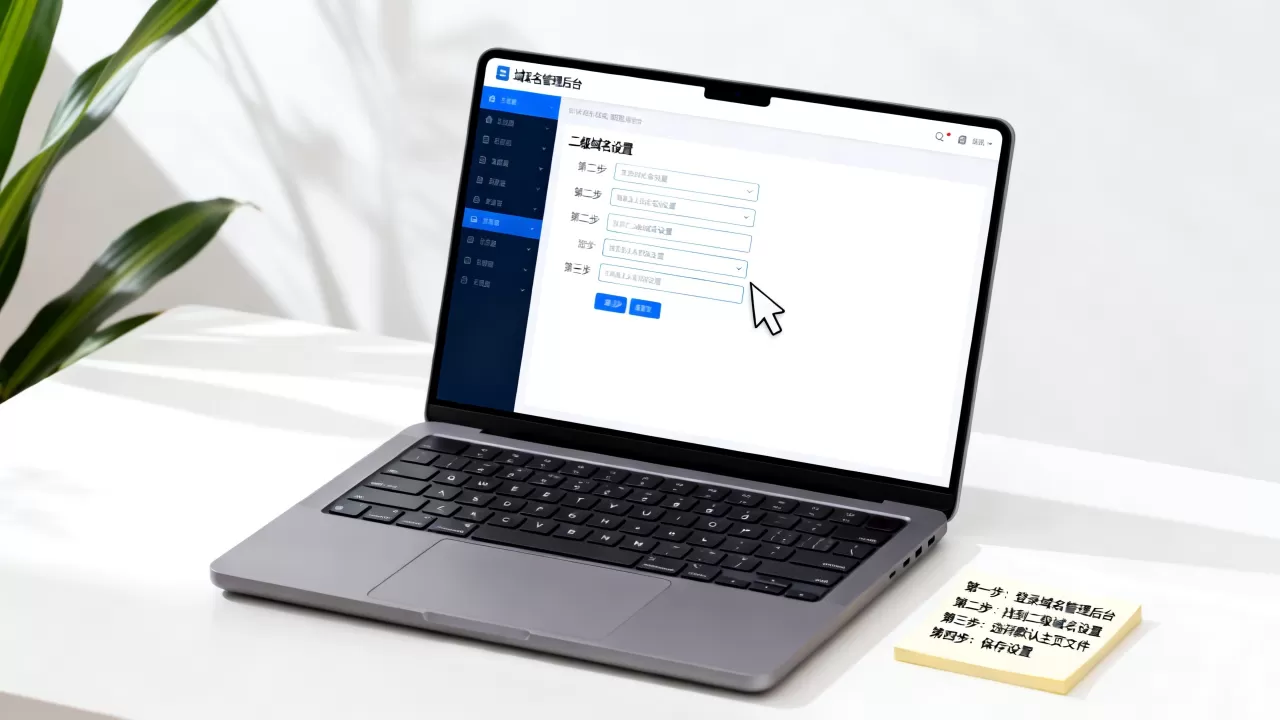
登录数据库控制面板(如phpMyAdmin),执行以下SQL语句,替换成你自己的域名:
UPDATE wp_options SET option_value = 'http://blog.example.com' WHERE option_name = 'home';
UPDATE wp_options SET option_value = 'http://blog.example.com' WHERE option_name = 'siteurl';
执行完成后,清空浏览器缓存重新访问,如果页面样式错乱,进入WordPress后台,在“设置-固定链接”中直接点一次“保存设置”,这会刷新伪静态规则,大多能解决。
针对网站搬家后发生二级域名失效的情况,检查顺序是:第一看DNS解析是否指向新服务器IP,第二看Nginx配置文件是否有迁移遗漏,第三看数据库中的站点地址是否还停留在旧域名。
常见报错状态的对应排查方法
我们在实际操作中会遇到各种奇特的反馈,这里列一个对照表,方便快速定位问题,下表汇总了典型现象、可能原因和推荐操作,涵盖了多数部署场景:
| 访问现象 | 可能原因 | 推荐操作 |
|---|---|---|
| 显示另一网站内容 | 服务器上多个站点配置顺序冲突 | 检查Nginx的 server_name 是否有重复,调整配置文件加载优先级 |
| 403 Forbidden | 目录权限不足或索引文件缺失 | 检查网站目录下的index文件是否存在,执行权限修复命令 |
| 404 Not Found | 根目录路径错误或默认文档未识别 | 核对 root 路径指向是否正确,确认 index 指令包含实际文件名称 |
| 样式丢失 | WordPress站点URL未更新 | 执行SQL更新语句或在后台重新保存一次固定链接 |
| 一直跳到主域名 | 服务器未匹配到二级域名配置 | 确认配置文件已加载,执行 nginx -t 检查语法并重载服务 |
排查过程中还有一类情况值得关注:如果二级域名需要启用HTTPS(安全超文本传输协议),请在证书管理平台签发对应域名的SSL证书,并将Nginx配置中的 listen 443 ssl 和证书路径一并补充完整,证书配置错误时会直接弹出“不安全连接”警告,无法正常展示主页内容。
不同操作系统的路径差异说明
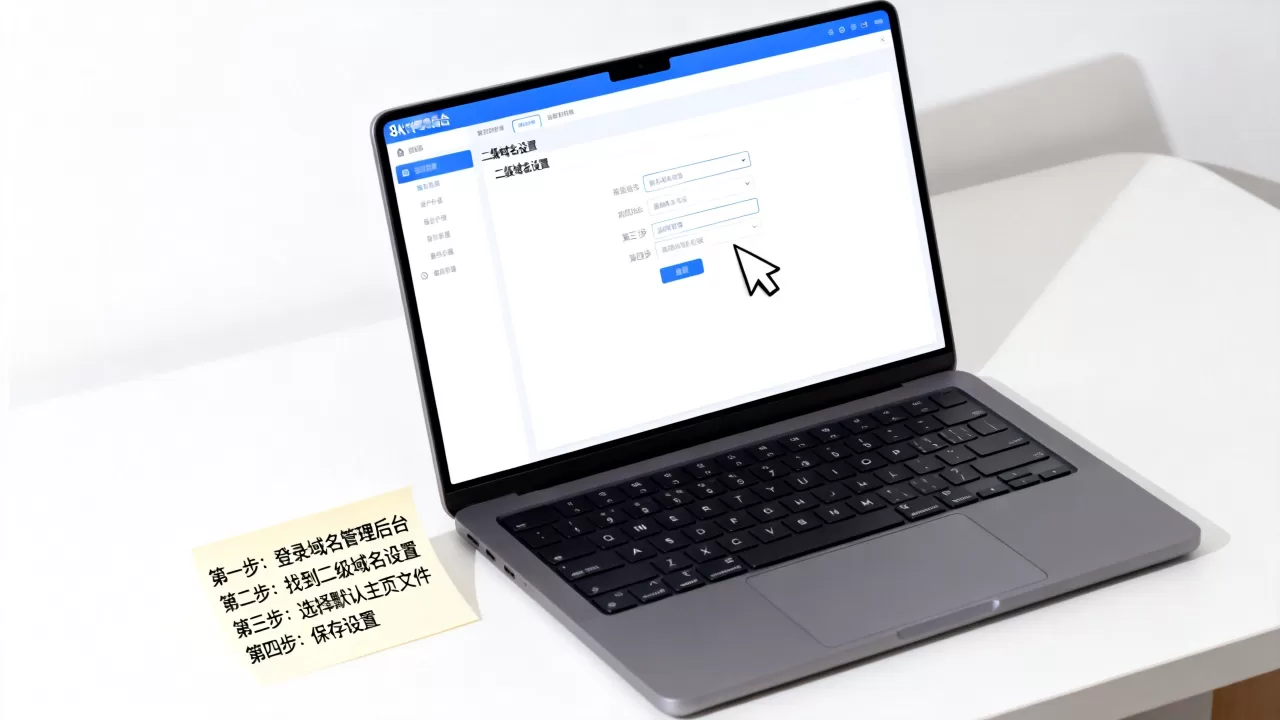
Windows环境下的IIS(互联网信息服务)配置和Linux的Nginx差别很大,如果你买的是Windows云服务器,操作路径为:打开IIS管理器 → 右键“网站” → 添加网站 → 填写主机名为二级域名 → 物理路径选到你的站点文件夹,IIS不会强制修改端口,但需注意防火墙放行80端口。
国内服务商提供的虚拟主机产品大多预装了建站助手或宝塔面板,这类面板化产品简化了底层操作,通常直接在网站列表中添加域名,系统自动完成绑定和目录创建,但要注意,面板默认生成的目录名与域名不一致时,需要手动调整根目录指向,否则访问时同样会报错。
不管使用哪种环境,配置的核心逻辑不变:域名解析到达服务器后,Web服务器根据请求头中的Host字段来匹配预设的虚拟主机块,再根据该块的配置在磁盘中寻找指定文件进行渲染,之所以你修改了配置却不生效,绝大多数情况是配置文件的语法错误导致服务未能成功加载。
二级域名默认主页的常见问题解答
二级域名解析生效时间通常是多久?
多数情况下,国内DNS服务商的解析记录在10分钟到1小时内生效,但本地运营商的DNS缓存可能导致2到24小时的延迟,判断方法是在更换网络环境(如用手机4G网络)后重新访问,如果手机能打开而电脑打不开,则属于本地缓存问题,与你的配置无关。
网站搬家后二级域名打不开该如何处理?
优先检查两个环节:DNS记录是否已修改为新的服务器IP;新服务器的Web配置中是否包含此二级域名,多数情况下,搬家后问题出现在IP地址已变更但DNS记录未更新,或者新环境未添加对应的虚拟主机配置,依次排查即可解决。
便宜域名注册商和顶级域名服务商的解析操作差异大吗?
差异不大,无论在哪里注册域名,二级域名设置逻辑完全一致,都是添加解析记录,区别在于不同平台的管理界面按钮位置不同,部分廉价服务商的DNS服务器响应速度较慢,会影响解析生效时间,如果你是首次操作,建议选择提供实时生效DNS面板的服务商,能减少等待反馈的过程。
首发原创文章,作者:王坚,如若转载,请注明出处:https://idctop.com/article/737780.html