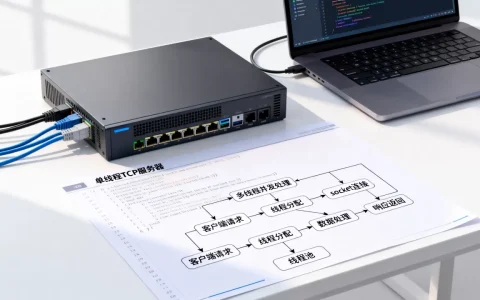
在Win10上创建本机web服务器地址,核心思路是安装一套能监听HTTP请求的软件,把网站文件放进指定目录,然后使用http://localhost或本机局域网IP访问。本文按“安装方式”和“地址配置”两条主线展开,帮你避开那些容易卡壳的细节。
先搞清楚:win10怎么搭建本地服务器最省事
很多人把“搭建服务器”想复杂了,对你我这种普通用户来说,本机建服务器的需求无非两类:一是本地调试网页或接口,二是让局域网里的手机、另一台电脑访问你的页面,这两种场景,选的路子不一样。


分清你是“要运行环境”还是“要固定地址”
- 如果你只是想跑PHP、MySQL之类的代码,装个集成环境(如PhpStudy、小皮面板)最快,几分钟就能起来。
- 如果你是做前端静态页面测试,或者只想要一个能浏览文件的HTTP服务,用Python自带命令一行就能搞定。
- 如果你要对外提供长期服务,那得考虑Win10自带IIS,因为它的稳定性比第三方工具更适合持续运行。
行业共识认为,新手第一次建站调试,优先用集成环境而不是手动配置IIS,原因很简单:集成的控制面板把Apache、Nginx、MySQL的启动和端口配置都可视化了,不用去改一堆配置文件。
集成环境的优势在于“一键启停”
以PhpStudy为例,你下载安装后,点“启动”按钮,它会自动占用80端口或你指定的其他端口,然后在浏览器输入http://localhost就能看到默认页面,这个过程中,web服务器地址已经创建好了,不需要你手动填写任何IP。
常规路径:win10自带IIS的开启与地址配置
如果你不想装第三方软件,Win10专业版和企业版自带IIS(Internet Information Services),这是Microsoft官方出品的web服务器组件,家庭版默认没有,但可以手动添加功能。
开启IIS的具体步骤
- 按下
Win+R,输入control,打开控制面板。 - 点击“程序” -> “启用或关闭Windows功能”。
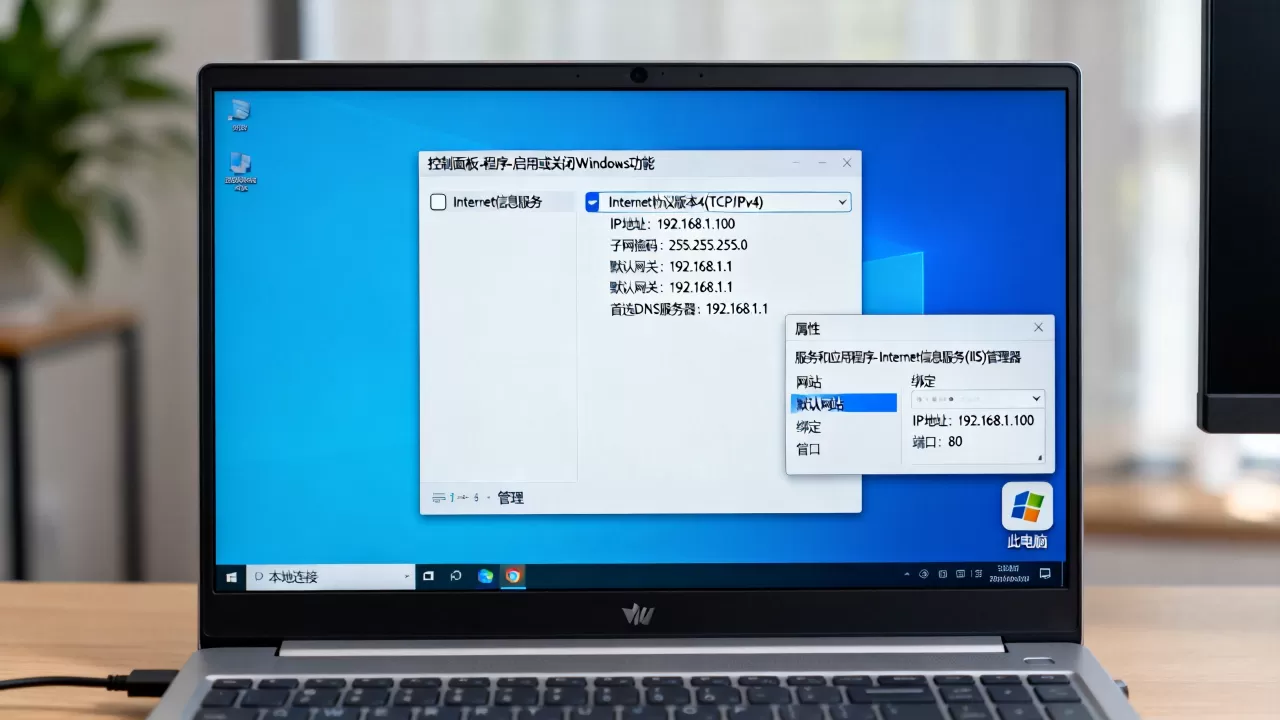
- 在弹窗里找到“Internet Information Services”,勾选它,建议把“万维网服务”下的“常见HTTP功能”也全部勾上。
- 点击确定,系统会自动安装,完成后浏览器访问
http://localhost,如果看到IIS默认欢迎页,说明服务器地址已经生效。
这个过程不需要你写任何代码,所有操作都是图形界面。
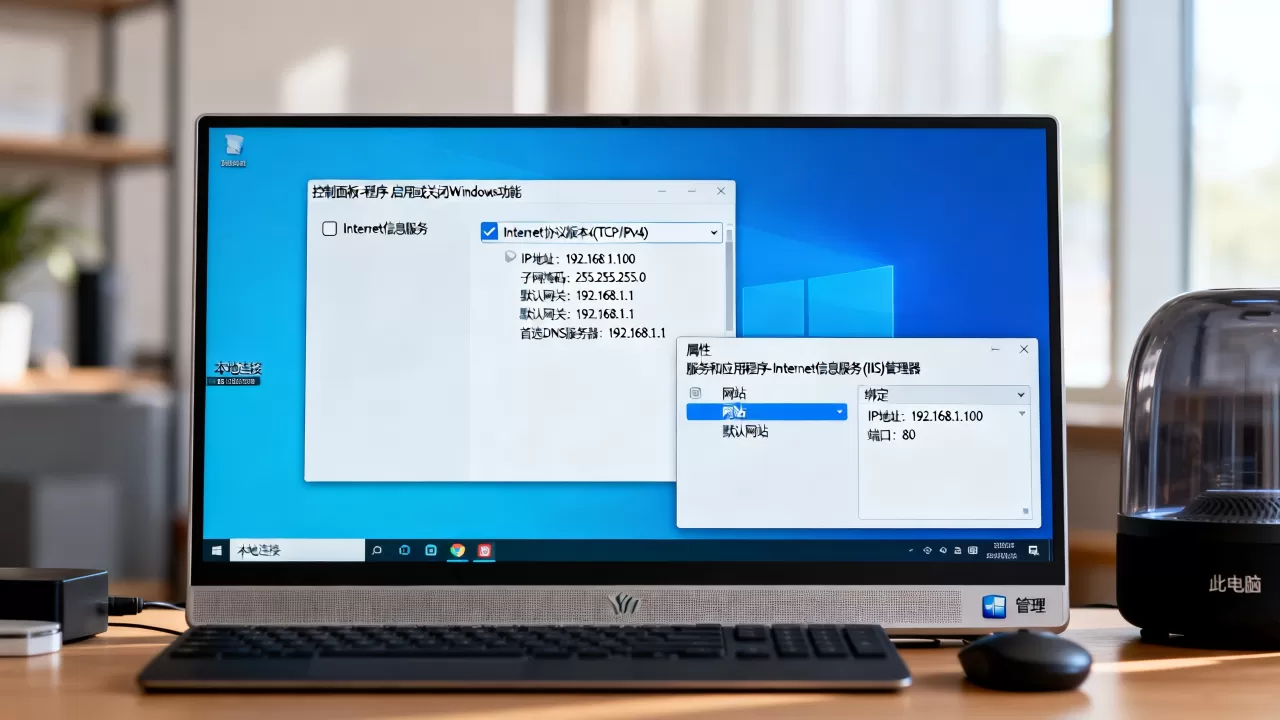
默认站点根目录在C:inetpubwwwroot,把网页文件拷进去,替换掉iisstart.htm,你的站点就上线了。
修改绑定地址和端口
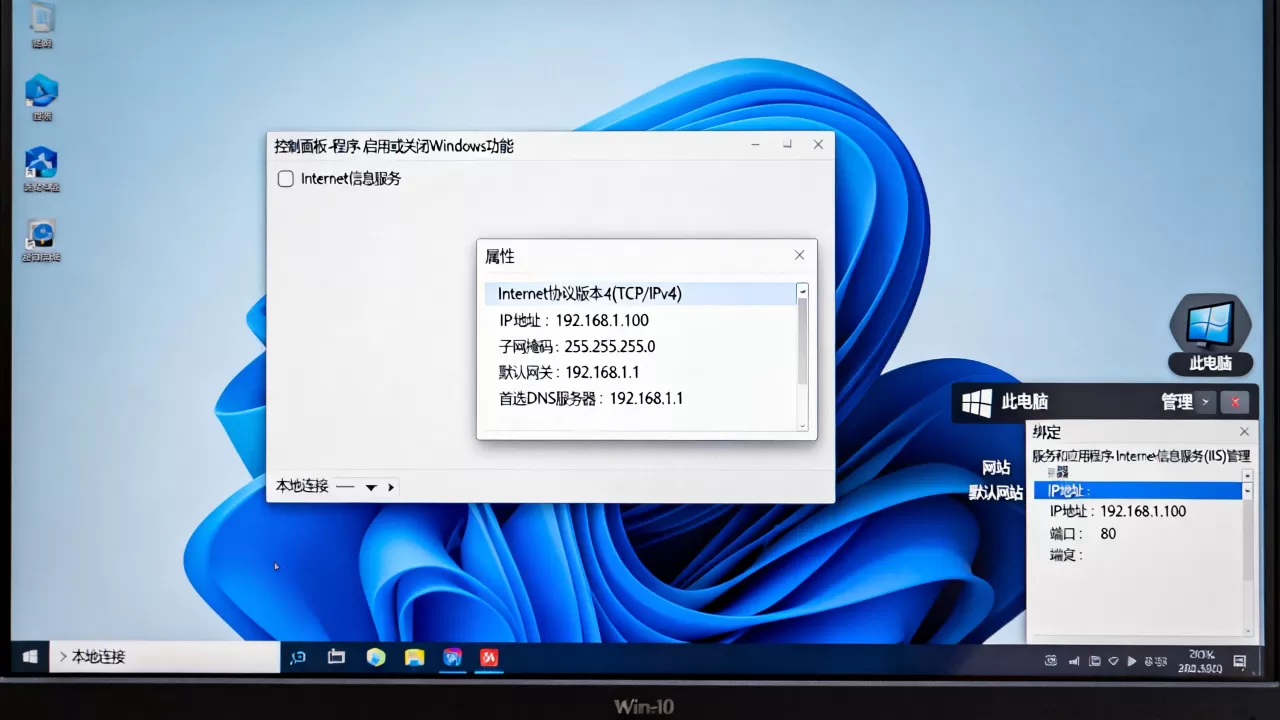
IIS默认监听80端口,地址就是http://localhost,如果你想换成别的端口,比如8080,需要手动绑定:
- 打开“IIS管理器”(在开始菜单搜索
inetmgr)。 - 左侧选中“网站”下的“Default Web Site”,右侧点击“绑定”。
- 编辑现有绑定,把端口从80改成8080,确定后访问
http://localhost:8080。
这里顺带提一个常见困惑:win10 web服务器地址怎么设置才能让局域网其他设备访问?答案很简单把“绑定”里的IP地址设为“全部未分配”,同时确保Windows防火墙放行对应端口,然后让手机连上同一个Wi-Fi,在手机浏览器输入你电脑的IPv4地址,比如http://192.168.1.101:8080,就能打开了。
更省心的选择:用集成环境创建本地web服务器
如果你觉得IIS绑定额外麻烦,或者你用的是Win10家庭版,那用集成环境更实在,这类工具帮你省去了配置环境变量的时间,直接给你一个可视化的管理界面。
用PhpStudy一键创建服务器地址
下载安装PhpStudy后,打开主界面,你会看到Apache和MySQL的启动按钮,点击“启动”,软件会自动检测80端口是否被占用,如果被占用,它会提示你切换端口,或者你手动设置一个空闲端口。
启动成功后,浏览器输入http://localhost,页面显示出PhpStudy的站点根目录默认页。这个根目录通常在安装目录下的WWW文件夹里,你的项目就放在这个文件夹中,访问路径和文件名的关系是:http://localhost/你的文件名.php。
用Python临时起一个服务器
如果你只是要快速共享一个文件夹,连环境软件都不用装,Win10可能有Python,但不确定,如果你装了Python,打开命令行,cd到目标文件夹,运行:
python -m http.server 8000然后浏览器访问http://localhost:8000,你就能看到文件夹里的文件列表,这个方式特别适合临时传文件或者测试静态页面,缺点是只能处理静态内容,不支持PHP这类动态程序。
对比:IIS和集成环境谁更适合长期运行
| 对比项 | Win10自带IIS | 集成环境(PhpStudy等) |
|---|---|---|
| 安装方式 | 系统功能勾选 | 下载安装包 |
| 支持语言 | ASP.NET、PHP等可配 | 默认支持PHP、MySQL |
| 配置难度 | 需要手动绑定端口 | 图形界面一键启停 |
| 资源占用 | 相对轻量 | 相对较重 |
| 适合场景 | 长期稳定服务 | 本地快速开发调试 |
从维护角度看,IIS如果配置不当,权限问题会让人头疼,而集成环境虽然省心,但有些安全软件会误报它的进程,所以具体选谁,看你手头的活是开发还是部署。
本机web服务器地址到底填什么才算对
很多教程说得含糊,你把服务器软件启动后,地址栏里到底该输入什么?这里有一个明确的规则:本机访问,永远是http://localhost或http://127.0.0.1;局域网访问,填这台电脑的IPv4地址;外网访问,填公网IP或内网穿透给的临时域名。
如何查出Win10的局域网IP地址
- 打开命令行输入
ipconfig,找“IPv4地址”那一行,形如168.x.x。 - 打开“设置” -> “网络和Internet” -> “WLAN”或“以太网”,点击“属性”也能看到IP。
- 如果IP是
254开头的,说明没拿到路由器分配的有效地址,先修网络。
为什么localhost和IP访问效果不一样
浏览器访问localhost时,系统会自动解析到本机回环地址0.0.1,这不会经过网卡,速度最快,但如果你的web服务器配置里把监听地址写死了,比如只监听了0.0.1,那局域网设备用你的局域网IP去访问就会失败。解决方案是配置监听地址为0.0.0,表示所有网络接口都接收请求,IIS里对应“全部未分配”,PhpStudy里默认就是0.0.0。
常见卡壳场景与排查思路
建服务器过程中,多数人会在防火墙和端口这两个地方栽跟头,下面这些细节,按步骤检查能省不少时间。
防火墙拦截导致手机无法访问
场景:电脑上http://localhost能打开,但手机输电脑IP就是转圈圈。
原因多半是Windows防火墙拦住了80或8080端口,解决办法:
- 打开“控制面板” -> “Windows Defender防火墙” -> “允许应用或功能通过”。
- 点击“更改设置”,再点“允许其他应用”,添加你的web服务器主程序,或者直接添加端口。
- 如果是IIS,需要在“高级设置”里新建“入站规则”,放行TCP 80端口。
这类问题在本地服务器和云服务器的区别上也有体现:云服务器需要在安全组里放行端口,而win10本机则是防火墙和路由器两层都要通。
端口被占用导致启动失败
Apache启动失败,提示“端口被占用”,这是很常见的事,最常见的占用者是迅雷、BT下载类的软件,它们默认也会监听80端口,打开命令行输入netstat -ano | findstr :80,能看到占用端口的进程PID,然后在任务管理器里查对应进程并结束它,或者,干脆把web服务器端口改成8080、8000,避开冲突。
文件放错位置导致页面404
IIS的根目录是C:inetpubwwwroot,PhpStudy是WWW目录,如果你把文件放桌面上,访问肯定找不到,这里建议在根目录里建一个英文命名的子文件夹,比如mysite,然后用http://localhost/mysite/访问。注意文件名大小写,Linux服务器区分大小写,Win10不区分,但你跨平台部署时最好统一用小写。
win10本机创建web服务器地址的核心操作,就这么几步:装软件、起服务、把文件放对目录、用localhost或局域网IP访问,本文没有涉及复杂的反向代理和域名绑定,但对你日常调试已经够了,想长期稳定跑服务,优先IIS;想快速上手,优先集成环境,按这个思路选,你就能少走弯路。
Q&A:win10创建web服务器常见问题
为什么我启动了服务器,但局域网其他设备访问不了?
先确认服务器监听的是0.0.0而不是只监听本地,然后检查Windows防火墙入站规则是否放行了对应端口,最后确认手机和电脑连的是同一个路由器Wi-Fi,而不是用流量上网。
本地的web服务器可以不占80端口吗?
可以,无论是IIS还是PhpStudy,都能自由修改监听端口,改成8080、3000都可以,访问时在IP后面加冒号和端口号,注意端口取值范围是1到65535,但建议用8000以上常见开发端口,避免冲突。
首发原创文章,作者:王坚,如若转载,请注明出处:https://idctop.com/article/738024.html