虚拟机必须开启虚拟化,否则性能大打折扣,甚至无法正常运行,开启后能直接调用CPU的硬件虚拟化指令,让虚拟机运行速度接近物理机。
虚拟机不开启虚拟化行不行?性能差距究竟有多大
很多新手刚接触虚拟机时,会在网上看到各种关于虚拟化开启的讨论,有人说不开也能用,有人说不开就卡成幻灯片,这两种说法都对,关键看你的使用场景。

硬虚拟化和软虚拟化的区别
不开虚拟化时,虚拟机运行在软件模拟模式下,专业术语叫二进制翻译,CPU需要把虚拟机的指令先翻译一遍再执行,相当于一个翻译在旁边逐句转述,效率自然高不了。
开启虚拟化后,CPU直接通过VT-x或AMD-V指令集支持虚拟机运行,翻译工作交给硬件完成,几乎零损耗,行业共识认为,这种差距在大型软件和游戏场景下可以缩小到个位数百分比。
哪些场景不开虚拟化几乎没法用
- 运行64位操作系统(部分老版本VMware甚至拒绝启动)
- Android模拟器玩游戏,卡顿掉帧是常态
- Docker容器运行依赖虚拟化内核特性
- 运行Linux系统做编译或开发,编译时间成倍拉长
- 安装macOS虚拟机,不开直接无法引导
如果你只是用虚拟机打开个Word文档看看内容,不开虚拟化也能凑合,但体验极度糟糕,照样是能开机,但等个系统启动都够泡碗方便面了。
开启虚拟化对日常使用有副作用吗
这是大家最关心的一个问题,担心开启后电脑变卡、发热增加、耗电变快,虚拟化技术只是让CPU从闲置状态变成待命状态,就像手机的5G开关,你不主动用5G网络时,它不会额外消耗流量和电量。
安全性问题
开启虚拟化并不会降低系统安全性,相反,Windows自带的内核隔离和基于虚拟化的安全(VBS)功能恰恰依赖虚拟化指令集,开启后反而能给系统核心进程多一份防护。
物理机不受影响
对于普通办公和游戏用户,开着虚拟化唯一的感知变化就是BIOS设置里多了一个选项,CPU的睿频、功耗管理、温度控制全部和原来一样,不存在性能损耗。
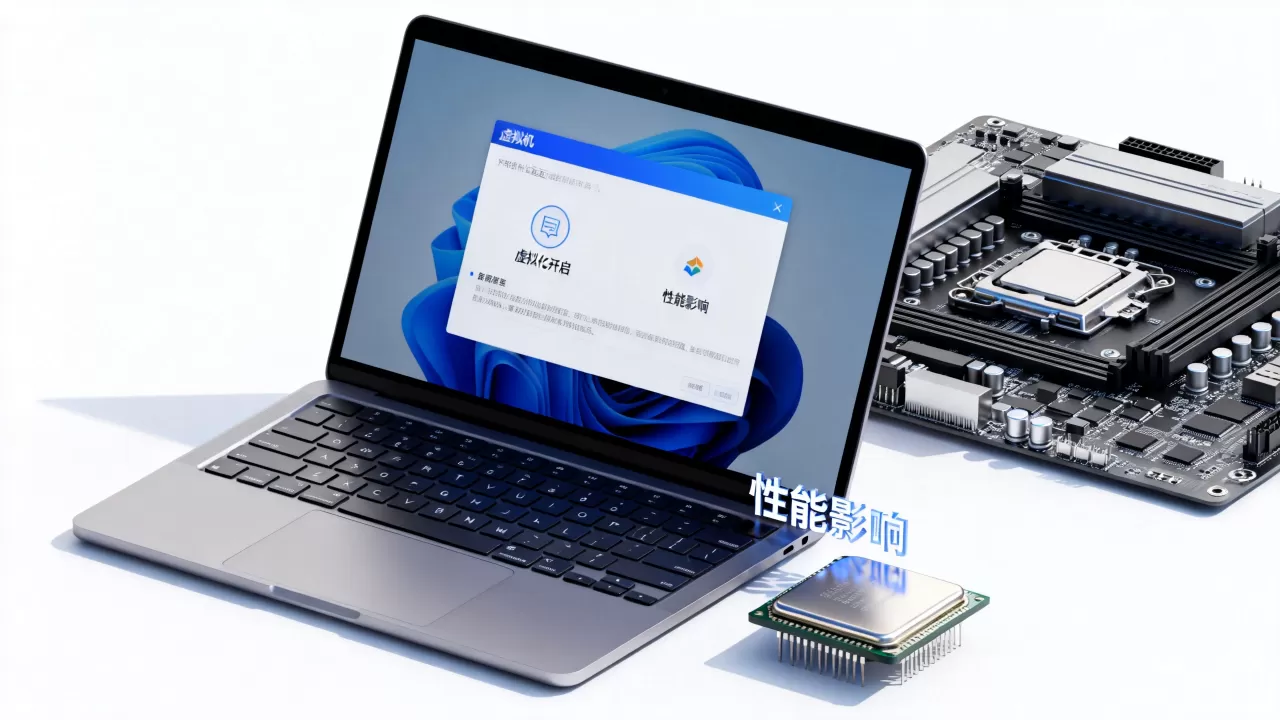
怎么检查自己的电脑是否已开启虚拟化
不需要重启试探,在Windows系统里直接就能查。
任务管理器检测法
按下Ctrl+Shift+Esc打开任务管理器,点击“性能”选项卡,选择“CPU”,在右下角查看“虚拟化”状态,显示“已启用”就说明已经开启,显示“已禁用”则需要进入BIOS处理。
命令行检测法
按Win+R,输入msinfo32回车,在系统信息窗口底部找到“基于虚拟化的安全”和“固件中已启用虚拟化”两项,前者显示“正在运行”说明Windows安全功能也在利用虚拟化。
BIOS里开启虚拟化详细教程
不同品牌主板进BIOS的方式不同,但设置项大同小异。
Intel和AMD平台的差异
- Intel平台寻找Intel Virtualization Technology或VT-x选项
- AMD平台寻找SVM Mode选项
- 保存并重启后即可生效
常见主板路径参考
| 主板品牌 | 常见路径 |
|---|---|
| 华硕 | Advanced → CPU Configuration → Intel Virtualization Technology |
| 微星 | OC → CPU Features → Intel VT-x |
| 技嘉 | Tweaker → Advanced CPU Settings → SVM Mode |
| 联想/戴尔品牌机 | 配置 → 处理器 → 虚拟化技术 |
部分新机型默认就是开启状态,进BIOS后如果发现设置项已经为Enabled,直接保存退出即可。
Windows系统内开启虚拟机平台
Windows 10和Windows 11可以在控制面板的“启用或关闭Windows功能”里勾选虚拟机平台选项,这是Windows自带Hyper-V和WSL2的运行基础,注意这里开启后需要重启系统。
虚拟机软件不同,虚拟化要求有差别
VMware和VirtualBox对比
VMware Workstation

对虚拟化支持最完善,开启VT-x后还能启用嵌套虚拟化,也就是在虚拟机里再跑虚拟机,适合测试搭建集群环境。
VirtualBox对虚拟化依赖相对低一些,老版本可以在不开启的情况下运行32位系统,但近年版本也要求开启硬件虚拟化才能获得完整功能。
主流虚拟机开启虚拟化的具体操作
- VMware:虚拟机设置 → 处理器 → 勾选“虚拟化引擎”下的虚拟化Intel VT-x选项
- VirtualBox:设置 → 系统 → 处理器 → 勾选“启用嵌套VT-x/AMD-V”
- 安卓模拟器:MuMu、雷电等模拟器在主界面直接提供VT检测按钮,一键检测并引导开启
哪些特殊场景可以考虑不开启虚拟化
虽然建议所有用户开启,但有少数情况例外。
纯旧系统测试场景
如果你只是在虚拟机里运行DOS、Windows 98这类老系统,或者测试一些上世纪的老软件,可以不开启虚拟化,因为这些系统指令集简单,软件模拟的负载很小,开不开启几乎没有体验差别。
服务器嵌套虚拟化限制
既然提到服务器和虚拟化,就必须说说国内云服务器的情况,你在酷番云、简米云上购买的云主机想要再装虚拟机做测试,需要注意绝大多数国内云服务器默认不开放嵌套虚拟化,一些基础款云服务器和云主机的CPU虚拟化指令集被屏蔽,需要选择支持嵌套虚拟化的实例规格,价格会高一些,如果只是图便宜买了入门款,开虚拟机大概率会直接报错,这种情况下不开不行,但想开又要换配置,这点需要提前想清楚。
老电脑福利还是负担
十年前的CPU虽然也支持VT-x,但虚拟化指令集版本较老,开启后对虚拟机性能提升有限,如果电脑本身只有4GB内存,开启虚拟化后虚拟机运行时内存占用会更明显。
虚拟机性能调优的三个关键维度
除了虚拟化开关,想让虚拟机跑得更流畅还需要注意以下设置。
CPU和内存分配原则
给虚拟机的CPU核心数不要超过物理机逻辑线程数的一半,内存分配以物理机空闲内存的70%为上限,分配过多反而导致宿主机资源不足,拖累整体性能。
磁盘类型的选择
虚拟机硬盘选择NVMe协议配合SSD物理存储,读写性能比SATA接口高出数倍,创建虚拟机时尽量选择动态分配虚拟磁盘,初始占用小,后续按需增长。
显卡虚拟化设置
VMware中开启3D加速功能,并分配2GB以上的显存,Windows虚拟机的Aero特效和视频播放才有流畅度保证,这一步能和CPU虚拟化协同工作,整体体验接近物理机。
虚拟化已开启但虚拟机仍很卡怎么办
排除了虚拟化开关问题后,剩下的性能瓶颈通常集中在这三项。
Hyper-V冲突问题
Windows自带的Hyper-V会占用虚拟化指令集,导致VMware无法正常使用硬件虚拟化,检查Windows功能里是否同时启用了Hyper-V和Windows沙盒,建议二选一。
主板固件设置被覆盖
部分电脑安装系统后,BIOS设置会被Windows安全功能或主板软件重置,重新进入BIOS确认虚拟化选项仍然处于启用状态,特别是品牌机用户要注意检查。
内存不够才是卡顿元凶
虚拟化开启只解决CPU效率问题,内存不足时虚拟机照样卡到怀疑人生,关闭虚拟机后释放不用的后台程序,或者扩充物理内存到16GB以上,问题会迎刃而解。
常见问题解答
开启虚拟化会不会影响物理机游戏性能?
不会,虚拟化只是让CPU的指令集处于可用状态,没有虚拟机运行时完全零负载,FPS、渲染速度、磁盘读写均无感知差异。
为什么有些电脑BIOS里找不到虚拟化选项?
部分低端CPU本身不支持虚拟化指令集,需要查看具体型号确认是否支持,少数主板厂商会将虚拟化选项隐藏在更深的子菜单中,按F5搜索功能直接输入VT关键字查找。
笔记本开启虚拟化对续航的影响大吗?
开启虚拟化让CPU空闲功耗提升几乎可以忽略不计,但安装Windows沙盒或虚拟机平台后会常驻后台进程,内存占用增加约200MB,对轻度使用场景的续航影响在这个范围内。
首发原创文章,作者:王坚,如若转载,请注明出处:https://idctop.com/article/738032.html