想在ARM架构电脑上流畅跑虚拟机,关键不是硬件,而是选对虚拟化方案和系统镜像。目前主流的UTM、Parallels Desktop、QEMU都有不错表现,但需要根据你的芯片(苹果M系列或骁龙X Elite)和使用场景来决定,否则再强的配置也会卡成幻灯片。
为什么ARM架构跑虚拟机总卡?先认清三个瓶颈
很多朋友刚入手Mac mini M4或者Windows笔记本时,兴冲冲装个虚拟机,结果发现运行Windows 11卡得不行,还以为是电脑性能不够,问题往往出在架构和软件适配层面。

CPU指令集差异是根本原因
传统虚拟机(如Intel版VMware)依赖Intel的VT-x技术做硬件加速,而ARM架构的CPU用的是GIC和GICv3中断控制器,指令集完全不同,行业共识认为,直接沿用x86虚拟机的操作逻辑是行不通的,必须使用ARM原生虚拟化方案,比如QEMU的TCG动态翻译、苹果的Virtualization.framework,或者微软基于Hyper-V的虚拟化层。
内存和硬盘的分配逻辑不一样
ARM芯片普遍采用统一内存架构,CPU和GPU共享内存,如果你给虚拟机分配太大内存,留给宿主机图形栈的内存就会紧张,导致窗口切换掉帧,硬盘方面,NVMe模拟对虚拟机的I/O性能影响极大,很多入门教程默认给的是SATA虚拟硬盘,性能差距能达到两倍以上。
系统镜像的兼容性容易被忽略
不是所有Windows镜像都能在ARM虚拟机上跑,你要么用Windows 11 on ARM官方镜像,要么用支持ARM64的Linux发行版,装了x86版本的Windows,等于让虚拟机一层层翻译指令,速度自然上不去。
ARM架构电脑虚拟机性能怎么样?选对虚拟化方案是关键
性能好坏没有绝对答案,取决于你用的软件和是否开启了硬件加速,目前市面上主流方案分两派:苹果生态的UTM和Parallels Desktop,以及开源跨平台的QEMU、VirtualBox(实验性支持ARM),下面这张表能帮你快速建立认知:
| 方案 | 适用平台 | 硬件加速方式 | 性能表现 | 上手难度 |
|---|---|---|---|---|
| UTM | macOS / iOS | Virtualization.framework + QEMU | 中高,接近原生 | 中等 |
| Parallels Desktop 19+ | macOS(M系列) | 苹果官方虚拟化框架 | 高,接近原生 | 低 |
| QEMU | Windows / Linux / macOS | KVM / HVF / WHPX | 高(需手动开启) | 较高 |
| VirtualBox 7.0+ | 部分ARM板子 | 实验性 | 较弱 | 中等 |
苹果M系列虚拟机选哪个?Parallels和UTM对比
不少人在论坛问“苹果M系列虚拟机选哪个”,其实答案很简单:如果你要跑Windows办公软件、需要USB设备透传和文件拖拽,直接选Parallels Desktop,虽然要付费,但体验最流畅,如果你只是跑个Linux服务器、想免费折腾,UTM完全够用,而且开箱即用。
业内专家指出,在M3 Pro芯片上用Parallels跑Windows 11 ARM版,日常Word、Excel、浏览器操作体感和原生Windows笔记本几乎没有区别,只有大型3D游戏和依赖x86驱动的外设会有明显差距。
Windows ARM电脑怎么选?优先考虑Hyper-V
骁龙X Elite芯片的Windows笔记本自带Hyper-V平台,微软官方也提供了Windows 11 on ARM的虚拟机支持,这种情况下,你完全不需要第三方软件,直接启用“虚拟机平台”功能,用Hyper-V管理器创建第二代虚拟机即可,性能损耗很小,但前提是你装的是ARM版系统。
ARM芯片装虚拟机哪个软件好用?从使用场景挑
没有哪款软件能包打天下,不同用途的最佳选择差异很大,别盲目跟风下载被吹上天的UTM,实际上它对于小白来说配置成本不低。
日常办公和轻度测试:Parallels Desktop最省心
场景:你用Mac做设计,偶尔需要登录Windows版的网银、税控软件,或者跑一个老旧IE内核的OA系统,这时候Parallels Desktop的一键安装Windows功能非常推荐,它会自动下载合适的ARM版Windows镜像,自动分配处理器和内存,还支持Windows应用程序直接出现在Mac Dock栏里,缺点是收费,普通版每年几百块,但可以偶尔买断(看官方促销)。
开发调试和跑容器:UTM和QEMU更灵活
场景:你是后端开发者,需要同时跑多个Ubuntu实例做分布式测试,或者想编译ARM64的Docker镜像,UTM支持创建各种Linux发行版虚拟机,也支持导入QEMU镜像,更进阶的玩法是直接用UTM的“虚拟化”模式(非模拟模式),这样虚拟机直接运行在宿主的ARM CPU上,性能接近物理机,注意,UTM里的“模拟”模式适合装x86系统,但速度很慢,只能用来测试安装过程,别指望流畅运行。
游戏娱乐:别抱太大期望
ARM虚拟机目前对游戏的支持仍然有限,DirectX 12不在大部分ARM虚拟化方案的加速范围内,如果你想玩LOL或Steam上的3A大作,建议放弃虚拟机路线,改用云游戏平台,或者直接买x86掌机,除非你只是想玩复古模拟器和独立小游戏,那Parallels的高性能图形模式还能应付。
性能优化技巧:让虚拟机更接近原生速度
选对软件只是第一步,真正决定流畅度的是你的具体配置和系统设置,以下几步能帮你榨干ARM芯片的潜力。
开启硬件加速,别用纯模拟模式
在UTM中,创建虚拟器时选择“虚拟化”而不是“模拟”;在Parallels中,确保控制中心里“CPU”选项勾选了“启用硬件虚拟化”,如果用QEMU命令行,务必加上-cpu host参数并启用KVM或HVF加速,很多网上教程直接给一段QEMU命令,结果没开加速,跑起来自然卡。
分配内存不要超过总内存的一半
ARM芯片统一内存带宽紧张,建议分配给虚拟机的内存不超过物理内存的50%,同时关闭宿主机的“内存压缩”功能,比如你有一台16GB内存的Mac,给Windows虚拟机8GB是上限,最好留2GB给显卡缓存,硬盘方面,优先选NVMe虚拟磁盘,并勾选“TRIM”和“写入缓存”。
安装ARM版驱动和集成工具
无论哪种方案,都要安装对应的增强工具:
- Parallels Desktop安装Parallels Tools;
-

UTM安装SPICE Guest Tools或virtio-win驱动;
- Windows ARM虚拟机必须安装微软的ARM64驱动包。
这些工具能显著提升鼠标流畅度、剪贴板共享和屏幕分辨率适配。
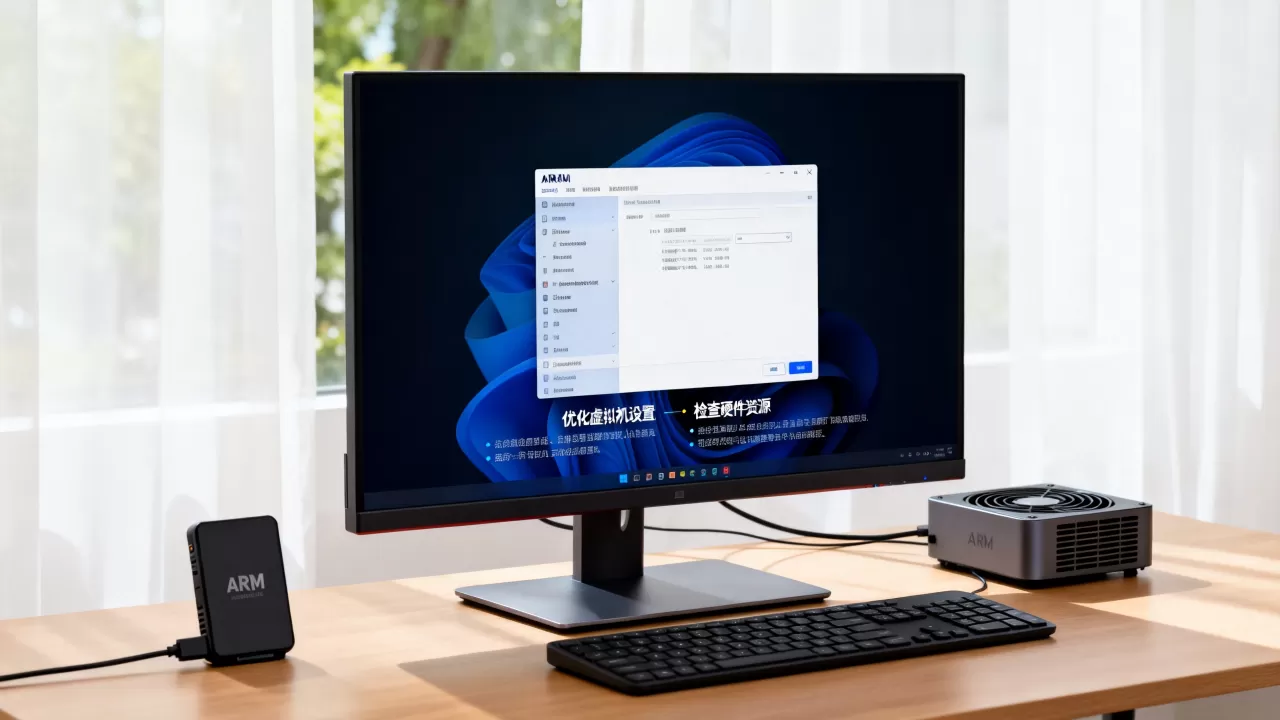
调整系统视觉效果
进入Windows ARM虚拟机后,把“视觉效果”调整为“调整为最佳性能”,关闭动画和透明效果,再用powercfg命令把电源计划改为高性能,避免CPU降频,很多卡顿其实是因为虚拟机的电源管理默认启用了节能模式。
写在最后
回到开头的问题:ARM电脑跑虚拟机,流畅度取决于“硬件加速是否开启”和“系统架构是否匹配”,只要按照上述方法,选对方案、装上合适的镜像、做好性能设置,你手上的ARM设备完全可以变成一个高效的多系统工作台,不要用x86的思维去折腾ARM虚拟机,学会用M系列和骁龙的原生虚拟化框架,才能获得最佳体验。
关于ARM虚拟机,你还需要知道这些(Q&A)
ARM架构电脑虚拟机性能怎么样?和x86比差距大吗?
日常办公和开发场景下,ARM虚拟机性能接近物理机,差距在5%-10%左右(使用虚拟化模式时),但运行x86软件时,指令翻译会带来额外开销,性能下降20%-50%不等,如果你必须在虚拟机里跑大型x86应用,建议换一台Intel/AMD主机更实际。
ARM芯片装虚拟机哪个软件好用?免费方案靠谱吗?
注重性价比就选UTM,免费开源且持续维护,支持macOS、iPadOS和Linux,但它的图形性能弱于Parallels,适合跑Linux或做开发测试,如果你需要稳定跑Windows图形程序,Parallels的可靠性更高,毕竟它解决了大量驱动的坑,VirtualBox的ARM版本还在实验阶段,不建议生产环境使用。
ARM虚拟机价格大概多少?有免费替代吗?
Parallels Desktop标准版年费约500元人民币,有时官方活动价在300元左右;UTM完全免费,如果你只是偶尔用一次Windows环境,可以试试UTM搭配微软提供的Windows 11 ARM评估版镜像,零成本体验,但评估版有使用期限,正式版需要购买授权。
首发原创文章,作者:王坚,如若转载,请注明出处:https://idctop.com/article/738122.html