想在Windows虚拟机里流畅跑别的系统,核心不是软件选哪个,而是你的硬件资源怎么分、虚拟化怎么开、系统怎么配。只要把这三件事做对,Win11里虚拟机跑Ubuntu、Win7甚至macOS,都能接近物理机的体验。
虚拟化基础:这几项没开对,后面全白搭
很多人装完虚拟机发现卡成PPT,第一反应是软件不行,其实八成是宿主机没准备好。虚拟化技术(VT-x/AMD-V)不开,虚拟机只能靠软件模拟CPU,性能直接腰斩。


- 重启电脑,进BIOS/UEFI界面(开机按Del或F2,具体看主板品牌)
- 找到
Intel Virtualization Technology或SVM Mode(AMD平台叫法) - 设为Enabled,保存退出
行业共识认为,这一步是虚拟机流畅运行的先决条件,没开虚拟化,后续任何优化都事倍功半。
Windows系统本身也需要配合:
- 打开“启用或关闭Windows功能”
- 勾选Hyper-V、Windows虚拟机监控程序平台、适用于Linux的Windows子系统
- 重启让配置生效
这里有个容易踩坑的地方:如果你的电脑开了内核隔离(内存完整性),虚拟机性能会打折扣,换Windows11系统运行虚拟机时尤其明显,建议在“Windows安全中心-设备安全性”里暂时关掉它,跑完虚拟机再开回来。
虚拟机软件怎么选:VMware、VirtualBox还是Hyper-V
很多人在虚拟机用什么软件好这个问题上反复纠结,其实选型看两个维度:你要跑什么系统,以及你能容忍多少性能损耗。
| 软件 | 适合场景 | 性能表现 | 硬件要求 |
|---|---|---|---|
| VMware Workstation | 通用场景、系统多、图形要求高 | 最好 | 内存16GB起步 |
| Oracle VirtualBox | 轻量使用、免费尝鲜 | 较好 | 内存8GB可用 |
| Hyper-V | 纯Windows环境、跑Windows系统 | 很好 | 必须Win企业版/专业版 |
用VMware时这些参数别乱调
VMware是多数人的首选,但默认设置极其保守。要给虚拟机分配CPU核心数前,请打开任务管理器看看你的逻辑处理器总数,分配一半以内是最合理的。
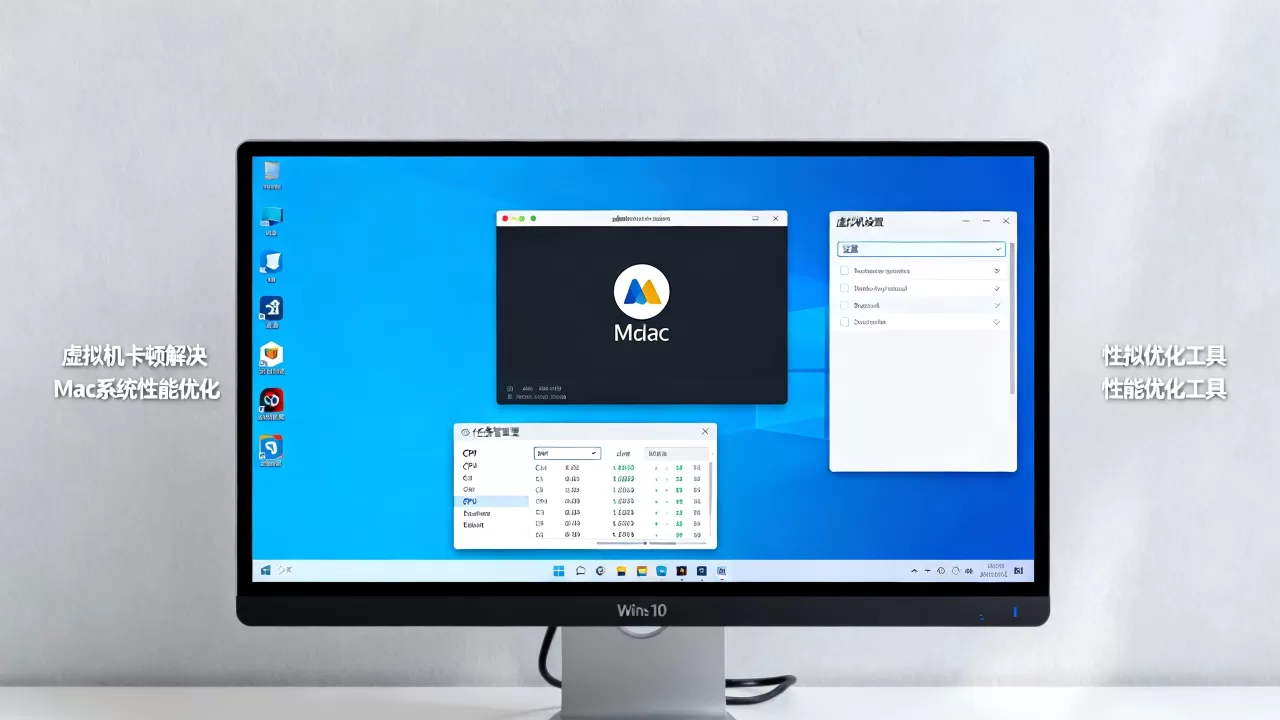
- CPU分配:4核以上分2-4核,4核以下分一半
- 内存分配:物理内存16GB分8GB,32GB分16GB
- 显存设置:选“加速3D图形”,显存拉到2GB以上
如果你打算在Windows虚拟机里跑Linux桌面环境,记得在虚拟机设置里把“显示”改为OpenGL模式,不要用默认的DirectX,Linux图形界面会流畅很多。
只用免费方案行不行
VirtualBox完全免费,但性能比VMware弱一截,如果你不追求大型图形应用,只跑命令行或轻量服务,VirtualBox性价比极高,操作上注意安装Enhanced Features增强功能包,不然屏幕分辨率锁死在800×600很难受。
内存分配是最影响体验的瓶颈
虚拟机的内存占用是动态的,很多用户虚拟机变卡误以为是自己分配的内存太少,急着给虚拟机加内存,结果宿主机爆了,整体体验反而更拉垮。
核心技术点是“内存过载承诺”(Memory Overcommitment),VMware允许你给虚拟机分配超过物理内存的量,但这依赖宿主机磁盘交换,一旦触发就是灾难。
- 虚拟机内存不要超过物理内存的50%
- 运行中的虚拟机数量,控制在2个以内
- 宿主机剩余内存低于2GB时,就会出现卡顿、磁盘狂转
统计显示,大多数人日常办公8GB内存足够,跑虚拟机就必须16GB起步,如果要在虚拟机里编译代码或跑大型软件,32GB才算充裕,网上双系统哪个更吃内存的问题,实际上没有悬念,虚拟机的内存损耗大约在5%-10%左右,而双系统切换是零损耗。
磁盘类型和空间预分配,很多人忽略了
虚拟机镜像文件放在哪种磁盘上,直接影响读写速度。建议优先选NVMe类型的虚拟磁盘,不要选SATA,性能差异一倍以上。
磁盘分配有两种:
- 动态分配:按需增长,节省空间,但磁盘碎片多,长期运行性能衰减明显
- 固定大小:一次性占满空间,速度更快,更稳定
追求流畅度,选固定大小,指定100GB以上空间作为系统盘,同事之前用动态分配跑Windows虚拟机,半年之后虚拟机启动要七八分钟,换固定分配重装后,重启时间缩短到一分钟以内。
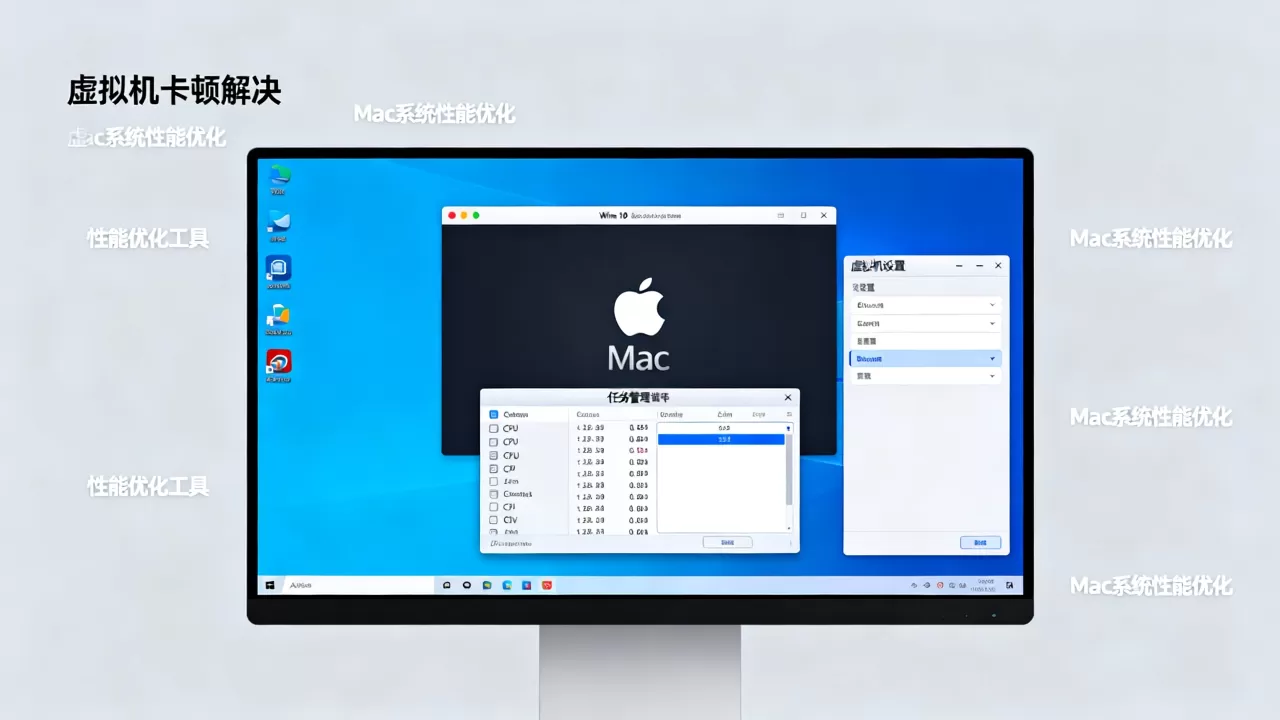
虚拟机的系统镜像选择
装什么系统,也会影响流畅度,你Windows上虚拟机装Windows系统的话,原版ISO最稳,不建议用GHOST精简版,少了驱动组件反而更卡。
跑Linux发行版,选装带轻量桌面环境的版本,Ubuntu标准版带GNOME界面,对虚拟机来说偏重;Ubuntu Server(无桌面)最流畅;想要桌面又轻量,可以考虑Xubuntu或Linux Mint MATE版。
具体场景:Win11虚拟机里跑macOS
这个需求相对小众,但问的人不少,需要额外注意三个点:
- 用VMware解锁工具开启macOS支持
- 分配的内存至少8GB,核心数越多越好
- 显卡必须开启3D加速,否则桌面动画卡到怀疑人生
这个方案有一定法律风险和使用门槛,仅供技术研究试用。
虚拟机里装系统时的加速设置
装系统过程中,有一些细节能减少后来的卡顿,这些细节很少有人会全部做完。
安装完成后第一件事,不是装软件,而是安装虚拟机增强工具:
- VMware中点击“虚拟机-安装VMware Tools”
- VirtualBox中点击“设备-安装增强功能”
增强工具包含显卡驱动和内核模块,不装的话,鼠标切换、剪贴板共享、屏幕自适应全都没有,体验极其割裂。
系统内部需做的设置:
- 关闭系统动画:“设置-系统-高级系统设置-性能-调整为最佳性能”
- 关闭Windows Defender实时防护(如果不是跑敏感操作的话)
- 关闭自动更新服务(Windows Update),改为手动
- 虚拟内存设为“自动管理”,不要禁用或设置固定值过小
这些设置完成后,系统响应速度有肉眼可见的提升,有虚拟机和双系统并存需求的用户,建议在Windows物理机里直接装Linux的WSL2,或者反过来在Linux物理机里用Windows虚拟机,同版本的虚拟化损耗比跨平台更小,运行附带的兼容层也更稳定。
遇到卡顿怎么排查
已经装好虚拟机但依然卡顿,先不要急着重装,按顺序排查:
- 开任务管理器,看虚拟机的CPU使用率是否长期100%,如果是,说明分配的CPU核心太少,加核心数
- 看内存占用,如果是“已提交”接近物理内存上限,需要关闭宿主机上的浏览器、后台软件
- 看磁盘活动,如果磁盘持续100%,问题在动态磁盘或镜像存储位置
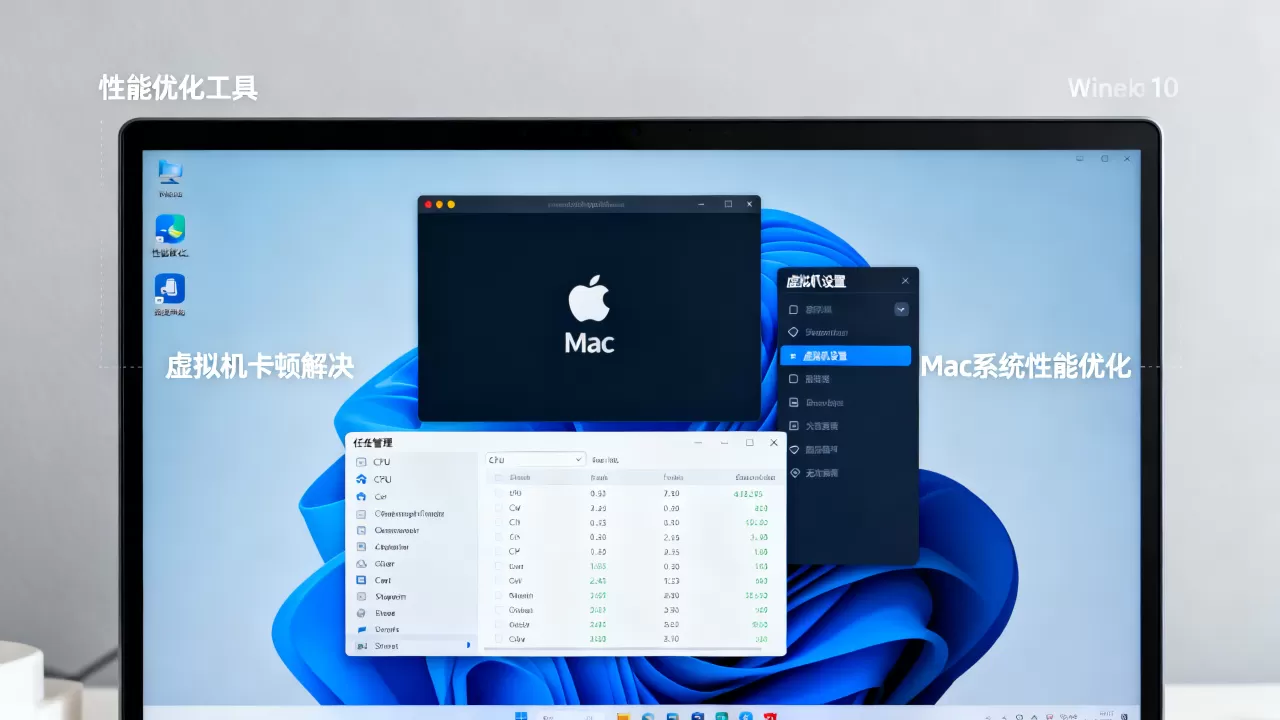
把虚拟机镜像放在SSD上,是最立竿见影的提速方法。 机械硬盘跑虚拟机,IO瓶颈无解,重装多少次都没用。
虚拟机的网络模式选哪种
网络模式影响的是速度,不是流畅度,但很多人会混淆这两个概念。
- 桥接模式:虚拟机直接连到局域网,速度和宿主机一样,但占用一个IP
- NAT模式:虚拟机通过宿主机共享上网,速度和宿主机共享带宽,多一层转换而已,体感差别不大
- 仅主机模式:不能上外网,只和宿主机通信
普通家用、个人跑虚拟机选NAT模式就够了;企业环境中,生产环境虚拟机建议使用桥接模式,这样防火墙和安全策略可以统一管控。
常见问题排查
Win系统虚拟机为什么越用越慢
虚拟磁盘碎片堆积是最常见原因,定期在虚拟机内执行磁盘整理(Windows自带或Defraggler),每半年整理一次宿主机磁盘,并给虚拟机系统盘保留至少15%空闲空间。
虚拟机里跑Linux选择哪个发行版
Ubuntu LTS版本是用户最多、资料最全的选择,遇到问题最容易找到答案,如果对内存敏感,用Lubuntu或Xubuntu;如果跑的是服务器,直接用Debian或Ubuntu Server即可,图形界面需求为零,硬件损耗就能降到最低。
虚拟机里看视频或打游戏为什么一卡一卡的
这是虚拟显卡的局限性,虚拟机层无法完全利用物理显卡性能,关闭宿主机上的其他应用,降低虚拟机分辨率、减小虚拟机窗口大小,都能起到一定缓解作用,想要完全流畅的图形性能,业内专家指出,独立显卡直通(GPU Passthrough)只对特定硬件和特定虚拟机软件兼容,普通用户的硬件往往难以实现。
结尾说回关键:虚拟机的流畅运行秘诀不在于某一项设置,而是一个发挥合力系统的整体搭配硬件虚拟化、内存预留、SSD存储、增强工具、系统精简五项缺一不可。 落实好这五步,Windows虚拟机里跑其他操作系统就不再是一件卡顿的事。
首发原创文章,作者:王坚,如若转载,请注明出处:https://idctop.com/article/738254.html