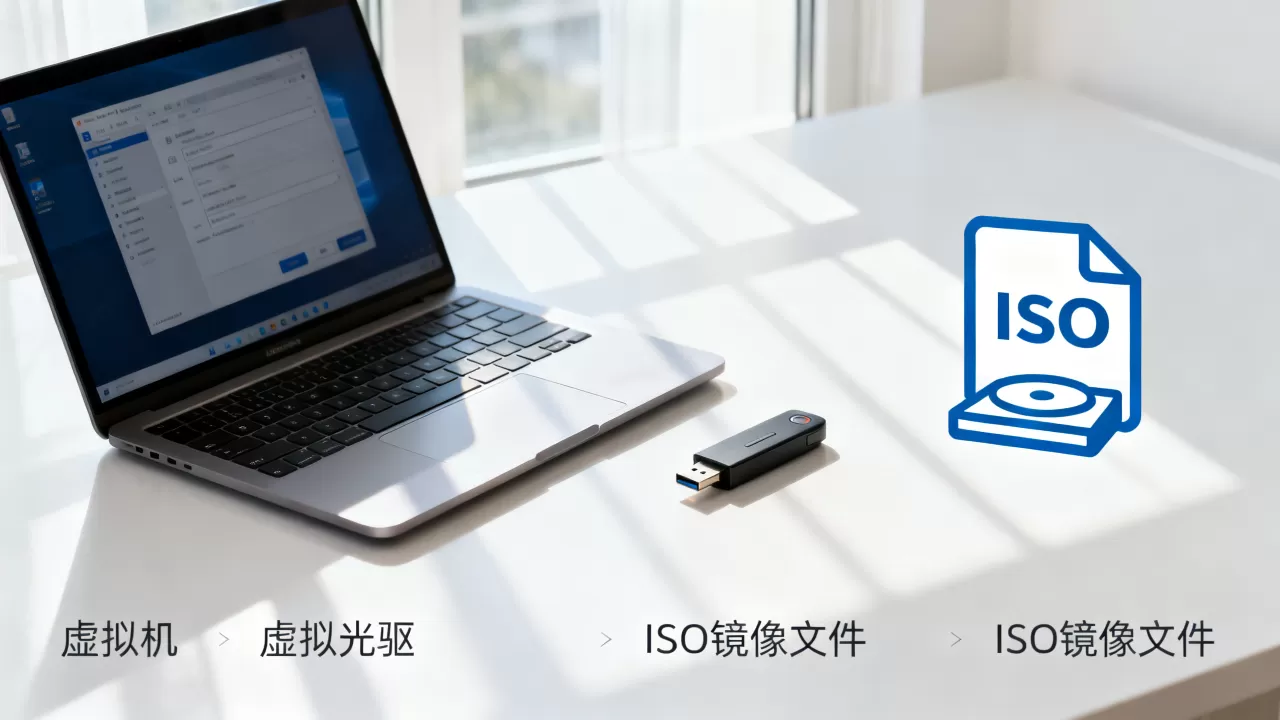
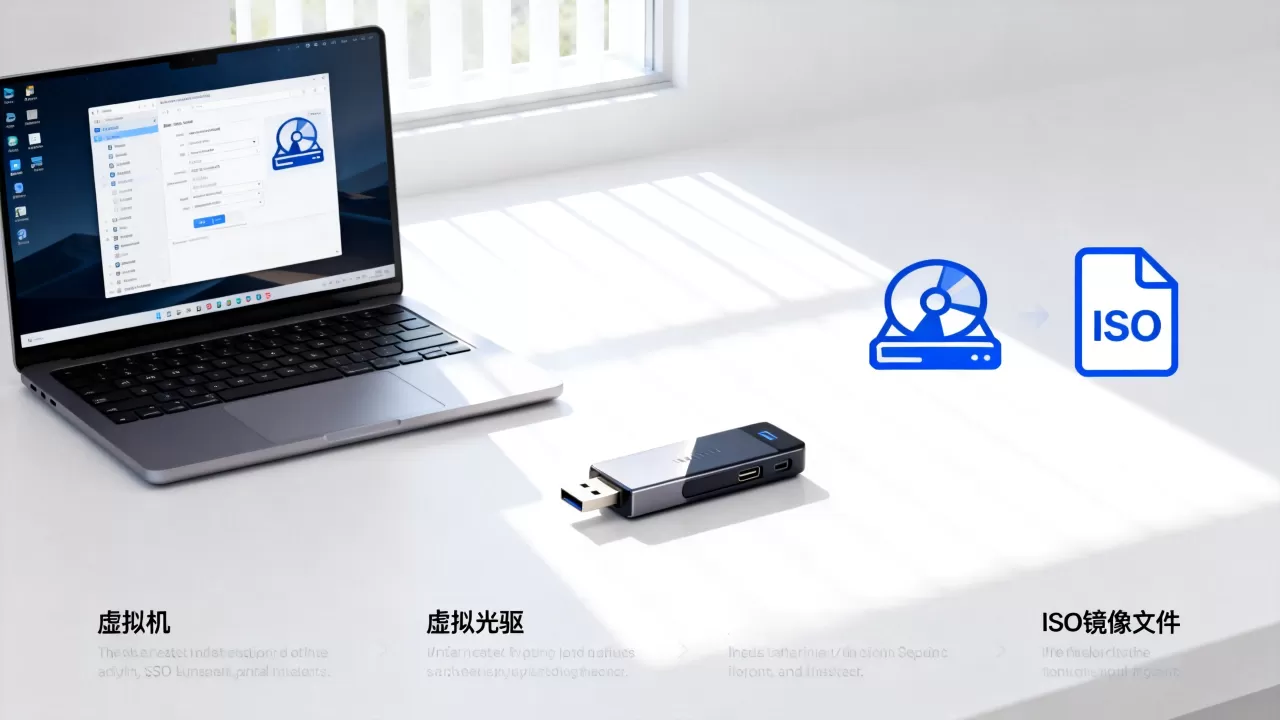
虚拟机是一台用软件模拟出来的“整台电脑”,而虚拟光驱只是一个模拟出来的“光盘读取设备”;要在虚拟机里读取ISO等光盘镜像文件,本质上是把虚拟光驱挂载到虚拟机的光驱接口上。
很多刚接触虚拟机的朋友,容易把这两个概念搅在一起,以为装了虚拟机就能直接打开ISO文件,虚拟机软件本身不带虚拟光驱功能,但虚拟机的设置里预留了光驱接口,你需要手动把ISO文件“塞”进去,下面我从概念到实操,一次讲清楚。
虚拟机与虚拟光驱的核心区别
两者的本质定义不同
虚拟机(Virtual Machine) 是一台完整的、由软件模拟出来的计算机,它有自己的CPU、内存、硬盘、网卡,甚至BIOS,你可以在里面安装Windows、Linux等操作系统,就像使用一台真实电脑一样,常见的虚拟机软件有VMware Workstation、VirtualBox等。
虚拟光驱(Virtual Drive) 则是一个模拟的光盘驱动器,它本身没有计算能力,唯一的作用就是“读取”光盘镜像文件最典型的就是ISO格式,安装虚拟光驱软件后,你的系统里会多出一个“光驱盘符”,双击ISO文件就能像插入光盘一样读取内容。
用一张表格看懂差异
| 对比维度 | 虚拟机 | 虚拟光驱 |
|---|---|---|
| 本质 | 模拟整台电脑 | 模拟光盘读取设备 |
| 作用范围 | 安装并运行独立操作系统 | 加载ISO等光盘镜像文件 |
| 资源占用 | 占用大量内存、CPU、硬盘 | 占用极少系统资源 |
| 典型软件 | VMware、Hyper-V、VirtualBox | Daemon Tools、UltraISO |
| 使用前提 | 需要宿主机有足够性能 | 任意普通电脑都能运行 |

为什么新手容易混淆
因为两者的核心操作对象都有“文件”,虚拟机加载的是虚拟硬盘文件(如VMDK、VDI),虚拟光驱加载的是光盘镜像文件(如ISO),而且很多虚拟机安装操作系统的教程里,都会提到“加载ISO镜像”这一步,这让不少人误以为虚拟机自带虚拟光驱功能,行业共识认为,这种混淆在刚接触虚拟化技术的人群中相当普遍。
虚拟机加载虚拟光驱文件的完整实操
VMware Workstation 挂载ISO镜像
VMware是目前最流行的桌面级虚拟机软件,在VMware里加载ISO文件,其实就是把ISO文件关联到虚拟机的光驱设备上,操作路径如下:
- 打开VMware Workstation,确保你的虚拟机处于关机状态
- 在虚拟机列表里右键点击目标虚拟机,选择“设置”
- 在弹出的窗口中,点击左侧的“CD/DVD (SATA)”选项
- 在右侧面板勾选“启动时连接”
- 选择“使用ISO映像文件”,点击“浏览”找到你的ISO文件
- 点击“确定”保存设置
- 开启虚拟机,系统会自动识别光驱中的“光盘”
如果你需要在虚拟机运行过程中切换ISO文件(比如安装系统中途换盘),可以进虚拟机系统后,点击VMware工具栏的“虚拟机 → 可移动设备 → CD/DVD”,再选择新的ISO文件。
VirtualBox 挂载ISO镜像
VirtualBox是免费开源的虚拟机软件,日常使用率很高,在VirtualBox中加载ISO的路径略有不同:
- 启动VirtualBox,选中目标虚拟机,点击工具栏的“设置”
- 在左侧导航栏选择“存储”
- 在“存储树”下方有一个光驱图标,点击旁边的“光盘”图标
- 选择“选择磁盘文件”

,找到你的ISO文件
- 点击“确定”完成操作
VirtualBox有个贴心的细节:你可以在虚拟机运行状态下直接更换ISO,系统会像弹出真实光盘一样,允许你重新挂载另一个镜像文件。
借道Windows系统自带的虚拟光驱功能
如果你的宿主机是Windows 8以上系统,系统本身已经内置了虚拟光驱功能右键点击ISO文件,选择“装载”,就能直接读取,但这只是让宿主机读取ISO,不等于虚拟机也能读,想要虚拟机读取ISO,必须在虚拟机软件里挂载,而不是在宿主机里装载,很多用户问“虚拟机怎么用虚拟光驱软件”,实际上就是没分清这个环节。
正确的理解是:在宿主机上安装第三方虚拟光驱软件(如Daemon Tools),不能直接让虚拟机读取ISO,你必须从虚拟机软件内部,把ISO文件挂载到虚拟机的光驱设备上,两者才能协同工作。
虚拟机加载虚拟光驱文件的典型使用场景
给虚拟机安装操作系统
这是最常用的场景,拿到一个Windows或Linux的安装ISO,虚拟机设置里挂载ISO后,开机进入安装界面,和用U盘或光盘安装一个流程,步骤与宿主机安装系统完全一致,唯一的区别是硬件来自虚拟设备。
虚拟机内安装增强工具
装上操作系统后,一般还要安装增强功能(VMware Tools或VirtualBox Guest Additions),这时候不需要另外下载ISO,虚拟机软件会生成一个内置的安装镜像,直接在虚拟机的光驱里挂载好,你只需要在虚拟机系统里打开光驱盘符运行安装程序。
读取老软件或游戏光盘镜像
不少老软件、老游戏只有光盘版,物理光驱早已淘汰,你可以把这些软件的光盘做成ISO文件,然后通过虚拟机挂载ISO,在虚拟机里完美运行,这样做还能避免修改宿主机系统环境,相当一部分老软件玩家都用这种方式保留经典游戏。
关于虚拟光驱文件的格式与转换注意事项
ISO是最常见的虚拟光驱文件格式,但也会遇到其他格式,比如NRG(Nero)、MDS/MDF(Alcohol 120%)、CUE/BIN等,VMware和VirtualBox原生只支持ISO格式,遇到其他格式时,建议先用UltraISO等工具转换成ISO格式再挂载,绝大多数情况下可以保证兼容性。
如果你的ISO文件是启动光盘镜像(比如Windows安装盘),挂载后需要在虚拟机里设置启动顺序,确保虚拟光驱优先于虚拟硬盘启动,设置入口在虚拟机的BIOS或开机启动菜单里,VMware一般在“虚拟机设置 → 选项 → 高级 → 固件类型”调整,VirtualBox则在“系统 → 启动顺序”里调整。
常见问题速查
虚拟机加载ISO后显示“未检测到启动设备”怎么办
先确认ISO文件本身是可引导镜像,不是普通数据盘,可以用UltraISO打开ISO,看看根目录有没有bootmgr、etfsboot.com之类启动文件,确认无误后,在虚拟机设置里检查光驱状态是否勾选“启动时连接”,并确保启动顺序中光驱位于硬盘之前。
宿主机有物理光驱,虚拟机能看到吗
可以,在虚拟机设置里,不选择ISO镜像,而是选择“使用物理驱动器”,虚拟机就能直接读取宿主机光驱里的光盘,此方法适合临时使用,但读取速度通常不如直接挂载ISO文件快。
同一个ISO文件能同时挂载到多台虚拟机吗
可以,没有限制,虚拟机只是“读取”ISO文件,不会占用独占锁,只是由于文件可能会被多台虚拟机同时大量读取,为了整个体验,把ISO放在读写速度快的固态硬盘里会更稳妥,从本质来看,虚拟机加载ISO文件,就是把宿主机里那个镜像文件“映射”成一个虚拟光驱里的光盘,整体思路并不复杂,只要把概念理清,操作一次就熟悉了。
首发原创文章,作者:王坚,如若转载,请注明出处:https://idctop.com/article/738394.html