虚拟机安装Kali Linux的核心路径是:先装VMware Workstation或VirtualBox,再下载官方ISO,新建虚拟机时分配2核CPU、4GB内存、20GB以上硬盘,挂载ISO安装,最后装增强工具并更新系统。整个流程在普通Windows电脑上约30到60分钟能完成,网络模式优先选NAT,需要被局域网访问时再切桥接。
虚拟机安装Kali Linux详细步骤:从下载ISO到首次登录
准备阶段:Kali ISO、虚拟机软件与硬件配置
Kali Linux官方下载页在kali.org/get-kali,进入后选Installer Images,架构通常选amd64,下载完成后核对SHA256,命令在Linux/macOS下用sha256sum kali-linux-.iso,Windows可用certutil -hashfile 文件名 SHA256。


虚拟机软件二选一:
- VMware Workstation Pro:近年来对个人用户提供免费使用政策,商业用途需看官网授权,性能通常更顺滑,USB兼容性和快照体验较好。
- VirtualBox:免费开源,跨平台,功能够用,偶尔需要手动处理增强工具和网络驱动。
硬件方面,宿主机最好有8GB以上内存,给虚拟机分配4GB;CPU支持VT-x或AMD-V,并在BIOS/UEFI中开启,硬盘预留40GB更从容,Kali官方文档建议安装至少20GB,无论你是在北京、上海还是其他城市,只要电脑支持虚拟化,本地虚拟机方案都适用。
| 对比项 | VMware Workstation Pro | VirtualBox |
|---|---|---|
| 授权 | 个人免费,商业需授权 | 免费开源 |
| 性能 | 通常更顺滑 | 日常够用 |
| 快照 | 支持 | 支持 |
| USB/3D | 较好 | 需装增强工具 |
| 适合 | Windows主力机 | 跨平台、轻量需求 |
VMware安装Kali Linux教程:适合Windows电脑的稳定方案
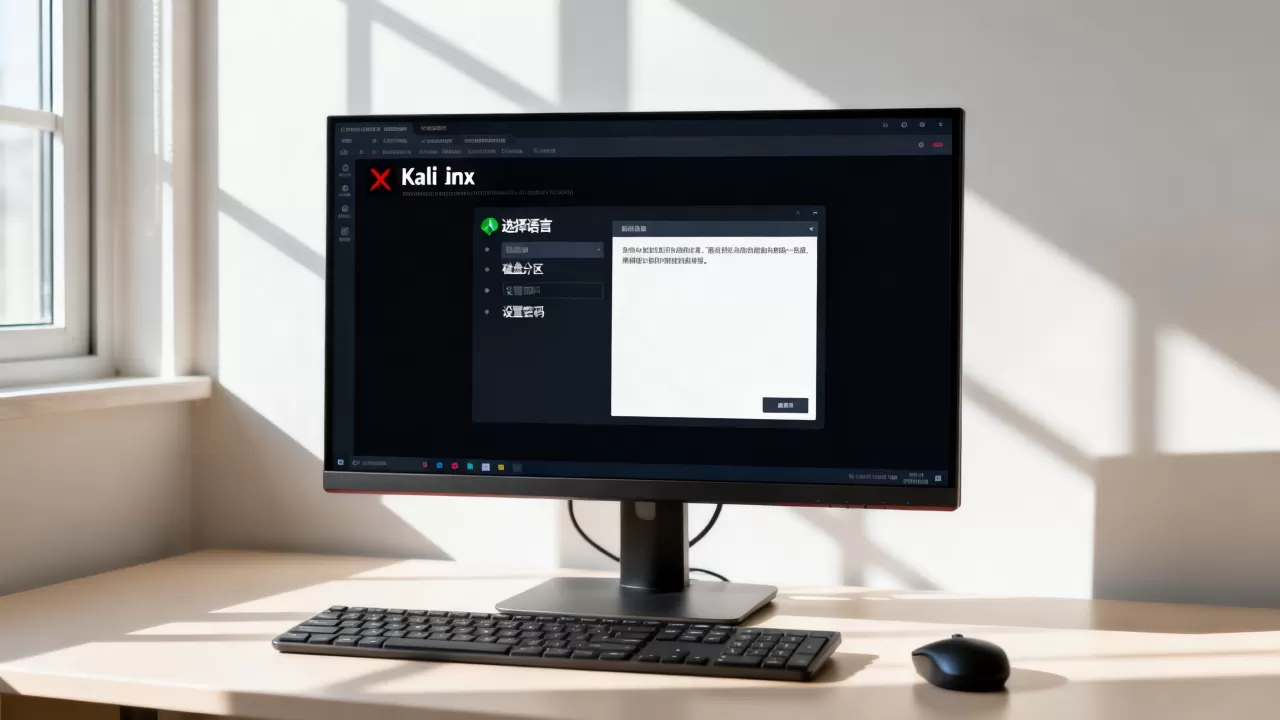
- 安装VMware后打开,点“创建新的虚拟机”。
- 选“典型”,再选“安装程序光盘映像文件”,浏览到Kali ISO。
- 客户机操作系统选Linux,版本选Debian 12.x 64位或相近Debian版本。
- 虚拟机名称写
Kali-2026,位置放D盘或非系统盘,例如D:VMKali。 - 磁盘大小填40GB,选“将虚拟磁盘拆分成多个文件”。
- 点“自定义硬件”:内存4096MB,处理器2核,网络适配器先选NAT,显存调到128MB并开启3D加速。
- 启动虚拟机,进入安装菜单后选
Graphical install。
VirtualBox安装Kali Linux教程:免费开源的替代选择
- 安装VirtualBox后点“新建”。
- 类型选Linux,版本选Debian (64-bit)。
- 内存分配4096MB,创建虚拟硬盘,选VDI、动态分配,容量40GB。
- 进入设置,存储,控制器下选择Kali ISO。
- 网络默认NAT;系统,处理器,启用PAE/NX,如果宿主机支持,可勾选嵌套虚拟化。
- 启动后同样选
Graphical install,后续分区和用户设置与VMware方案一致。
Kali Linux虚拟机安装过程中的关键配置:分区、用户与软件包
安装器操作:语言、磁盘、GRUB
进入图形安装后,按下面路径走:
- 语言选中文或英文,位置选中国,键盘选汉语。
- 主机名填
kali,域名留空。 - 创建用户时,用户名建议
kali,密码自定义,Kali官方文档建议日常使用非root账户。 - 磁盘分区新手选“向导,使用整个磁盘,所有文件在一个分区”,高级用户可手动分、
/home、swap。 - 软件包选择默认Xfce,可勾选SSH server和标准系统工具,渗透测试工具后续可再补。
- GRUB安装到
/dev/sda,选“是”。
安装完成后重启,若提示移除安装介质,在虚拟机设置里断开ISO再重启。
首次登录后必做:更新源与增强工具
打开终端,先更新:
sudo apt update
sudo apt full-upgrade -y
sudo reboot
VMware用户安装:
sudo apt install open-vm-tools-desktop fuse -y
VirtualBox用户安装:
sudo apt install virtualbox-guest-x11 virtualbox-guest-utils -y
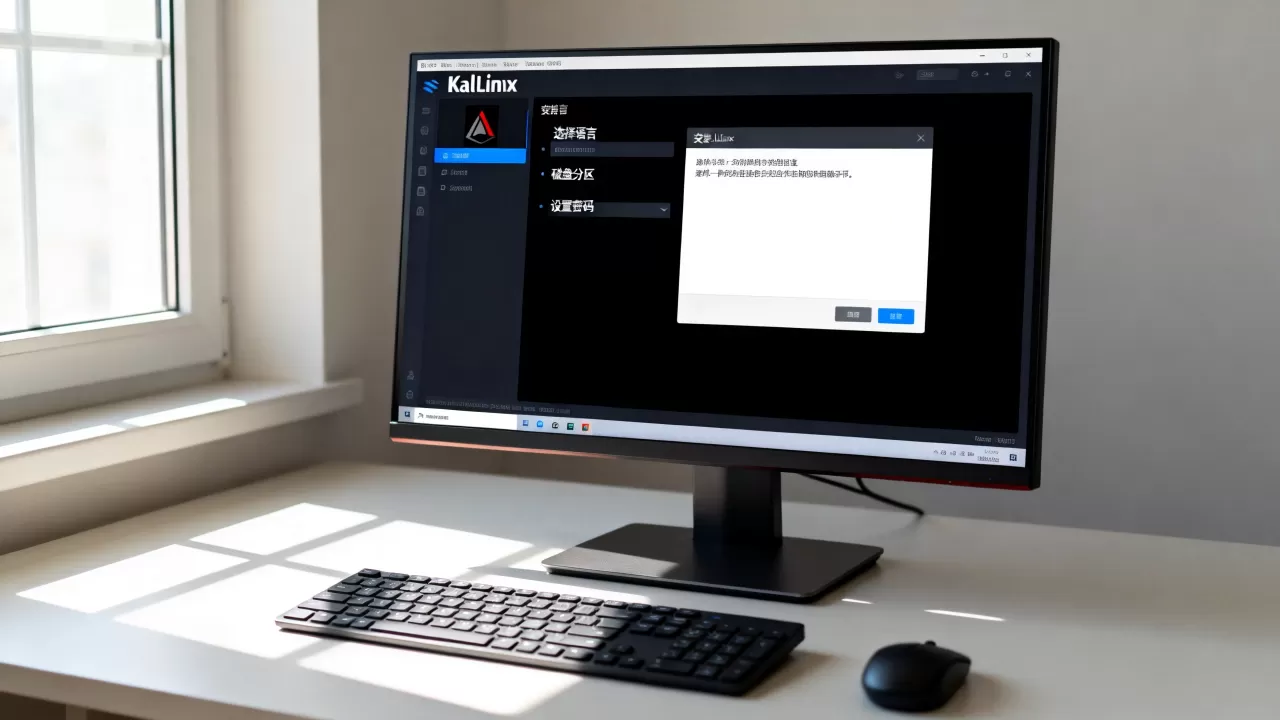
也可以点VirtualBox菜单“设备,安装增强功能”,装好后复制粘贴、拖拽文件、分辨率自适应会正常,最后关机做快照,命名“干净系统”。
Kali Linux虚拟机网络配置:NAT与桥接怎么选
NAT模式:默认推荐,能上网但外部难访问
NAT下虚拟机通过宿主机上网,IP通常是0.2.15或VMware的168.x.x,适合查资料、更新、练习命令,若要从宿主机SSH连接,可在VirtualBox设置端口转发,把宿主2222转发到虚拟机22。
桥接模式:让Kali像局域网独立设备
桥接后虚拟机会获取路由器IP,和宿主机同网段,适合Nmap扫描局域网、靶机互通,无线网卡桥接可能不稳定,优先有线网卡。
仅主机模式:隔离实验
仅主机模式只与宿主机通信,适合恶意样本分析,需要共享上网时,再加一块NAT网卡。
虚拟机安装Kali Linux后无法联网怎么办?
- 检查虚拟机网络适配器是否勾选“已连接”。
- NAT下先
ping 8.8.8.8,能通但域名不通,多半是DNS问题,可临时执行:echo "nameserver 8.8.8.8" | sudo tee /etc/resolv.conf。 - 桥接下获取不到IP,执行:
sudo systemctl restart NetworkManager。 - VMware检查服务里
VMware NAT Service和VMware DHCP Service是否启动。 - VirtualBox检查全局工具,主机网络管理器,确认驱动正常。
- 无线网卡未识别,用
lsusb和dmesg | grep firmware查看,安装firmware-iwlwifi等固件包。
Kali Linux虚拟机安装需要多大硬盘?配置建议与性能优化
| 用途 | CPU | 内存 | 硬盘 | 备注 |
|---|---|---|---|---|
| 基础学习 | 2核 | 4GB | 20GB | 默认Xfce |
| 工具全装+快照 | 4核 | 8GB | 60GB | 动态分配 |
| 密码破解/多靶机 | 8核 | 16GB | 100GB | 宿主机要强 |
- 开启虚拟化引擎,确认VT-x/AMD-V已启用,若Windows开了Hyper-V,VMware可能报错,可临时关闭:

bcdedit /set hypervisorlaunchtype off
- 显存给128MB,开3D加速。
- 快照别太多,每个都占空间,定期
sudo apt autoremove清理。 - 动态磁盘会随使用增长,不会一开始占满40GB。
虚拟机安装Kali Linux和实体机安装有什么区别?
- 虚拟机:安全隔离、快照回滚、可同时用Windows,但性能有损耗,无线网卡直通麻烦。
- 实体机:性能完整、无线驱动好,但一旦误操作影响主系统,不适合日常办公。
- 行业共识认为,学习渗透测试优先用虚拟机,需要无线审计再考虑外接网卡或实体机。
Kali Linux虚拟机安装要多少钱?成本明细
- Kali Linux:免费开源。
- VirtualBox:免费。
- VMware Workstation Pro:个人使用免费,商业授权按官网价格。
- 硬件:普通笔记本8GB内存可跑,16GB更舒服,不想升级电脑,可用云服务器按量付费,但要注意合规。
- 总体:学习阶段软件成本接近零,主要花时间和硬盘空间。
关于虚拟机安装Kali Linux的常见问答
问:虚拟机安装Kali Linux后默认用户名和密码是什么?
如果你用官方Installer ISO自己安装,用户名和密码是安装时设置的,若下载官方预构建VM镜像,默认通常是kali/kali,首次登录后应立即修改,据Kali官方文档,日常使用建议非root账户。
问:Windows电脑用虚拟机装Kali Linux,选VMware还是VirtualBox?
追求稳定和USB兼容选VMware Workstation Pro;完全免费和跨平台选VirtualBox,两者都能完成安装,NAT上网和快照功能都支持。
问:虚拟机安装Kali Linux后无法联网,最可能的原因是什么?
先看虚拟机网络适配器是否连接,再看NAT服务或桥接网卡,NAT下能ping通IP但打不开网页,多半是DNS;桥接下获取不到IP,重启NetworkManager或检查宿主机网卡,业内专家指出,网络模式选错是新手最常见的问题之一。
虚拟机安装Kali Linux并不复杂,关键是选对ISO、分配足够资源、装完增强工具后做快照,按本文步骤操作,你可以在不影响宿主系统的前提下获得一套可回滚、可实验的Kali环境。
首发原创文章,作者:王坚,如若转载,请注明出处:https://idctop.com/article/738584.html