Tizen虚拟机是Tizen Studio官方自带、基于QEMU和VirtualBox技术的设备模拟组件,用于在普通PC上完整运行Tizen系统镜像,开发者可用它调试应用而无需购买实体设备。
首先搞清楚:Tizen虚拟机到底是什么
Tizen虚拟机并不是一个独立安装的软件,而是集成在官方IDE里的一个模块,它在你的电脑里划出一个虚拟硬件环境,把完整的Tizen内核、图形栈和系统应用塞进去,你看到的虚拟屏幕背后,其实是一个运行在VirtualBox或QEMU之上的完整Linux系统,这套机制与Android模拟器的原理高度相似。
业内专家指出,国内多数开发者入手Tizen开发时,第一件事就是踩虚拟机的坑,因为Tizen在中国市场不够普及,实体设备难买,模拟器成了唯一选择。
Tizen虚拟机与Android模拟器的本质区别
很多从Android转过来的朋友会有一个错觉模拟器就是一个跑App的壳子,Tizen虚拟机完全不是这回事:
- 镜像完整程度不同:Android模拟器(如BlueStacks)运行时自带一套转译层,而Tizen虚拟机直接加载Tizen官方ROM镜像,等同于一台真实的Tizen设备。
- 应用安装方式不同:Android模拟器可以随便装APK,Tizen虚拟机只接受经过签名的TPK或WGT包,这层限制与实机完全一致。
- 可访问的硬件接口:Tizen虚拟机支持模拟传感器、蜂窝网络状态,但它暴露的是Tizen系统API,不是直接映射PC硬件的通用接口。
拟人一点说:Android模拟器像一个翻译员,把你的App“说”给Windows听;Tizen虚拟机则直接在你的电脑里造了一个讲Tizen语言的小房间,系统原生代码在里面被真正执行,开发者面对的其实是真实系统的完整替身。
行业共识认为:这带来的直接影响是,在Tizen虚拟机上能通过的测试,搬到真机上大概率不会翻车,因为底层的图形渲染、输入系统、窗口管理器都是原生的Tizen实现,不存在模拟兼容层掩盖缺陷的可能。
安装前必须做好的准备
如果你只在Tizen应用商店上架Wearable手表应用,建议先检查自己电脑的配置再动手,以下门槛是从Tizen官方文档和开发者社区反馈中总结出来的。
硬件最低要求与实际建议
- CPU:必须是x86架构,且支持VT-x/AMD-V硬件虚拟化,这是硬门槛,近五年的Intel i5以上处理器基本都能满足。
- 内存:官方写的是4GB,但实际跑起Tizen Studio加模拟器,8GB会卡,

16GB体验才平滑
。 - 磁盘:预留20GB以上的剩余空间,Tizen Studio算上平台包和镜像文件,安装后重量高达10GB,还有日志缓存、临时文件等额外膨胀项。
软件前置条件
操作系统方面,Windows 11、macOS 13+、主流Ubuntu版本都受支持,有三个前置组件需要你特别留意:
| 组件 | 推荐版本 | 说明 |
|---|---|---|
| Tizen Studio | 5及以上 | 官网tizen.org免费下载,有Windows/macOS/Linux三平台版本 |
| Oracle VirtualBox | 0.x | Tizen Studio安装时会要求定位VBoxManage,旧版6.x存在兼容问题 |
| Java JDK | 11或17 | Tizen Studio依赖Eclipse系的RCP框架,Java环境缺一不可 |
安装顺序建议是:VirtualBox → JDK → Tizen Studio,不按这个顺序也通常能装上,但可能出现Device Manager搜索不到VBox后端的情况,那时又得重新指向路径,属于多花时间的坑。
Tizen虚拟机怎么安装?五个步骤走完整个流程
这一部分是操作核心,我建议你安装时把每一步都截个图,方便照着做,整个流程大约需要30~45分钟,取决于网速和机器性能。
第一步:下载Tizen Studio
前往官网,点击“Download”进入IDE下载页,选择与你操作系统匹配的安装包,文件较大(约1.8GB),下载时请保持网络稳定。
安装时语言选择English,中文Package并非官方提供,社区汉化包常有触发签名校验的问题。
第二步:勾选模拟器组件
安装程序是BitRock InstallBuilder驱动的图形向导,走到“Select Components”这一步时,你会看到一组很长的清单:
- 必须勾选:Tizen SDK Tools(含Emulator Manager)、Tizen SDK Platform(含基础镜像)
- 按需勾选:可选Platform(TV、Mobile、Wearable镜像各自独立,需要哪个选哪个)
- 不推荐:Extra Extension这类附加插件,占用空间大且日常用不到
如果不小心漏选了模拟器组件,后补的唯一方式是重新运行安装包并选择“Modify”,没有命令行一键补充的快捷通道。
第三步:配置VirtualBox后端
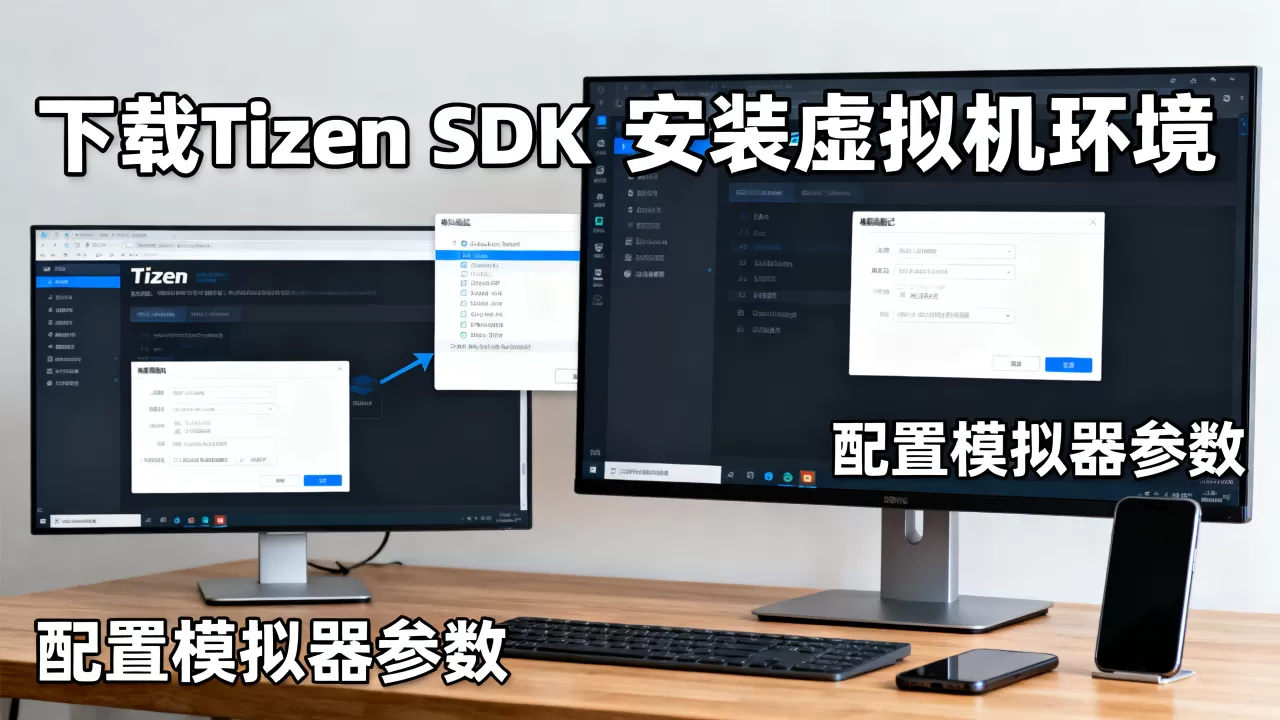
安装结束后,启动Tizen Studio,点击顶部的Device Manager图标,首次打开会提示设置“VirtualBox path”,默认情况下它会自动探测已安装的VirtualBox,如果没探测到,点击右侧文件夹图标手动定位:
- Windows路径通常是:
C:Program FilesOracleVirtualBoxVBoxManage.exe - macOS路径通常是:
/Applications/VirtualBox.app/Contents/MacOS/VBoxManage
第四步:创建虚拟设备
在Device Manager界面,点击左上角的“+”号,进入创建向导,这里有三个关键选项:
- Platform Selection(平台选择):选“Wearable”或“TV”,注意,Mobile平台在5.0版本之后不再提供模拟器镜像,官方主推直接用远程设备。
- System Image选择:每个平台下有多个版本号,选最新的稳定版本而不是Preview预览版。
- Device信息配置:设置虚拟机的内存(默认2048MB)、分辨率、CPU核心数,按你电脑实际情况调整,配置完毕后点击“OK”等待镜像下载解压,耗时视网速而定,一般5~20分钟。
第五步:启动并验证
双击刚刚创建的设备条目,状态灯会从橙色变为绿色,模拟器窗口弹出,接着是Tizen启动Logo和动画,首次完整启动大约需要3~5分钟。
启动完成的标志有两个:模拟器主界面出现在窗口里,同时Tizen Studio底部的Log窗口输出含有“Boot finished”的日志,看到这行日志,你的Tizen虚拟机就正式通电了。
使用Tizen虚拟机的调试技巧
虚拟机装好只是开始,实际用来开发调试,还需要掌握一些操作细节。
连接命令行工具
Tizen模拟器启动后,可直接通过sdb命令连接:
sdb devices
sdb shell
sdb是Tizen专属的调试工具,功能与adb相似但命令参数有差异,sdb shell进入的命令行环境是root权限,可以修改系统文件,这为深入开发提供了巨大便利。
导入应用到虚拟机
在Tizen Studio中右键项目 → Run As → Tizen Application,IDE会自动完成:签名 → 编译TPK → 安装到虚拟机 → 启动应用,整个过程由Eclipse工具链串联,如果手动安装,可以执行:
sdb install your_app.tpk
快照功能与状态保存
Tizen的Device Manager支持快照(Snapshot),这个功能推荐每次调试前都拍一个,虚拟机的状态被完整保存,系统升级到半截变砖了、应用把系统弄崩了,一键还原到可用状态,挽回的时间至少按小时算。
模拟器性能优化
多平台并行开发时,电脑风扇噪音往往剧增,三个有效的减负妙招:
- 关闭不用的虚拟设备后台进程,Device Manager中把未启动的设备设为“Disable”,省下内存占用。
- 设定较低分辨率,VirtualBox虚拟显卡在较高分辨率下渲染开销极大。
- 将Windows Defender的实时保护排除Tizen Studio目录,磁盘扫描会拖慢镜像读取速度。
Tizen虚拟机的常见问题与排查路径
启动卡死在Tizen Logo
这通常不是系统坏了,而是设备状态脏了,做法是在Device Manager里右键设备,选择 “Cold Boot”,强制冷启动。
虚拟机窗口显示黑屏
原因高度集中在VirtualBox的显卡设置上,检查设备配置,确保Graphics Controller为VBoxVGA,不要用VMSVGA,后者在Tizen镜像上的兼容性极差。
Hyper-V冲突问题
Windows 10/11用户若同时启用了Hyper-V和Windows Hypervisor Platform,VirtualBox启动虚拟机时会报“VERR_SUPDRV_COMPONENT_NOT_FOUND”,解决方法是关闭这些Windows功能,因为Tizen虚拟机本身不依赖Hyper-V的虚拟化能力。
写在最后
Tizen虚拟机是开发Tizen应用最重要的工具箱,它花了最少的钱,用电脑硬件为你换了一张完整的Tizen系统入场券,装上它,你就能在不需要真机的条件下完成大部分开发和测试工作,系统底层调试也能在虚拟环境中直接操作,这对国内没有Tizen实体设备的开发者来说,基本是唯一高效可行的开发路径。
Q&A:关于Tizen虚拟机的高频疑问
Tizen虚拟机怎么安装才不出现问题?
按官方推荐顺序装:先装VirtualBox和Java JDK,再装Tizen Studio,之后在安装向导的组件选择里勾选Emulator组件,启动后先在Device Manager里配置VirtualBox路径,再创建虚拟设备,容易出问题的三个点:硬件虚拟化未开启、VirtualBox版本过旧、安装路径带中文导致环境变量解析错误,逐一排查基本能解决九成以上的安装失败。
Tizen模拟器和虚拟机有什么区别?
在Tizen语境下,两者是同一事物的不同称呼,官方文档管它叫“Emulator”,但实现技术是标准虚拟机架构,底层由VirtualBox承载,镜像是一个独立完整的操作系统,真正意义上的区分在于它与你熟悉的Android模拟器之间的差异:Tizen模拟器不允许随意安装未签名应用,也不能像BlueStacks那样当作日常App运行容器,它严格保留了一个开发设备的局限性。
Tizen虚拟机可以当作日常系统使用吗?
不可以,模拟器镜像打上了严格的开发模式标记,没有图形化的应用商店,也没有为日常使用预装主流软件,系统组件只覆盖运行和调试所需的最小集合,安装应用必须通过sdb或IDE且需要验证签名。
首发原创文章,作者:王坚,如若转载,请注明出处:https://idctop.com/article/738664.html