Windows做服务器没有想象中复杂,核心配置围绕系统选择、硬件评估、网络环境、安全加固和日常运维五件事展开。只要这五件事落地,一台普通PC也能稳定扛起网站、文件共享或自动化脚本服务,下面直接从实操角度拆解每一环,不绕圈子。
Windows服务器核心配置清单
先定系统版本:Server还是专业版
这是第一个分岔路口,行业共识是:长期对外提供服务,首选Windows Server系列,Server版本内置IIS、AD域服务、DHCP、远程桌面会话主机等角色,许可证模型也针对多用户连接优化,普通Windows 11专业版虽然也能跑服务,但微软许可协议明确限制并发连接数(通常10个左右),对公网访问场景不友好。
选择参考表:
| 场景 | 推荐系统 | 理由 |
|---|---|---|
| 个人网站/博客 | Windows Server 2026 Standard | 自带IIS,管理界面熟悉 |
| 小公司内网文件共享 | Windows Server 2026 Essentials | 适合25用户以下,管理简单 |
| 跑Python/Node脚本 | Windows 11专业版(临时) | 开发调试够用,但不建议长期挂公网 |
| 虚拟化多开服务 | Windows Server 2026 Datacenter | 无限虚拟化实例授权 |
这里有个常见的Windows做服务器要配置哪些基础环境的误区:有人以为先装杀毒软件,其实先激活系统、设置固定IP、开启远程桌面才是第一步,系统装完第一件事就是改主机名和IP,避免后续服务绑定时踩坑。
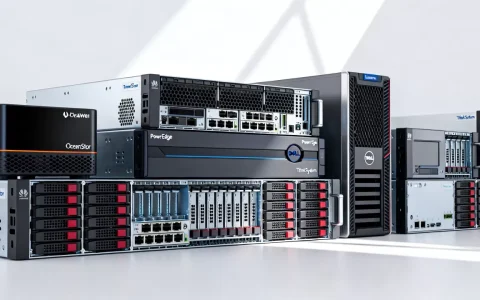
硬件评估原则:按服务类型定配置
硬件不是越贵越好,而是看服务瓶颈在哪。
- 静态网站/文件共享:4核CPU + 8GB内存 + SSD硬盘就够,瓶颈在磁盘IOPS,机械硬盘会明显拖慢小文件读写。
- 数据库服务(SQL Server/MySQL):内存优先,8GB起步,16GB不嫌多,MySQL和SQL Server都会吃内存做缓存,内存不足会频繁触发磁盘交换。
- 视频转码/渲染:CPU核心数敏感,建议8核以上配合GPU加速,Windows Server自带的媒体基础组件能调用硬件编码。
- 高并发Web服务:关注网卡带宽和连接数上限,千兆网卡是底线,同时需要修改TCP动态端口范围。
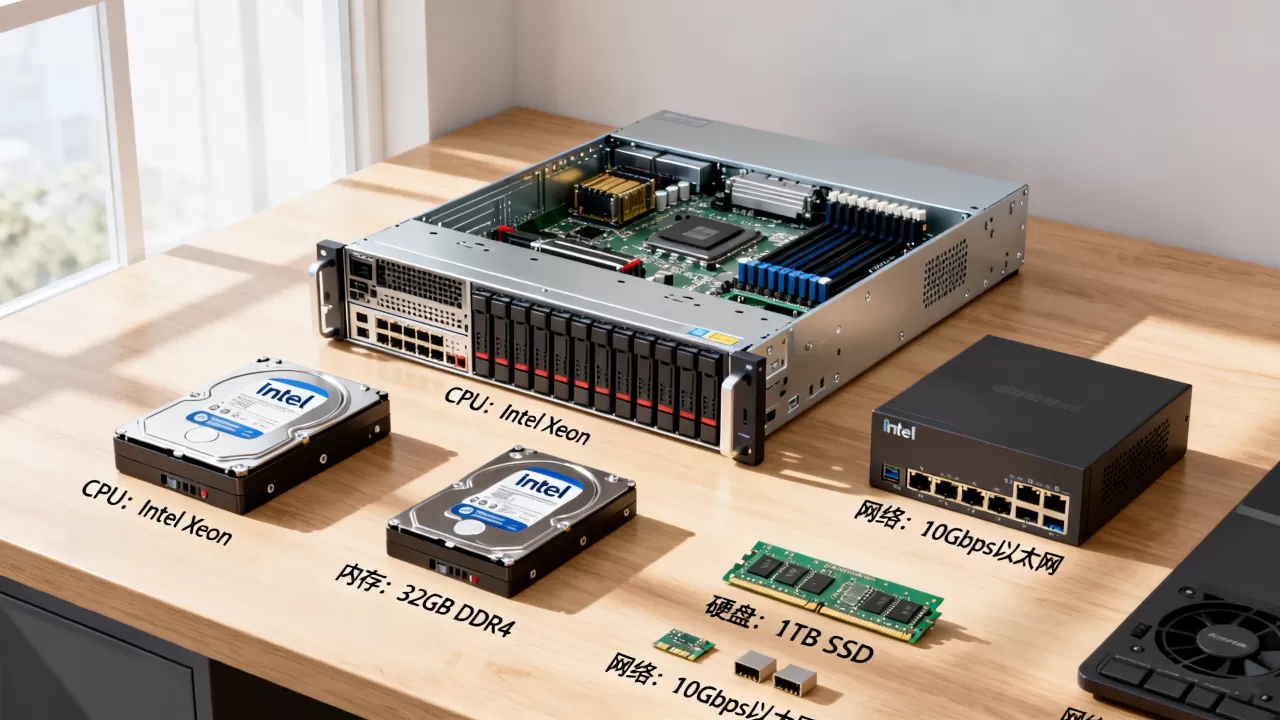
如果用手头旧电脑改装,建议先跑一轮winsat disk和memory测试,确认瓶颈。Windows做服务器的硬件配置要求关键词下,最容易被忽视的是电源旧电源不稳定会导致服务重启,比性能不足更麻烦。
网络与端口策略:安全和服务可达性的平衡
用固定IP代替DHCP自动获取
服务器一旦重启后IP变动,域名解析全断,在控制面板进入网络适配器设置,为IPv4指定静态地址,同时把DNS指向路由器网关或公共DNS(如223.5.5.5或114.114.114.114)。
有公网IP的环境,直接在路由器上做端口映射,没有公网IP,需要配置内网穿透工具如frp或Tailscale,真实场景中,不少个人站长用ZeroTier组虚拟局域网,也能达到远程管理效果这属于Windows服务器远程桌面连接配置技巧里常被提到的方法。
防火墙入站规则只开必要端口
Windows Defender防火墙默认拦截入站连接,这比第三方防火墙更省资源,按服务放行端口:
- 远程桌面(TCP 3389)
- Web服务(TCP 80/443)
- FTP(TCP 21,另有数据端口范围)
- 数据库(TCP 3306/1433,不建议默认端口对外开放)
开放端口时顺手做源IP限制,比如远程桌面,只允许公司出口IP访问,在防火墙规则里设置”作用域”为指定IP地址,这会显著减少暴力破解尝试,据统计,开启源IP限制后,密码爆破日志能减少九成以上。
远程桌面安全选项
不要用默认Administrator账号直接登录,创建独立管理员账号,并配置强密码,更稳妥的做法是修改RDP默认端口号(注册表改PortNumber为58833之类),虽然不能挡住有目的的扫描,但能过滤掉绝大多数全区段扫描流量,启用网络级别身份验证(NLA),这台服务器只接受支持NLA的客户端连接。
装好必备服务角色:IIS、文件共享与目录服务
IIS网站承载
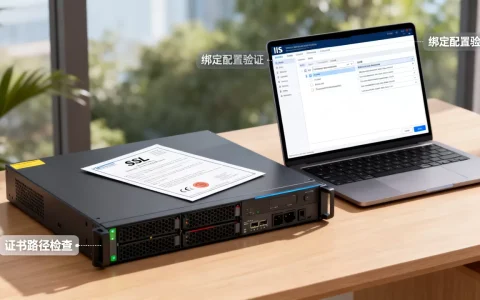
打开服务器管理器,点”添加角色和功能”,勾选Web服务器IIS,注意勾选ASP.NET或CGI等具体功能,默认安装只支持静态页面,绑定域名时,在IIS管理器的”站点绑定”里添加HTTP和HTTPS记录,HTTPS需要提前配置证书。
站点物理路径不要放在系统盘C盘,建议独立数据盘,原因是日志文件和用户上传文件如果堆在C盘,系统盘满会导致整体性能下降。
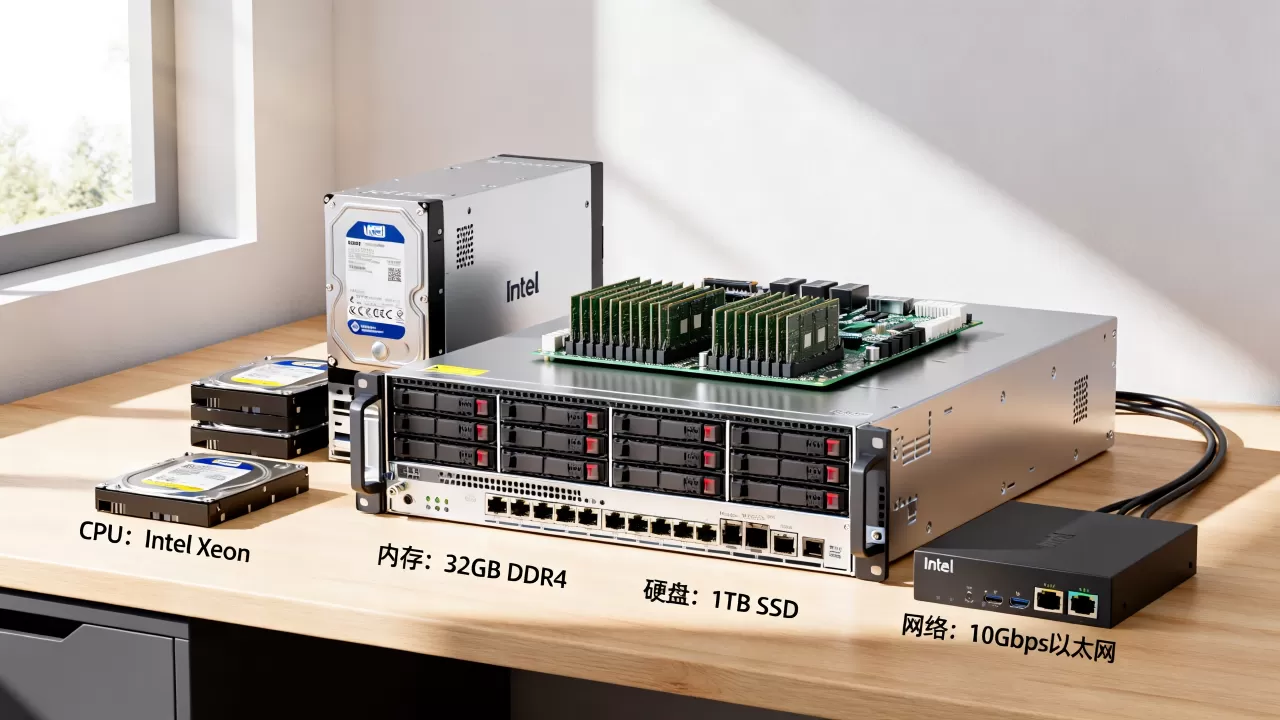
Windows服务器IIS搭建网站步骤这个关键词下,常见操作顺序是:挂载数据盘 -> 添加站点 -> 指定路径 -> 配置应用池(改为经典管道模式兼容老程序) -> 绑定证书。
文件共享与权限矩阵
文件共享适合内网环境,建立共享文件夹时,权限设置分两层:共享权限和NTFS权限,最终生效是两者的交集,行业实践是共享权限放开给Everyone完全控制,用NTFS权限做精细管控,这样排查权限问题更清晰。
NTFS权限建议按用户组分配,不要直接给单个用户,比如建立”市场部”组,赋予对应目录的修改权限,新同事入职只需加入组即可,另有审计需求时,在文件夹属性的”安全 -> 高级 -> 审核”里开启读取成功日志,可追踪谁访问了敏感文件。
域控(AD)适合多少人的企业
20人以上的环境建议加域,统一下发密码策略、软件限制、网络驱动器映射,这能省掉大量逐个配置的琐碎时间,域控通常需要两台(一台主域控一台备份),系统版本建议与Exchange或SQL Server版本兼容,避免出现SYSVOL复制异常。
如果人数低于20,暂时用工作组加密码保护共享就够,加域是一把双刃剑域控崩溃且无备份时,所有机器都登不进去。
运维与监控:不装图形界面工具也行
更新策略避免”更新重启”魔咒
服务器最怕更新到一半断电,设置组策略或使用Windows Update for Business,将更新推迟14天,让补丁经过观察期,固定每月第二个周二打补丁,打完凌晨4点自动重启,这样既保证安全,又不干扰白天业务。
日志审计要看这三个位置
- 系统日志(硬件/驱动异常)
- 安全日志(登录/权限变化)
- 应用程序日志(应用报错)
日志量过大时可开启循环日志,上限设为1GB,使用PowerShell命令按事件ID过滤抓取关键项,如果遇到2026年连不上服务器,第一时间查安全日志里的审核失败记录,确认是暴力破解还是网络策略变更。
自动备份与还原演练
Windows Server自带的Windows Server Backup支持裸金属还原方案,条件允许时,将备份存到另一台机器或云存储,与源服务器物理隔离,备份策略:系统状态每天一次,业务数据每天两次(中午和晚间)
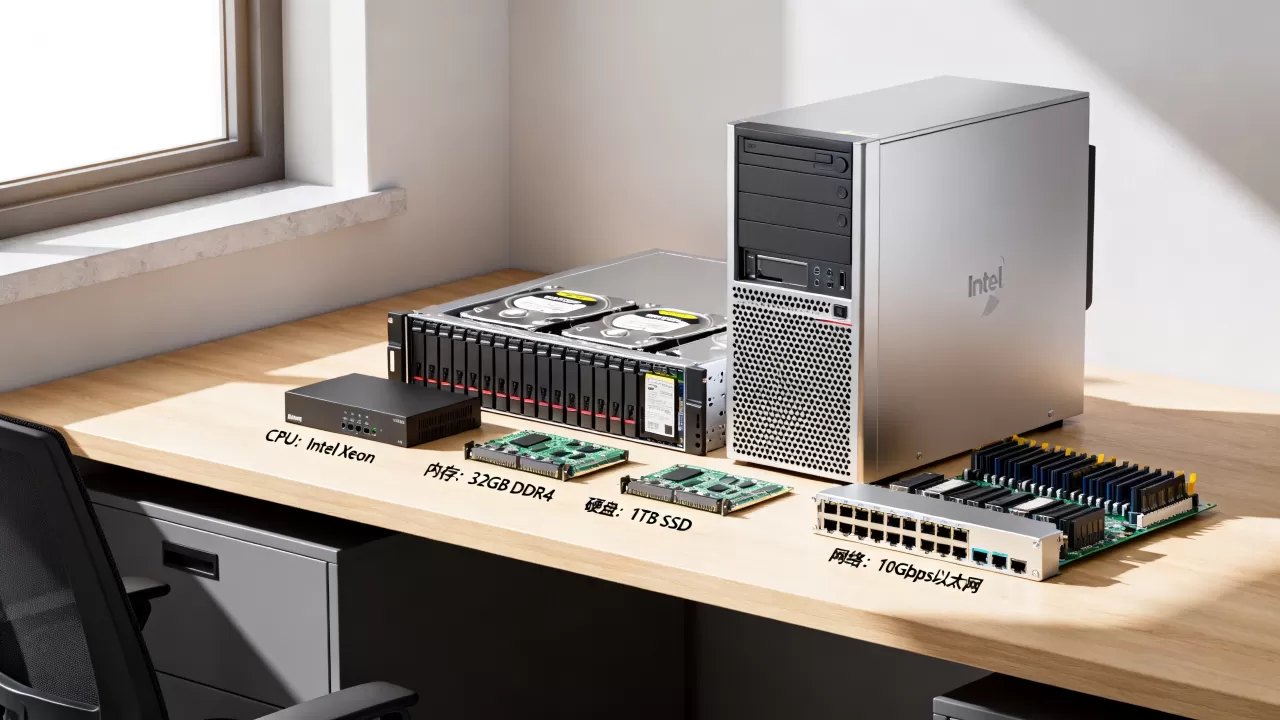
,每季度做一次还原演练,很多备份问题平时看不到,真到灾难发生时才暴露。
不同场景下的配置差异
家用电脑做服务器要额外注意什么
家用机当服务器,有三个坑:
- 系统睡眠策略默认20分钟睡眠,远程直接断开,修改电源计划为”从不”。
- 宽带的上行带宽家用宽带上行通常只有30-50Mbps,撑不起多人视频服务。
- ASP.NET应用的本地化部署家用电脑不适合部署重级别数据库,更匹配的是轻量级应用如笔记工具、同步盘、智能家居网关等。
用蒲公英或者向日葵组网也能实现远程访问,不过这类工具会占用后台资源,对追求折腾乐趣的朋友,这些方案比买云服务器更省钱。
云服务器和本地Windows服务器怎么权衡
- 云服务器优势是公网IP固定、BGP带宽、随时快照回滚,需要确保高可用的话,选云上实例加负载均衡更靠谱。
- 本地服务器优势是数据不出门、硬件一次买断、带宽内网无限制,但断电、断网、硬件老化都要自己扛。
混合架构是当前较理想的选择:本地做数据收集和处理,云端做对外发布,备份链路用rclone同步加密上传。
常见问题解答
用Windows做服务器必须装第三方杀毒软件吗?
不是,Windows Defender在Server版本中默认启用,提供实时防护和云检查,已足够应对常规威胁,额外安装第三方杀毒反而可能干扰IIS应用池或SQL服务,只需确保系统补丁及时更新,再从防火墙层面收敛暴露面即可。
简米云Windows服务器配置选多少核多少钱合适?
轻型应用选择2核4GB起步,带宽按实际流量峰值估算,同时注意简米云的Windows Server系统镜像自带正版授权,无需额外购买,价格从几十元到几百元每月不等,依赖实例规格和地域,与自建机房相比,按需付费更适合业务波动明显的场景。
服务器上跑Python脚本有哪些Windows特有的配置坑?
Windows下Python服务最常见的问题是编码和路径分隔符,脚本在注册为系统服务时,使用NSSM工具包裹并设置工作目录,特别注意,Windows的进程模型在关闭控制台窗口后会终止子进程,需要将脚本注册为Windows服务才能后台持续运行。
首发原创文章,作者:王坚,如若转载,请注明出处:https://idctop.com/article/738738.html