要让HP打印机通过代理服务器连接网络,核心是在打印机网络设置中填入代理服务器地址和端口,或在电脑端共享代理设置给打印机。 只要找对设置入口,整个过程通常不超过十分钟,下面我按实际碰到过的场景,把操作路径和疑难杂症一次讲清楚。
为什么你的HP打印机需要走代理服务器
不是所有打印机都必须连代理,但不少办公环境默认如此,比如公司内网要求所有设备统一出口,或者校园网需要认证代理后才能使用网络打印,行业共识认为,代理服务器在这里扮演的是“守门员”角色,打印机先经过它验证身份,才能访问局域网外的打印服务或云打印中心。

如果打印机没配置代理,常见的症状有两种:打印机明明连上了Wi-Fi,但无法访问HP云打印;或者电脑能正常上网,打印机却显示离线,这种情况在HP LaserJet系列和OfficeJet系列上尤其常见,因为它们的网络固件默认不自动继承电脑的代理设置。
hp打印机代理服务器设置步骤详解
不同型号的HP打印机,设置路径略有差异,但大体分为两种方式:控制面板直连,或通过浏览器打开打印机的嵌入式Web服务器(EWS),推荐使用第二种,因为界面清晰,可选项更完整。
通过打印机控制面板直接配置
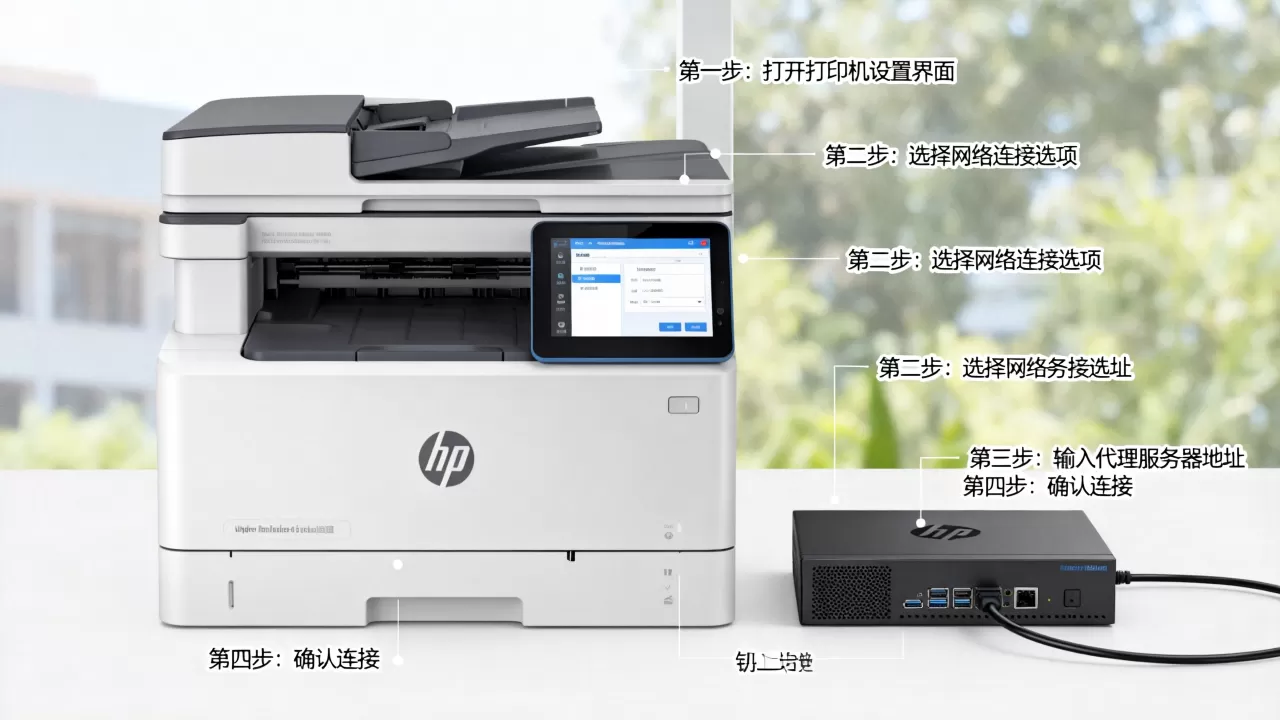
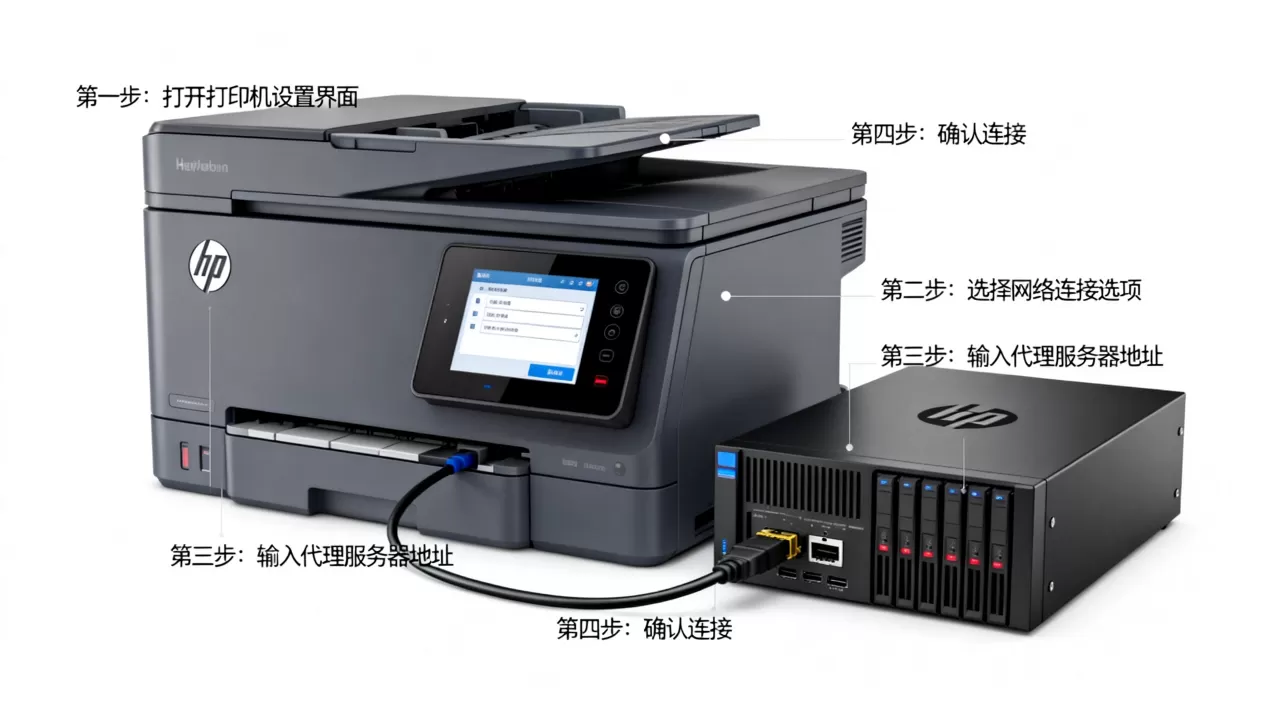
以HP LaserJet Pro MFP系列为例,操作路径是:
- 点击屏幕上的“设置”图标(齿轮形状)
- 选择“网络设置”或“网络服务”
- 找到“代理服务器”或“HTTP代理”选项
- 填写代理服务器的IP地址和端口号,例如192.168.1.10:8080
- 如果代理服务器要求认证,填上用户名和密码
- 保存设置后,重启打印机的网络模块
部分HP打印机把代理设置放在“高级设置”里,需要先开启“管理员模式”,如果找不到,直接在控制面板搜索“代理”关键词,大多数固件支持模糊搜索。
通过HP Web管理界面配置(推荐)
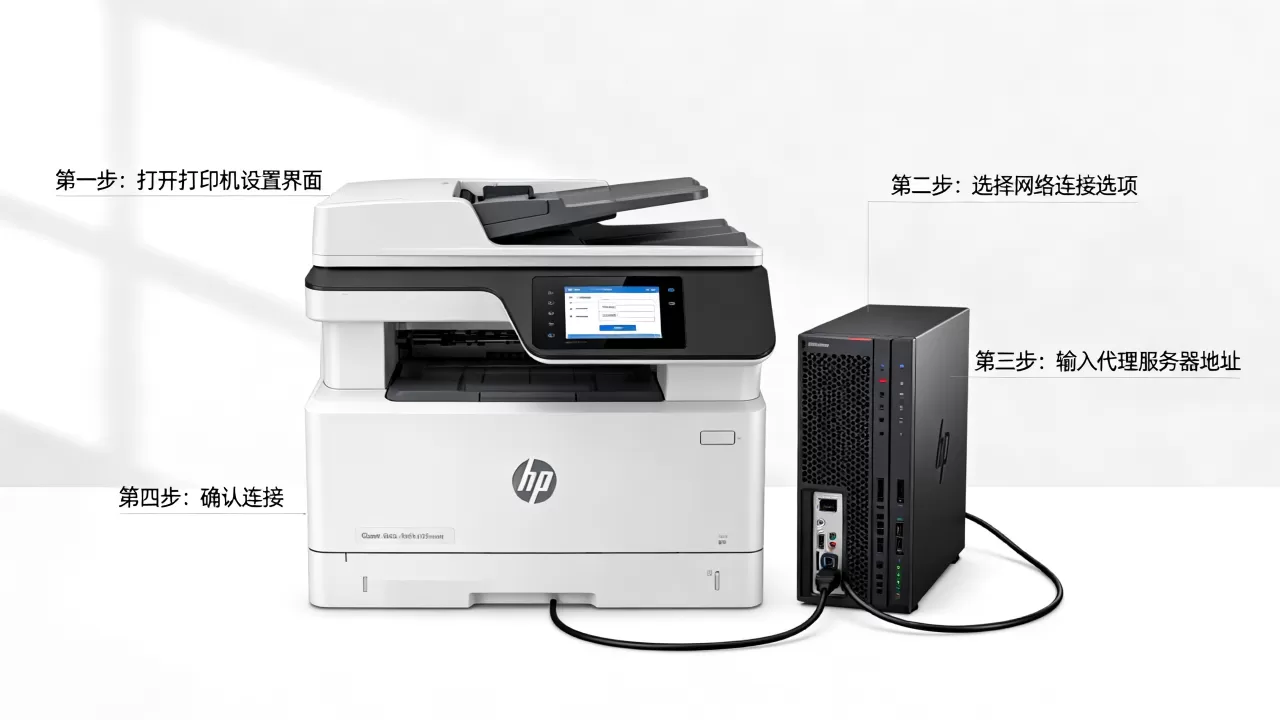
这是最稳妥的办法,适合不方便在打印机小屏幕上操作的情况,具体步骤如下:
- 打印一张网络配置页,获取打印机的IP地址(通常按控制面板上的“信息”按钮即可生成)
- 在电脑浏览器地址栏输入该IP,例如http://192.168.1.20
- 登录管理界面,默认密码通常是打印机的PIN码或“admin”,具体可看机身标签
- 进入“网络”或“连接”选项卡,点击“代理服务器”
- 填写代理地址、端口,并选择代理类型(HTTP或HTTPS)
- 点击“应用”保存,系统会提示打印机重启
这里要注意,部分HP打印机区分“HTTP代理”和“HTTPS代理”,如果你的网络只给了你一个代理地址,两个框都填一样的即可,如果代理需要认证,务必在管理界面中勾选“使用认证”,否则后续打印任务会全部失败。
设置完成后如何验证
不要急着打印,先在电脑上打开浏览器访问打印机的Web管理页面,刷新一下网络状态,如果显示“代理连接成功”或“网络正常”,说明配置生效,还有一个土办法:在打印机面板上运行“网络诊断”,看能否Ping通代理服务器地址,能通,就说明链路没问题。
不同型号HP打印机的代理连接差异
HP打印机产品线很杂,商务机型和家用机型的代理设置能力差别明显。
| 型号类型 | 是否支持代理设置 | 典型操作入口 |
|---|---|---|
| HP LaserJet 商用系列 | 支持完整代理配置 | 控制面板“网络设置”或EWS |
| HP PageWide 系列 | 支持,且支持PAC文件 | EWS“代理自动配置” |
| HP OfficeJet 家用系列 | 部分支持,仅限HTTP代理 | EWS“高级网络” |
| HP DeskJet 入门系列 | 多数不支持直接设置 | 只能依靠电脑共享 |
如果你用的是DeskJet这类不支持代理的机器,也别灰心,业内专家指出,这类打印机通常可以通过电脑端网络共享来实现代理连接,我下面会提到具体办法。
国行版本的HP打印机固件有时会隐藏代理选项,遇到这种情况,建议先在官网下载最新固件升级,多数情况下,升级后代理设置入口就会出现,设备也会更稳定。
HP打印机共享代理服务器连接的替代方案
如果你的打印机型号不支持直接填代理地址,或者代理服务器有白名单限制,可以采用“电脑代理共享”的方式,适用场景是打印机通过USB或局域网连接到一台已经能正常上网的电脑。
Windows系统下的操作步骤
以Windows 10/11系统为例,打开“设置”里的“网络和Internet”,找到“代理”设置,确认电脑本身能通过代理上网后,开启“使用代理服务器”选项,在同一个局域网内,让打印机使用电脑的IP作为网关。
关键在于,打印机的网络设置里,“网关”和“DNS”都要填写这台电脑的局域网IP,这样打印机发出的网络请求会先交给电脑,由电脑转发给代理服务器,这个流程对HP打印机完全适用,但有一个前提:电脑必须保持开机,不能关闭代理软件。
如果你用的是公司内网,还可以尝试在打印机EWS里填写“自动配置URL”,也就是PAC文件地址,很多企业会提供这个地址,打印机可以自动获取代理规则,省去手动填IP和端口的过程,具体格式类似http://proxy.company.com:8080/proxy.pac,填在“自动代理配置”框中即可。
macOS系统下如何共享
Mac系统同样支持代理共享,系统偏好设置里找到“网络”,点击“高级”,选择“代理”选项卡,填入代理地址,然后确保打印机连接的是同一个Wi-Fi,并把打印机的TCP/IP设置改为DHCP自动获取,实际操作中,Mac共享打印机代理的成功概率比Windows低一些,因为macOS的代理共享机制有限,这种情况下,我更建议你用EWS方式直接配置打印机,别走共享这条路。
常见问题排查清单
代理设置填完,不代表万事大吉,多数情况下,打印机报错都出现在认证或端口上。
- 如果打印机报“无法连接代理服务器”:先确认代理服务器的IP和端口没有填反,再检查打印机和代理服务器是否在同一网段
- 如果报“认证失败”:重新输入用户名和密码,注意大小写,某些代理系统区分域用户认证
- 如果打印任务一直排队:关闭打印机的“代理自动检测”功能,固定使用手动代理
- 如果某些网站能开、打印服务连不上:可能是代理服务器限制了非HTTP流量,需要联系网络管理员放开端口
hp打印机代理服务器连接常见问题解答
hp打印机怎么设置代理服务器最省事?
优先使用浏览器访问打印机的Web管理界面,在“网络”选项卡中找到“代理服务器”项,填入地址和端口,相比在打印机小屏幕上操作,EWS界面不容易漏选项,而且可以保存配置文件,填写后重启网络模块即可生效。
hp打印机代理服务器连接失败,和什么有关?
多数情况下是代理服务器的地址、端口或认证信息填写错误,打印机固件版本过旧也可能导致代理功能异常,建议先更新固件,然后在EWS里重新输入一次代理信息,部分企业网络只放行已注册设备的MAC地址,这时需要把打印机的MAC地址报给网络管理员。
HP打印机连接公司代理服务器后,电脑端还需要做什么?
如果打印机本身已经配置好代理,电脑端不需要额外改动,如果打印机不支持代理设置,那么电脑端要开启代理共享,并把打印机的网关指向电脑的局域网IP,打印机的IP地址建议设置为静态,避免重启后网关地址变化导致连接中断。
代理服务器不是打印机日常故障的高发点,但只要环境里需要它,配置正确就能省下大量折腾时间,以后碰到HP打印机连不上网,先从代理设置着手检查,多半能直接解决问题。
首发原创文章,作者:王坚,如若转载,请注明出处:https://idctop.com/article/739028.html