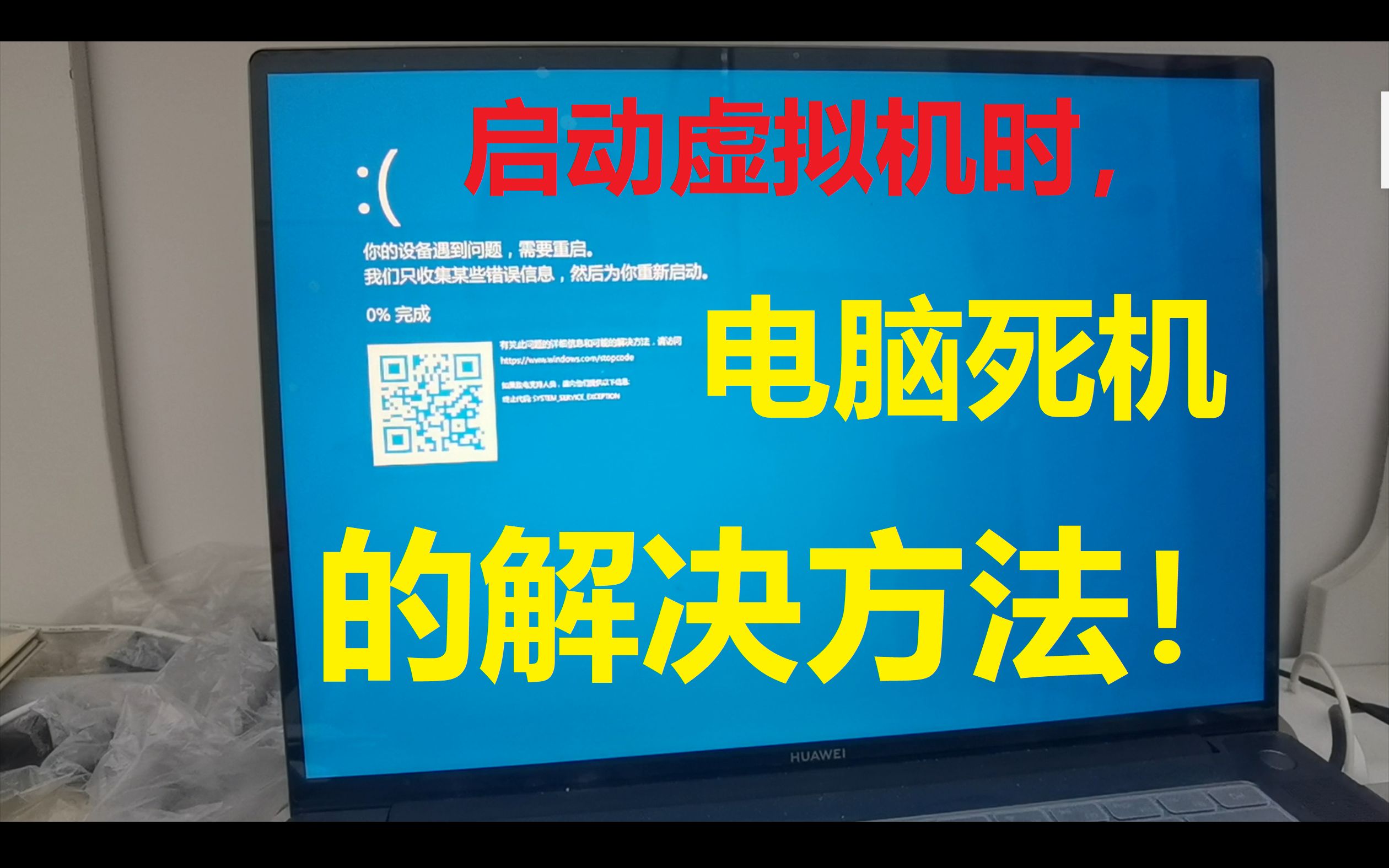
虚拟机启动蓝屏的直接原因是虚拟硬件与系统驱动或宿主机的兼容性冲突,按本文的排查顺序操作,多数情况能在10分钟内定位并修复。
虚拟机启动蓝屏常见原因排查
虚拟机一开机就蓝屏,和物理机蓝屏的原因有交集,但更集中在虚拟化层配置,先别急着重装系统,按下面三个层面排查,大概率能解决问题。
虚拟化技术嵌套冲突
如果你是在VMware Workstation里运行VirtualBox,或者在Windows沙盒里再开虚拟机,嵌套虚拟化没开启就会蓝屏,这种现象在“虚拟机里跑虚拟机”的场景中非常常见,报错代码通常是VIDEO_DXGKRNL_FATAL_ERROR或SYSTEM_THREAD_EXCEPTION_NOT_HANDLED。
- VMware用户:右键虚拟机 > 设置 > 处理器 > 勾选“虚拟化Intel VT-x/EPT或AMD-V/RVI”
- VirtualBox用户:设置 > 系统 > 加速 > 启用“嵌套VT-x/AMD-V”
- Hyper-V用户:PowerShell管理员模式执行
Set-VMProcessor -VMName 你的虚拟机名 -ExposeVirtualizationExtensions $true
虚拟硬盘控制器模式选错
虚拟硬盘的控制器类型直接影响系统能否找到启动盘,Windows 10/11虚拟机建议使用NVMe或SATA控制器;Windows 7及以下系统老电脑镜像建议使用IDE(VMware中为“准虚拟SCSI”除外),选错控制器导致的蓝屏代码多为INACCESSIBLE_BOOT_DEVICE,这是最常见的虚拟机系统蓝屏故障之一。
内存分配过小或过大
- 内存低于2GB,Windows 10/11虚拟机开机大概率蓝屏
MEMORY_MANAGEMENT - 内存超过宿主机物理内存的60%,宿主机本身会卡死,虚拟机容易蓝屏
IRQL_NOT_LESS_OR_EQUAL - 建议初始分配宿主机内存的1/4,比如16GB内存的电脑分4GB给虚拟机
虚拟机启动蓝屏怎么解决
排查完上面的基础设置,如果还在蓝屏,进入下面的实操阶段,这条路线适用于VMware、VirtualBox、Hyper-V三大主流平台。
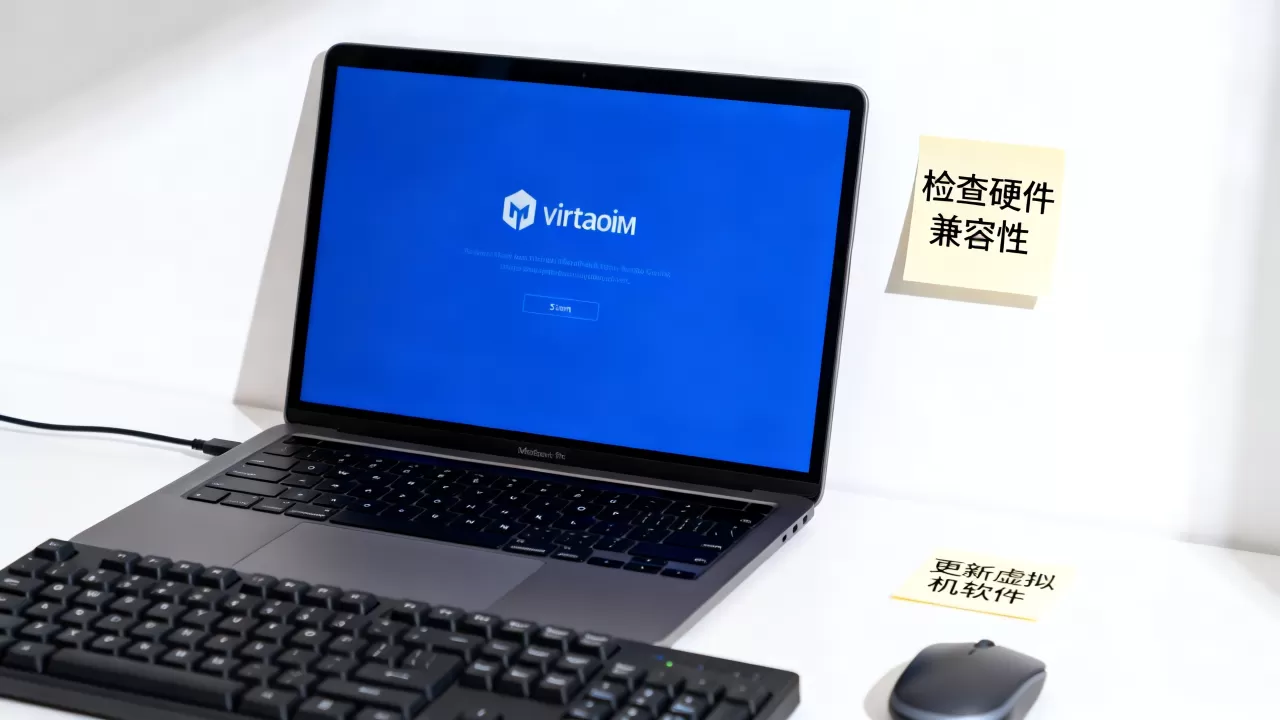
进入虚拟机安全模式和修复模式
蓝屏循环重启时,强制断电三次能让Windows进入“自动修复”界面,具体操作是:启动虚拟机时立即长按电源键强制关闭,重复三次,第四次会自动进入修复环境,在修复界面选择“疑难解答 > 高级选项 > 启动设置 > 重启”,然后按数字键4进入安全模式。
在安全模式下做三件事:
- 卸载最近安装的驱动(尤其是显卡驱动和虚拟化工具增强包)
- 打开设备管理器,检查是否有带黄色感叹号的虚拟设备
- 执行
sfc /scannow系统文件完整性检查
修复VHDX或VMDK虚拟磁盘文件
虚拟磁盘文件损坏也会导致开机蓝屏,VMware的.vmdk文件可用vmfsck工具修复(安装目录下vmfsck.exe .vmdk路径);Hyper-V的.vhdx文件用管理员Powerhell执行:
Mount-VHD -Path C:你的虚拟机.vhdx -ReadOnly
Repair-VHD -Path C:你的虚拟机.vhdx -Force
VMTools或增强功能版本不匹配
VMware Tools和VirtualBox增强功能(Guest Additions)版本过旧或过新,都会和当前内核冲突,行业共识认为,先卸载增强功能再开机,是最快的隔离方法,如果卸载后能正常进系统,就去官网下载匹配你虚拟机系统版本的增强工具重新安装。
windows虚拟机蓝屏代码对照表
不同蓝屏代码对应不同硬件模块,直接对照处理省时间,以下列出虚拟机场景下最频繁出现的几个代码:
| 蓝屏代码 | 对应问题 | 优先解决方案 |
|---|---|---|
INACCESSIBLE_BOOT_DEVICE |
硬盘控制器模式错误 | 切换IDE/SATA/NVMe控制器 |
SYSTEM_SERVICE_EXCEPTION
|
驱动或虚拟机软件冲突 | 进入安全模式卸载最近驱动 |
IRQL_NOT_LESS_OR_EQUAL |
内存分配异常或驱动问题 | 调整内存大小,禁用PCI直通 |
VIDEO_TDR_FAILURE |
虚拟显卡驱动挂起 | 更新VMTools或关闭3D加速 |
KERNEL_DATA_INPAGE_ERROR |
虚拟磁盘文件损坏或磁盘满 | 修复VHDX/VMDK,清理磁盘空间 |
虚拟机装win7蓝屏a5蓝屏特殊处理
Windows 7虚拟机在较新硬件上频繁出现0x000000A5蓝屏,这通常是ACPI高级配置和电源接口不兼容导致的,解决方案是在虚拟机配置文件.vmx或者.vbox中强行指定ACPI版本,VMware用户右键虚拟机 > 选项 > 高级 > 禁用“加速3D图形”并将固件改为BIOS而非UEFI;VirtualBox用户需在命令行执行VBoxManage setextradata 虚拟机名 VBoxInternal/Devices/ahci/0/Config/ACPI -1。
虚拟机资源分配与系统配置优化
蓝屏不完全是故障,有时候是菜没给够,Windows 11虚拟机需要满足官方最低门槛4GB内存、64GB存储、TPM 2.0芯片,后两项在虚拟机中靠模拟实现。
关闭虚拟机动态内存
Hyper-V的动态内存功能虽然省资源,但可能让虚拟机在内存波动时掉进蓝屏,打开Hyper-V管理器 > 虚拟机设置 > 内存 > 取消勾选“启用动态内存”,固定分配4GB以上,实测能大幅降低MEMORY_MANAGEMENT蓝屏概率。
检查宿主机BIOS虚拟化开关
宿主机没开CPU虚拟化,虚拟机一启动就报错或蓝屏,重启电脑进BIOS(Del/F2键),找到Intel Virtualization Technology或SVM Mode设为Enabled,这一步用鲁大师、CPU-Z这类软件检测即可确认是否已开启。
虚拟机启动蓝屏数据抢救方案
如果上述方案都试过了,进不去系统但数据还要保,按这套流程操作:
- 将虚拟磁盘文件挂载为数据盘VMware中新建一台临时虚拟机挂载该
.vmdk,Hyper-V中直接右键挂载.vhdx到宿主机 - 用PE环境拷贝资料下载一个Windows PE镜像写入ISO,让虚拟机从ISO引导,进入PE桌面后用资源管理器访问虚拟磁盘分区
- 备份数据后重建虚拟机资料拷出后,把原虚拟机配置全部删除,新建一台相同系统版本的全新虚拟机
虚拟机启动蓝屏Q&A
Q1:虚拟机启动蓝屏和物理机蓝屏的修复方法一样吗?
不完全一样,虚拟机多了虚拟化层这一变量,物理机蓝屏直接考虑硬件和驱动,虚拟机蓝屏还要排查Hypervisor设置冲突、虚拟硬盘控制器模式和嵌套虚拟化等问题,但安全模式、驱动卸载、系统文件修复这三个思路是通用的。
Q2:为什么同一台虚拟机,升级VMware版本之后就蓝屏了?
虚拟机软件大版本升级,常伴随虚拟硬件接口的更新换代,尤其是虚拟显卡和虚拟硬盘控制器的驱动兼容性变化,行业专家指出,大版本升级前务必先快照或备份,升级后不要急着升级VMware Tools,让旧工具版本保持一到两周稳定期。
Q3:虚拟机启动蓝屏会不会导致虚拟硬盘文件损坏?
可能性存在但比例不大,蓝屏主要是内存态崩溃,磁盘文件是否损坏要看蓝屏瞬间是否有大量磁盘写入操作,如果后续开机还伴随文件系统错误,可以在宿主机上对.vhdx或.vmdk文件做一次完整校验,并在虚拟机内定期使用chkdsk检查虚拟磁盘逻辑错误。
虚拟机的蓝屏80%源于资源配置失当和驱动版本错配,依照代码定位模块、卸载冲突驱动、调整控制器模式三层递进排查,通常能在半小时内解决,记住一点:改动虚拟硬件前先做快照,这能让每次试错都有后悔药,比任何修复工具都管用。
首发原创文章,作者:王坚,如若转载,请注明出处:https://idctop.com/article/739052.html