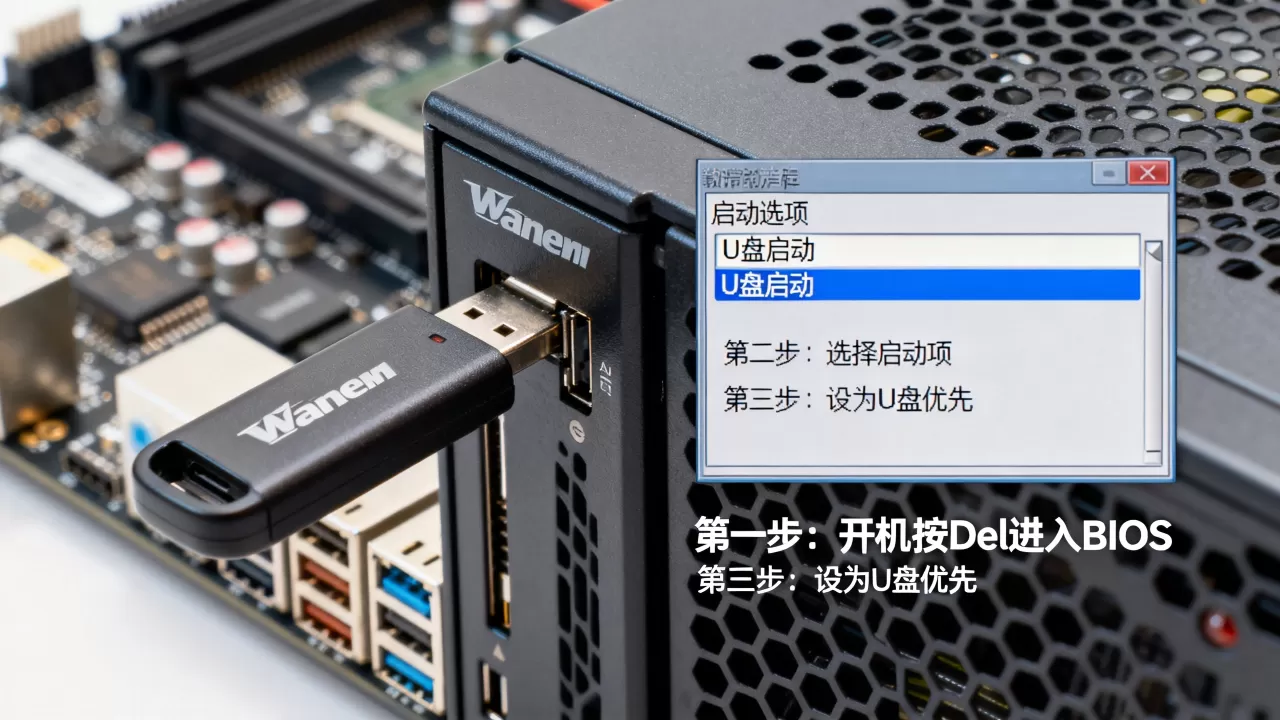
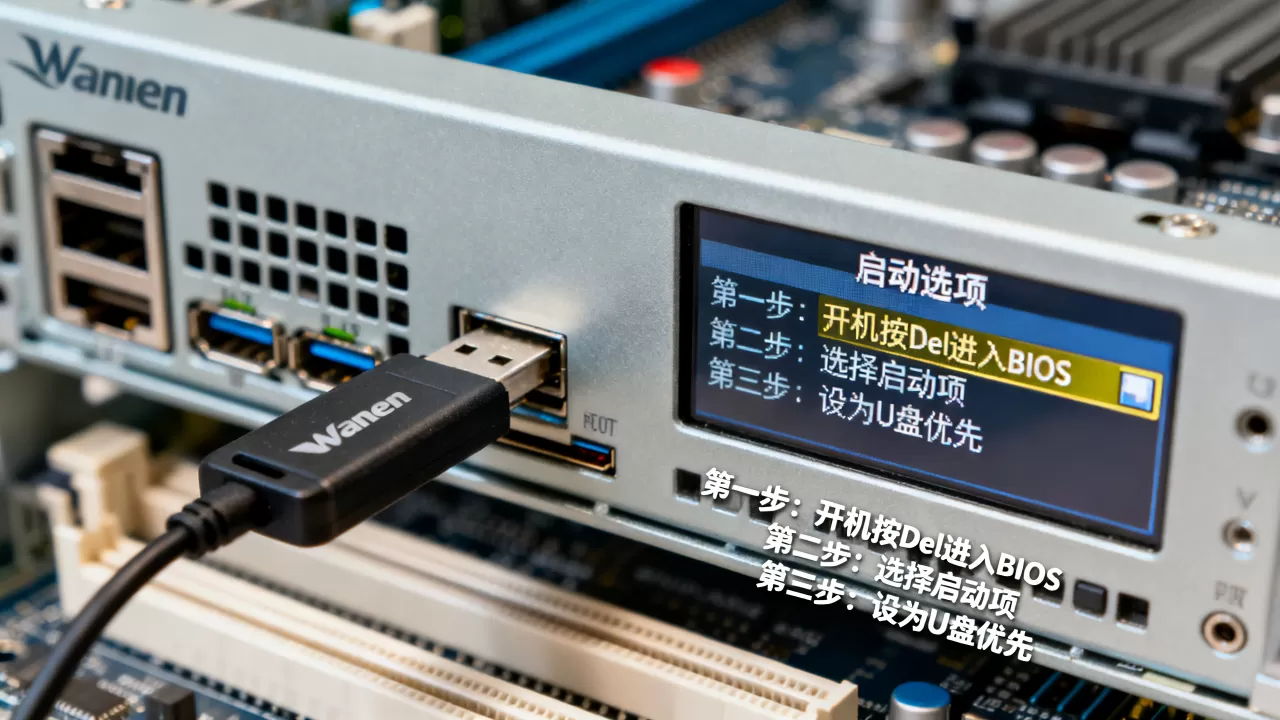
在浪潮服务器BIOS中设置U盘系统启动,核心操作是开机按“Del”或“F2”进入BIOS,然后在“Boot”菜单中将U盘调整为第一启动项,最后按“F4”保存重启即可。很多朋友卡在“识别不到U盘”或者“进不去PE界面”,这多半不是操作问题,而是启动模式(UEFI/Legacy)不匹配导致的,下面我按排查思路把整套流程拆解清楚。
浪潮服务器bios怎么进?先分清两种入口
浪潮服务器和普通台式机不一样,它有两个可配置的界面,很多新手容易搞混。

- BIOS设置界面:主要管启动顺序、CPU特性、内存频率,开机出现浪潮Logo时,连续敲击“Del”键(部分型号如SA5212M5用“F2”),大约5秒后就能进。
- RAID卡配置界面:主要管硬盘阵列,在自检时看到提示“Press Ctrl+C”或“Ctrl+H”时按对应组合键进入。
排查逻辑:如果你只是想把U盘设为启动盘,进BIOS就行,不用碰RAID界面,但如果你的服务器插了多块硬盘且没有做阵列,PE系统可能无法识别硬盘,这时候才需要先处理RAID驱动或阵列模式。
浪潮服务器bios设置u盘启动完整流程
第一步:准备一个“能引导”的U盘
行业共识认为,90%的U盘启动失败案例源自于PE镜像的引导方式与服务器固件不匹配。
- 推荐使用U盘启动制作工具,写入模式选择 “USB-HDD+”,兼容性优于“USB-ZIP”。
- 镜像优先用 “UEFI版WinPE”,因为近年主流服务器默认开启UEFI安全启动。
- 如果U盘里拷贝的是.iso镜像文件(而不是制作好的启动盘),BIOS是无法直接引导的,必须用工具写入或用虚拟光驱挂载。
第二步:调整引导模式(最关键)
进BIOS后用键盘方向键操作,找到 “Boot” 菜单,重点看 “Boot Mode”
选项:
| 选项 | 适用场景 | 说明 |
|---|---|---|
| UEFI | 安装Win Server 2016/2019/2026、CentOS 8+ | 启动快,支持GPT分区,不支持老版32位PE |
| Legacy | 老款PE、Win Server 2008 | 支持MBR分区,但识别不了2TB以上大容量启动盘 |
| Auto/Compatible | 不确定时优先选 | 兼容两种模式,但启动项会变多 |
实操路径:Boot → Boot Mode → 改成UEFI(或Legacy)→ 按F4保存。
第三步:把U盘设为第一启动项
在Boot菜单下找到 “Boot Option #1” 或 “Boot Priority” 子项。
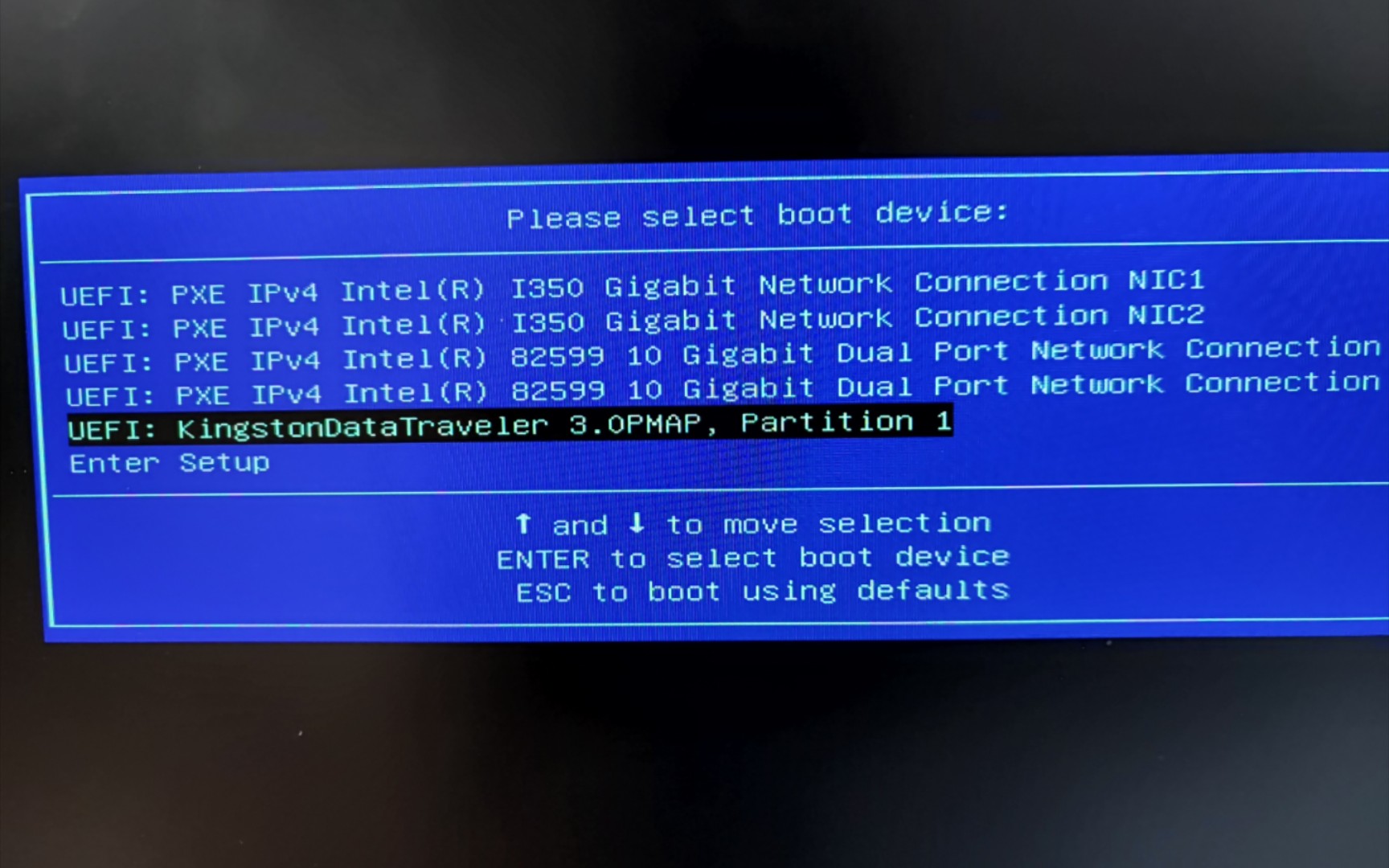
注意,这时候U盘可能显示为 “UEFI: SanDisk Partition 1” 或 “Hard Disk: USB”,选带UEFI前缀的那个,如果选错了带“Windows Boot Manager”的项,还是从硬盘启动。
- 通过和键调整顺序,把U盘项移到最顶。
- 如果是浪潮NF系列机型,启动项列表里还有 “Built-in EFI Shell”,别选这个,那是固件命令行界面。
- 保存方法:按
F4,选择Yes,部分型号按F10保存。
另一种更快的替代方案:不修改永久启动顺序,开机时直接按 “F11” 弹出一次性启动菜单(BBS Popup),临时选U盘启动,装完系统重启后自动回硬盘启动,不残留改动。
浪潮服务器装系统u盘启动的常见故障排查
BIOS里看不到U盘
- 换一个USB 2.0接口,优先插机箱后背板的接口,不要插前面的USB 3.0口。
- 关闭 “Secure Boot”,UEFI模式下开启安全启动会导致自制PE无法引导。
- 路径:

Security
Secure Boot→Disabled。
- 路径:
- 在
Boot菜单里把 “USB Support” 设为Enabled(部分机型默认是Partial Support,只能识别键鼠不识别存储设备)。
能进PE但识别不到服务器硬盘
浪潮服务器装系统u盘启动时,如果PE里看不到硬盘,绝大多数是因为PERC/RAID卡驱动缺失
- 如果你用的是原版Win Server安装镜像,在“选择磁盘”界面点 “加载驱动程序”,手动加载浪潮官网下载的RAID驱动(.inf文件)。
- 如果是PE工具进桌面后看不到硬盘,比较快的办法是换一个集成SAS/RAID驱动的PE版本,例如带有“服务器场景”的PE。
U盘启动后黑屏或卡Logo
- 检查U盘启动方式是否和BIOS的Boot Mode同时匹配,UEFI模式的U盘插在Legacy BIOS里启动,大概率黑屏。
- 尝试在启动菜单里选择不带“UEFI”前缀的同一个U盘项,强制用传统方式引导。
- 用另一个制作工具重做U盘,常见问题集中在主引导记录(MBR)损坏或量产失败。
装完系统后一直从U盘启动
进入系统后,进BIOS把Boot Option #1改回 “Windows Boot Manager” 或服务器系统盘,或者拔掉U盘之前用F11临时启动菜单引导,这样不会改乱启动顺序。
浪潮服务器重装系统u盘在虚拟化场景下的特殊操作
如果你是在浪潮服务器安装VMware ESXi或KVM虚拟化平台,用U盘引导的流程略有不同:
- 虚拟化平台镜像(如ESXi)对启动模式要求更严格,必须纯UEFI或纯Legacy,不能开“Auto/Compatible”模式。
- 刻录ESXi镜像时,用官方工具做启动盘比写ISO到U盘更稳妥。
- 安装过程中如果识别不到网卡,进入
Shift+O输入unsupported参数(仅限部分型号)绕过硬件兼容性检查,这个操作需要谨慎,仅建议在实验室环境使用。

浪潮服务器bios设置u盘启动后的验证清单
完成设置后,按下面顺序自检,避免反复重启浪费时间:
- [ ] 开机自检画面显示U盘的品牌和容量(不显示说明U盘供电或接口问题)
- [ ] 进入PE后磁盘管理器能看到目标硬盘容量(看不到参考上文RAID驱动部分)
- [ ] 安装界面能正常格式化分区(如果之前装过其他系统,建议删除所有分区重建)
- [ ] 系统部署完成后,重启进BIOS恢复启动顺序为硬盘优先
浪潮bios调U盘优先级的两个救急技巧
恢复出厂BIOS默认值
每一步操作都试过但死活从U盘启动不了,进BIOS按F9载入默认设置,重启后再设置,部分浪潮机型默认关闭了“外部设备启动”总开关,恢复默认值后那个开关会重新打开。
使用快捷键一键调出启动菜单
前面提到的开机狂按F11,其实比进BIOS找选项快得多,装系统的场景下,推荐直接用快捷键选择U盘,不需要修改永久的启动顺序。
浪潮服务器u盘启动失败的问题解答
问:浪潮服务器支持UEFI模式启动Windows 10吗?
可以,但建议服务器装服务器系统,UEFI模式安装了Windows 10后,如果硬盘是GPT分区,Windows系统启动时会自动进入WinRE恢复模式,部分老版本服务器BIOS对客户机系统兼容性一般,实测会蓝屏,如果确实要装Windows 10,请切换为Legacy模式并确保U盘以MBR方式制作。
问:设置U盘启动后开机显示“Non-System Disk”是什么原因?
Boot Option #1虽然设置成了U盘,但U盘的引导文件损坏或分区未激活,在PE制作工具里选择“模拟启动”测试U盘是否能正常引导,另外检查U盘文件系统,FAT32优于NTFS,部分UEFI固件不支持NTFS格式引导。
首发原创文章,作者:王坚,如若转载,请注明出处:https://idctop.com/article/739088.html