联想服务器装Linux系统,核心就三步:做启动盘、改BIOS引导、按向导分区安装,全程约40分钟。本教程以联想ThinkSystem系列为例,手把手拆解每一步,包含U盘启动、RAID卡识别、分区方案和常见报错处理,无论你是给旧服务器重装,还是新机器开荒,照着做就能搞定。
联想服务器linux系统安装步骤:从准备到开机全拆解
安装前的硬件检查清单
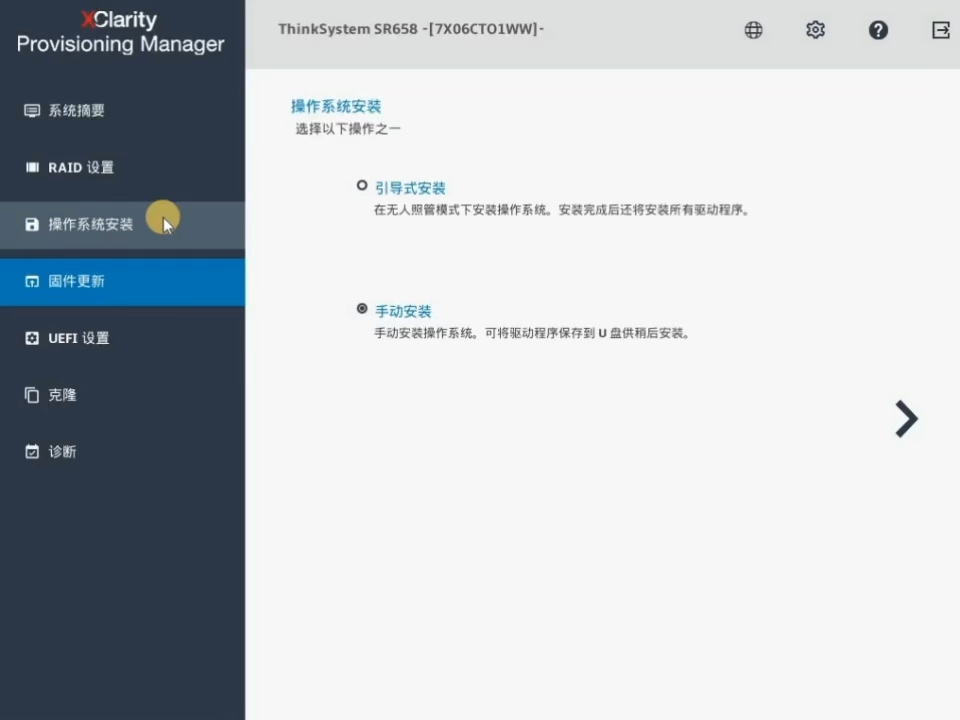
先确认手头设备状态再动手,避免一半卡壳,联想服务器常见型号分两个世代:ThinkSystem SR系列(SR250、SR550、SR650) 和上一代System x系列,两者BIOS界面略有差异,但核心逻辑一致。

检查三样东西:
- 服务器型号标签:在机箱侧板或前面板,记下具体型号和CPU代数,方便找驱动
- RAID卡状态:开机按F1进UEFI,在Storage Manager里查看磁盘阵列是否已配置,多数联想服务器默认开启RAID,没组阵列就看不到硬盘,系统装完也白搭
- 网络环境:如果选Debian或Ubuntu Server,安装过程中要联网下载基础组件,提前插好网线
选择哪个Linux发行版更顺手
联想服务器对主流Linux支持都很好,行业共识认为选发行版主要看运维习惯和业务场景。
| 发行版 | 适用场景 | 安装包大小 | 推荐指数 |
|---|---|---|---|
| CentOS Stream / Rocky Linux | 生产环境、数据库 | 约2GB | |
| Ubuntu Server LTS | 开发测试、AI应用 | 约1.5GB | |
| Debian | 轻量服务、资源有限 | 约750MB | |
| openEuler | 国产化需求 | 约3GB |
如果拿不准,选Rocky Linux 9
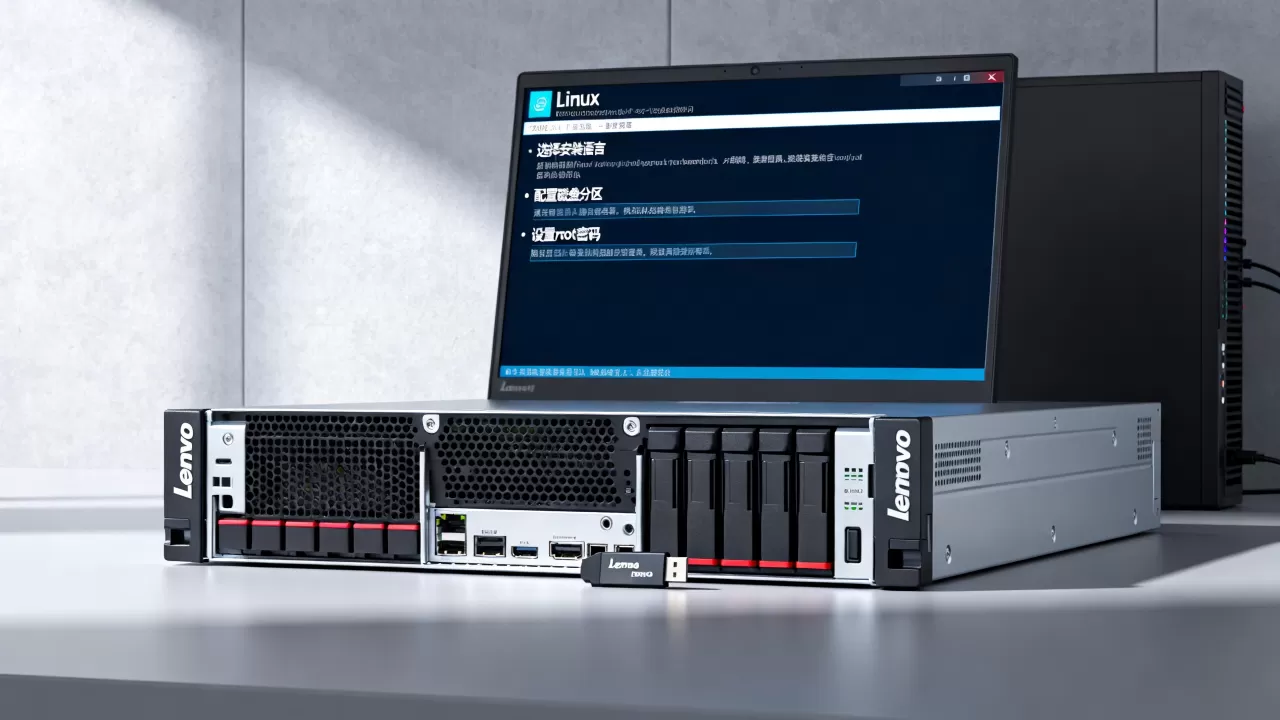
最稳,它和CentOS生态完全兼容,联想官方也提供了完整硬件驱动支持包。
联想服务器装centos系统:U盘启动盘制作与BIOS设置
制作启动U盘不踩坑
准备一个容量不低于8GB的U盘,制作工具用 Ventoy或Rufus,Ventoy更省事,装好后直接把ISO镜像文件拖进U盘就能启动,适合经常折腾系统的场景,Rufus则适合一次性安装,写入速度更快。
制作步骤:
- 下载所选发行版的ISO镜像,建议从官方源或国内镜像站获取
- 打开Ventoy,选择U盘,点击安装,等待格式化完成
- 把ISO文件复制到U盘根目录下的iso文件夹里
- 完成后拔出U盘,插入联想服务器的USB 2.0接口(优先选后置接口,识别更稳定)
BIOS/UEFI设置三个关键点
联想服务器开机按F1进入Setup界面,需要改三个地方:
- Secure Boot:默认是开启状态,部分Linux发行版会认证失败,路径在Security菜单里,改成Disabled
- Boot Mode:确认是UEFI模式还是Legacy模式,新装系统推荐UEFI,注意和安装时分区方式保持一致
- Boot Order:把USB启动项挪到第一位,或者开机按F12直接选临时启动菜单,不用改顺序也能从U盘引导
改完后按F10保存退出,服务器会自动重启并从U盘引导进入安装界面。
分区方案怎么定不返工
进入安装向导后,到达磁盘分区环节时多数人会卡住,联想服务器如果插了RAID卡,先确认系统能识别到逻辑磁盘,识别不到时,按下面的排查思路走,识别到了再继续分区。
常见分区方案:
- 单系统生产环境:/boot 1G,/ 分配剩余空间,swap按内存大小规则设置(内存小于8G时设2倍,大于8G时设与内存相同)
-

数据盘独立:系统盘用RAID1,数据盘用RAID5,挂载点单独设置/data
- 虚拟化宿主机:/ 给50G,剩余空间全部作为物理卷,后续建KVM或Xen虚拟机用
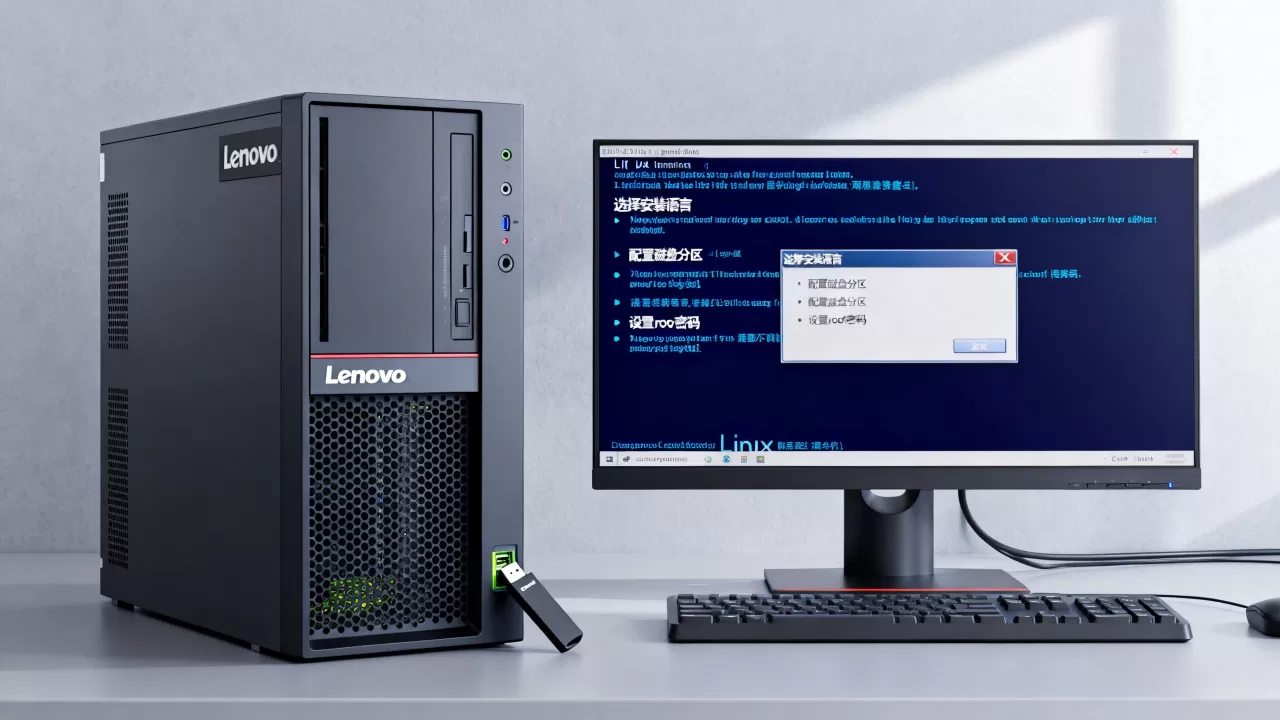
对于联想服务器linux系统分区方案,绝大多数运维倾向使用LVM逻辑卷管理,这样后续扩容不用重新分区,直接lvextend就能扩展,省去不少麻烦。
联想服务器怎么装linux系统教程视频实操难点:网络配置与驱动安装
网络配置连不上网怎么办
很多人在安装最后一步卡在无法联网,联想服务器网口多,但安装器未必自动启用正确的那个,处理方法是安装界面里手动配置:
# 查看网卡识别状态
ip link show
# 启用指定网口并配置DHCP
dhclient eth0
如果服务器在机房且需要静态IP,在安装器图形界面选择Manual,填入IP、子网掩码、网关和DNS,注意联想服务器的管理网口(通常是带扳手图标的那个)和业务网口是分开的,别配到管理口上去。
板载网卡和RAID驱动缺失的应对方案
多数情况下,联想服务器板载网卡和RAID卡驱动已包含在内核里,但遇到较老的System x系列装新版Linux时,偶尔会找不到硬盘或网卡。
业内专家指出,遇到这种情况优先做一件事:去联想官网支持页面,输入机器序列号,下载对应的Linux驱动包,通常是一个rpm或ko文件合集,安装时按下Ctrl+Alt+F2切到第二个终端,用modprobe手动加载驱动模块。
# 挂载驱动U盘
mkdir /mnt/usb
mount /dev/sdb1 /mnt/usb
# 解压并安装驱动
cd /mnt/usb
tar -zxvf drivers.tar.gz
./install.sh
驱动安装完成后回到安装界面,重新扫描磁盘,RAID卷就能识别出来了。
联想服务器linux系统安装常见问题排查
安装成功但开机进不了系统
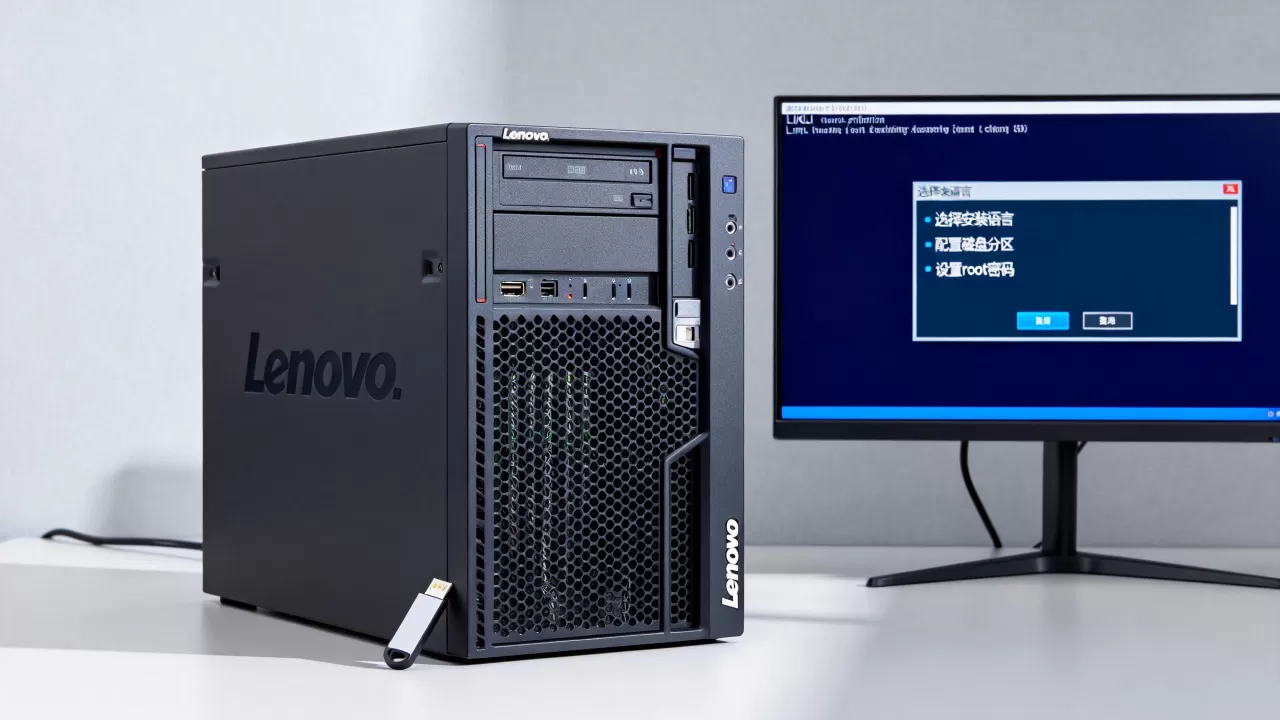
安装完成后拔掉U盘,重启后卡在黑屏或GRUB命令行,这是UEFI引导顺序被重置,或者引导加载器没装到正确位置。
处理办法:
- 开机按F12,手动选装有系统的硬盘启动
- 如果还是进不去,从U盘再进救援模式,用grub2-mkconfig重新生成引导配置
- 同时检查BIOS里Boot Mode是否和你安装时的模式一致
系统装好但网卡不亮灯
检查两个位置:先确认网线插的是业务口而非管理口,再进入系统查看驱动状态。
# 查看网卡驱动是否正常加载
lspci | grep Ethernet
dmesg | grep eth
如果驱动没加载,从联想官方下载驱动源码本地编译,或直接用yum安装kernel-devel后再编译。
联想服务器跑Linux性能优化小技巧
安装只是起点,上线前把这几项调好能让服务器发挥真实性能。
- 关闭NUMA不均衡:在BIOS里确认NUMA已启用,配合内核参数numa=on让内存访问更高效
- 电源模式切换:联想服务器BIOS里默认性能模式是平衡,生产环境改成Performance模式能减少延迟
- 磁盘调度器调整:SSD用none或noop,机械盘用deadline,在多并发场景下吞吐量差异明显
以联想ThinkSystem SR650为例,配两组至强处理器和NVMe盘,格式化完成后跑fio测试,顺序读写轻松突破3GB/s,调优前后差距在两位数百分比。
联想服务器装Linux不复杂,核心就是准备一个正确的启动盘、设置好BIOS引导、分区别贪大求全,第一次操作建议留出足够时间,边装边对照官方维护手册,遇到问题优先看RAID状态和引导模式,八成以上问题都出自这两个环节,系统起来后记得配置好yum源和时区同步,然后就可以按业务需求部署服务了。
首发原创文章,作者:王坚,如若转载,请注明出处:https://idctop.com/article/739133.html