远程桌面服务器怎么选才不踩坑
答案很直接:远程桌面该开什么服务器,得看你有几个人用、用在哪、图形需求多高。个人办公选2核4G的轻量云服务器够用,跑设计或剪辑得上4核8G起步的GPU实例,而公司大规模办公更推荐自建RustDesk中继服务器或搭配ZeroTier走内网穿透,下面把这几种方案拆开讲透,顺便把价格和坑位都标清楚。
远程桌面服务器如何选:先分清三个核心场景
很多人上来就问配置,但其实问题不是服务器强不强,而是你要连到哪儿去,远程桌面分三种完全不同的玩法:连家里的电脑、连云服务器、连公司内网机器,三者对服务器的要求天差地别。

- 连家里电脑:家里的主机当服务器,云服务器只做中转跳板。
- 连云服务器:直接用Windows云服务器当远程办公主机,系统自带RDP。
- 连公司内网机器:需要内网穿透工具,服务器负责转发流量。
拿最常见的场景说:你人在外面,笔记本上想连回办公室的台式机,这时候真正的服务器是办公室那台Windows电脑,云服务器只是你的“传话筒”,这种情况对云服务器要求极低,1核1G的轻量服务器就够干,带宽反而是瓶颈。
反过来,如果你压根没有固定办公电脑,打算在云上租一台Windows系统长期远程使用,那云服务器的CPU、内存、磁盘就全得算进成本里。
行业共识认为,远程桌面这类应用对延迟的敏感度远高于对算力的需求,卡顿多数时候是带宽和延迟的问题,而不是配置不够。
远程桌面服务器对比:云服务器、轻量服务器、自建方案哪个划算
这三类方案没有绝对好坏,得对着场景匹配。
云服务器(CVM):适合零硬件投入的远程办公
云服务器就是直接在云上开一台Windows机器,你用本地的远程桌面客户端输IP连上去,优势是7×24小时在线、不用管硬件维护、网络稳定。
- 配置建议:远程办公至少选2核4G,运行Windows Server或Windows 10桌面版才不卡。
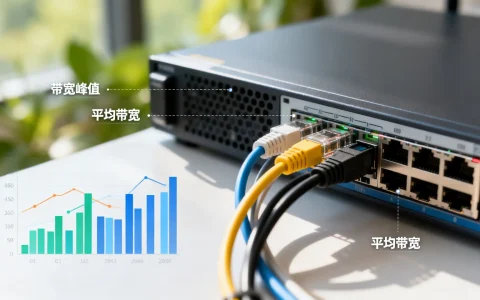
- 带宽是核心:远程桌面的画面传输大概占1-2Mbps(1080P静态办公),但频繁滚动页面时峰值能冲到5Mbps以上,云服务器带宽买小了,远程操作会感觉“拖泥带水”。
- 延迟注意:物理距离决定了延迟,选离你最近的区域节点,人在广州就不要开北京的服务器,RDP延迟超50ms就明显能感觉到鼠标飘。
轻量应用服务器:个人远程办公的性价比之王
轻量应用服务器本质上和云服务器是同一套底层硬件,但价格便宜不少,因为带宽和流量做了限制。
- 以酷番云轻量为例,

2核4G6M带宽
的Windows套餐,一年也就三百多块,而同等配置的云服务器可能要翻倍。 - 限制在哪?流量包,轻量服务器每月有流量配额(一般是500GB-1TB),远程桌面整天挂着视频通话很烧流量,得省着用。
- 适合场景:个人开发者、写代码、跑自动化脚本、临时处理文档,完全没问题,重度图形操作就别指望了。
自建RustDesk中继服务器:画质最优解但门槛高
如果你对远程桌面体验要求高,比如得用CAD、打开大图、看视频剪辑预览,那商业软件和云服务器带宽都会拖后腿,这时候自建RustDesk中继服务器配上极速模式,画质损失能压缩到最小。
- 方案搭建:需要一台2核2G以上的海外VPS,带宽越大越好,装Docker后直接跑rustdesk-server容器。
- 优势:中继服务器只做数据转发,流量多少取决于两端之间的带宽瓶颈,不卡在服务器配置上。
- 代价:你得懂一点Linux命令和防火墙配置,完全小白不建议碰。
远程桌面服务器需要什么配置才不卡
配置这件事,很多人关心“服务器需要什么配置”,其实90%的卡顿不是CPU不够,而是带宽太窄,但为了把话说完整,这里给出一套通用选型表。
按并发人数选配置
| 使用人数 | 推荐配置 | 参考带宽 | 典型场景 |
|---|---|---|---|
| 1-2人 | 2核4G | 5Mbps | 个人办公、轻度开发 |
| 3-5人 | 4核8G | 10Mbps | 小团队协作、测试环境 |
| 5-10人 | 8核16G | 20Mbps | 中型团队远程开发 |
| 10人以上 | 16核32G+ | 50Mbps+ | 企业级远程办公 |
按应用类型选配置
- 纯文本和代码操作:1核1G都能流畅跑,限制在带宽。
- 图形界面远程办公:Windows系统本身吃内存,2核4G是最低起点,Windows Server开图形桌面对内存消耗比Windows 10还凶。
- 视频剪辑、3D建模、CAD制图:得用GPU云服务器(比如配备T4或A10显卡的实例),按小时计费,一小时几块钱到几十块钱不等,这类需求建议直接上简米云或酷番云的GPU规格。
- 跑Android模拟器、自动化测试:8核起步,模拟器吃CPU多核性能,内存16G更稳。
业内专家指出,远程桌面的配置瓶颈往往出现在磁盘IO上,机械硬盘的云服务器开远程桌面光启动就得好几分钟,SSD是标配,能选NVMe协议的更好。
远程桌面服务器带宽怎么算:别被低价套餐坑了
带宽是远程桌面服务器的命门,但很多套餐的“低价”都藏在这里,国内云厂商有个通病:海外带宽贵得离谱,1Mbps月流量费能到几十块,轻量服务器的流量包和云服务器的带宽计费是两套逻辑。
固定带宽与按流量计费的区别
- 固定带宽:花钱买满速,哪怕没流量也照收,适合远程桌面这种常驻连接。
- 按流量计费:流量便宜但带宽峰值要抢,高峰期会被限速,远程办公不推荐。
基础规则很简单:远程桌面开启10分钟,画面变化不大的时候流量很低,但一拖动窗口、滚动网页,流量立刻飙升,按流量计费跑一整天远程桌面,账单可能吓你一跳。
流量包用量精算
假设每天远程办公4小时,开着视频会议和IDE,一小时流量大约150MB-300MB,一天下来600MB-1.2GB,轻量服务器每月500GB的流量包,单用户完全够用,但一旦有同事蹭你的服务器,流量就紧张了。
大带宽怎么选?预算充足直接上固定带宽,20Mbps打底;预算有限就用轻量服务器的高流量包方案,记住一条:宁可配置低一点也不能让带宽小,2核2G加10M带宽比4核8G加5M带宽的远程体验要好得多。
远程桌面服务器多少钱一台:租用与自建成本拆解
这个问题很多人搜过“远程桌面服务器多少钱”,但答案永远是“看需求”,这里按三种预算段拆解,供参考。
低预算:百元级方案
- 酷番云轻量Windows实例,2核2G4M带宽,活动价一年不到200元。
- 简米云新用户轻量实例,2核4G,首年几百块。
- 优点:便宜、省心,适合个人用。
- 缺点:带宽小,远程桌面上传大文件很痛苦。
中预算:千元级方案
- 简米云或酷番云的2核4G通用型云服务器,固定带宽8-10Mbps,一年1000元上下。
- 可选加装数据盘(50G SSD大概一年几十块到一百多块)。
- 适合小型工作室,三个人同时远程办公不卡。
- 企业级云服务器(如华为云、天翼云)同配置可能贵两成,但稳定性确实好一些,毕竟面向政企客户。
高预算:游戏级或GPU方案
- 高主频云服务器(3.0GHz以上),2核4G规格,按年付大概2000元。
- 带T4 GPU的云服务器,按小时算价,1小时8-15元,一年如果天天跑8小时,成本远超自建服务器。
- 但图形渲染这类需求只按需开就行,没必要包年。
对比下来,远程桌面服务器的支出大头不是硬件,是带宽和时长,云服务器商家的定价套路基本是:CPU降价、带宽不降价、流量靠活动送,买之前一定把带宽和流量的账算清楚。
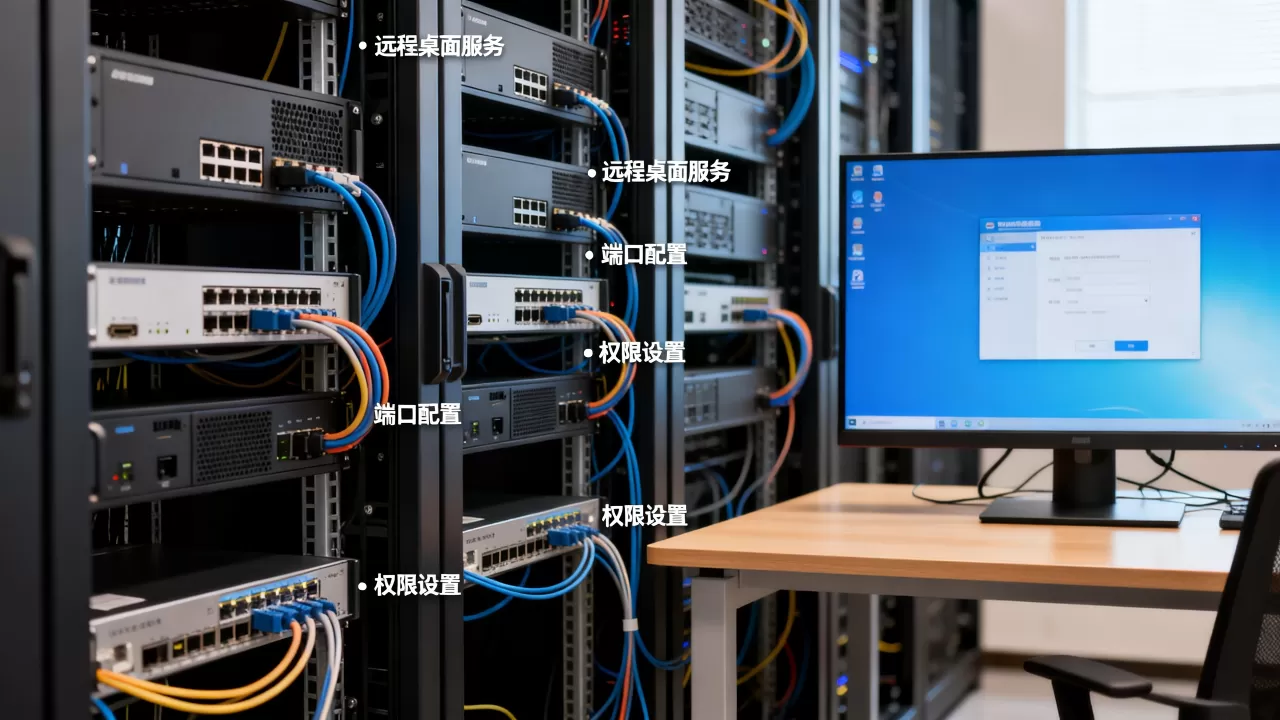
远程桌面安全配置:防火墙规则与登录保护
服务器开好后不能裸奔,远程桌面是黑客最爱的攻击入口,有几点安全措施必须做,顺序按优先级排列。
- 修改默认端口:Windows远程桌面默认走3389端口,改成非标准端口(比如13489)能挡住绝大多数扫描攻击,修改后防火墙放行需要同步改。
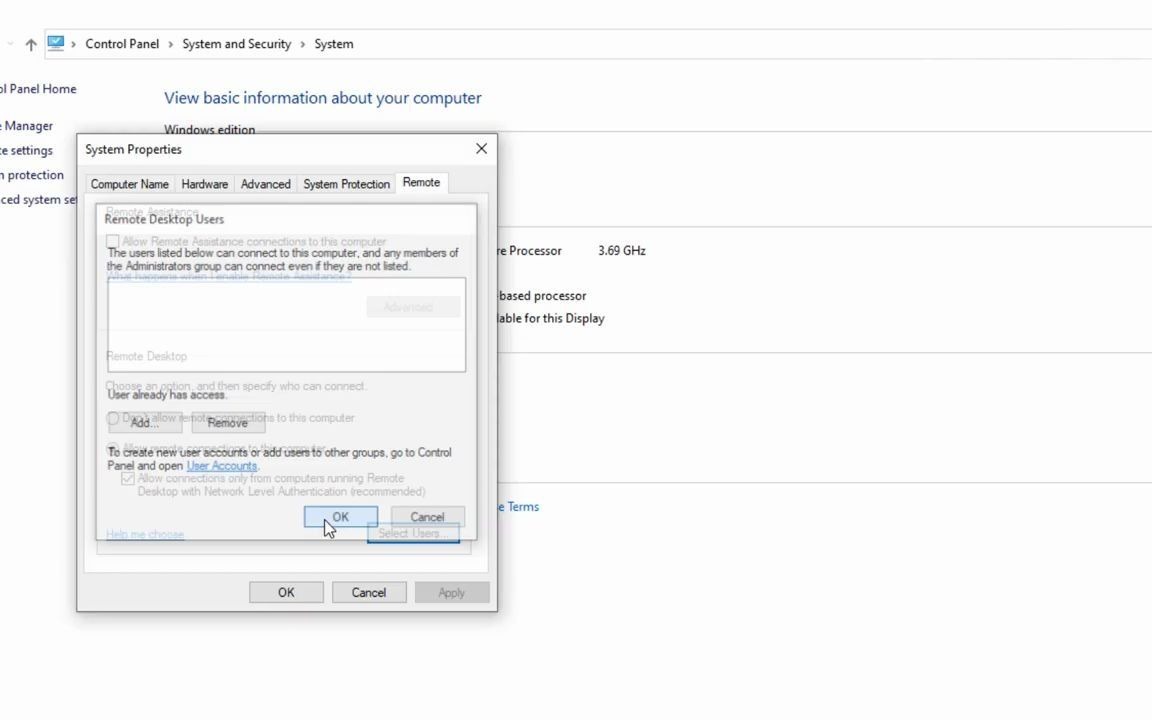
- 启用网络级别身份验证:在“系统属性远程”中勾选“仅允许运行使用网络级别身份验证的远程桌面的计算机连接”。
- 强密码策略:远程桌面对暴力破解的抵抗能力完全取决于密码强度,建议不低于16位混合密码,或者直接用密钥登录(使用RDPWrapper或第三方工具支持)。
- 防火墙限制来源IP:只允许固定的公网IP访问3389端口,这个能挡掉几乎全部扫端口攻击。
- 加一层跳板机:在本地连一台堡垒机,再由堡垒机转发到服务器,这适合多人使用远程桌面的团队。
一劳永逸的方案:换用支持密钥认证的远程工具
Windows自带RDP是不支持SSH密钥认证的,如果你想要更高级的安全级别,直接用RustDesk、ToDesk这类工具,它们默认走加密通道,不暴露端口到公网,安全性直接高一个档次。
常见问题解答
远程桌面服务器需要公网IP吗?
不一定,云服务器本身带公网IP,直接连就行,但如果你是用家里的电脑当远程桌面服务器,多数家庭宽带没有公网IP,需要借助内网穿透工具(如花生壳、frp、ZeroTier)让外网设备能连回来,穿透服务器本身要花点小钱或免费额度。
远程桌面服务器用Windows还是Linux好?
远程桌面服务器若指云主机,推荐Windows Server,自带RDP功能,开箱即用,对小白最友好,Linux作为远程桌面服务器需要额外安装Xrdp,桌面环境还要自己选,配置成本高但资源占用小,如果只是做跳板转发,Linux更轻,直接跑frp或RustDesk服务端,几乎不占资源。
远程桌面连不上服务器,最常见的三个原因是什么?
- 防火墙未放行端口:云服务器安全组和系统防火墙都得放行,很多用户只改了系统防火墙没看安全组。
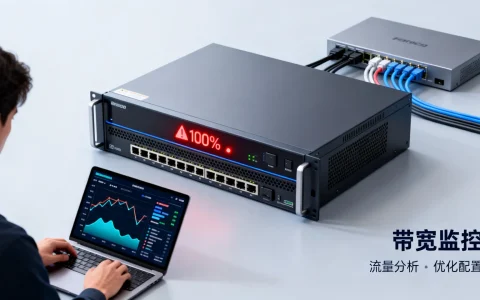
- 带宽跑满:服务器带宽占用100%,远程连接会超时,重启服务器瞬间流量峰值常导致连不上。
- 免费版远程工具的用户名/密码辨识问题:部分工具要求填写“安全码”而不是系统密码,填错也会显示无法连接。
把这三个问题排查一遍,九成连接故障都能解决,远程桌面的服务器选型核心就一句话:带宽优先,安全次之,配置最后,按自己的场景对号入座即可。
首发原创文章,作者:王坚,如若转载,请注明出处:https://idctop.com/article/739287.html