虚拟机安装LoadRunner能否稳定跑起来,关键不在“装”,而在CPU、内存、磁盘预留、网络模式、MAC地址与License绑定、系统依赖和宿主机资源隔离这几处配置。 配置不到位,Agent连不上、License掉线、压测结果失真都会出现。
虚拟机安装LoadRunner前,先搞清这些硬件与系统配置问题
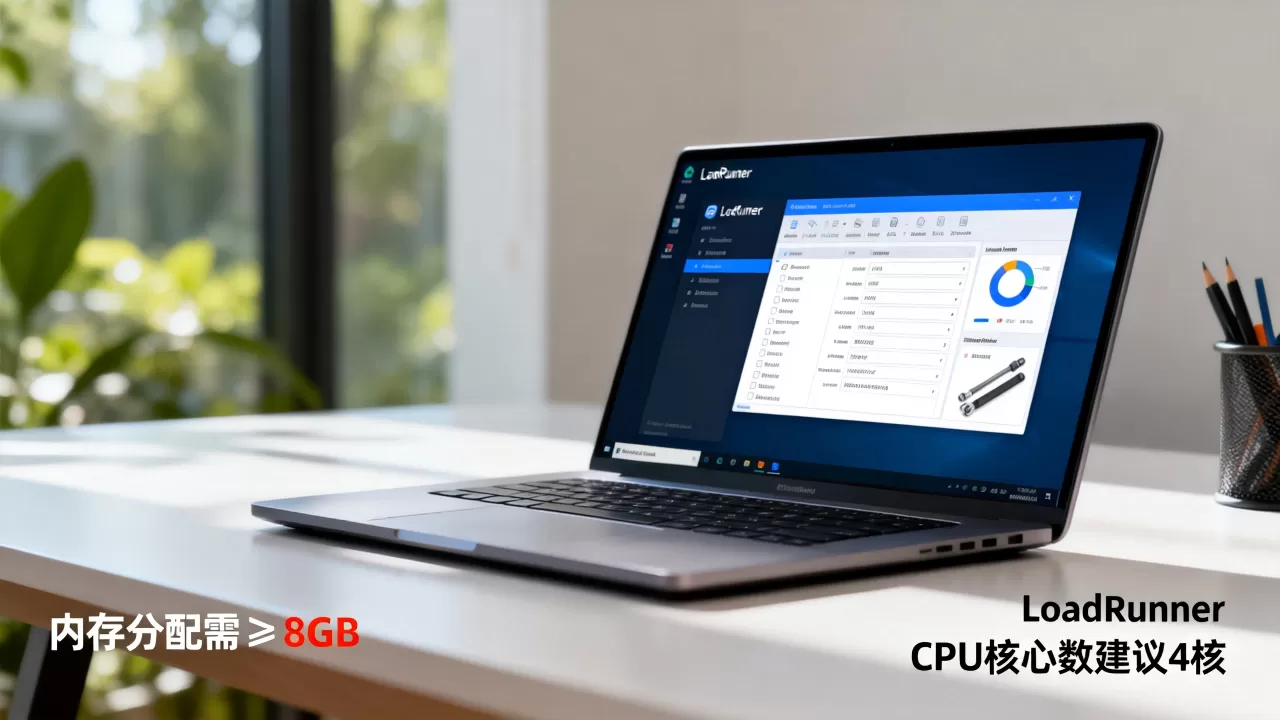
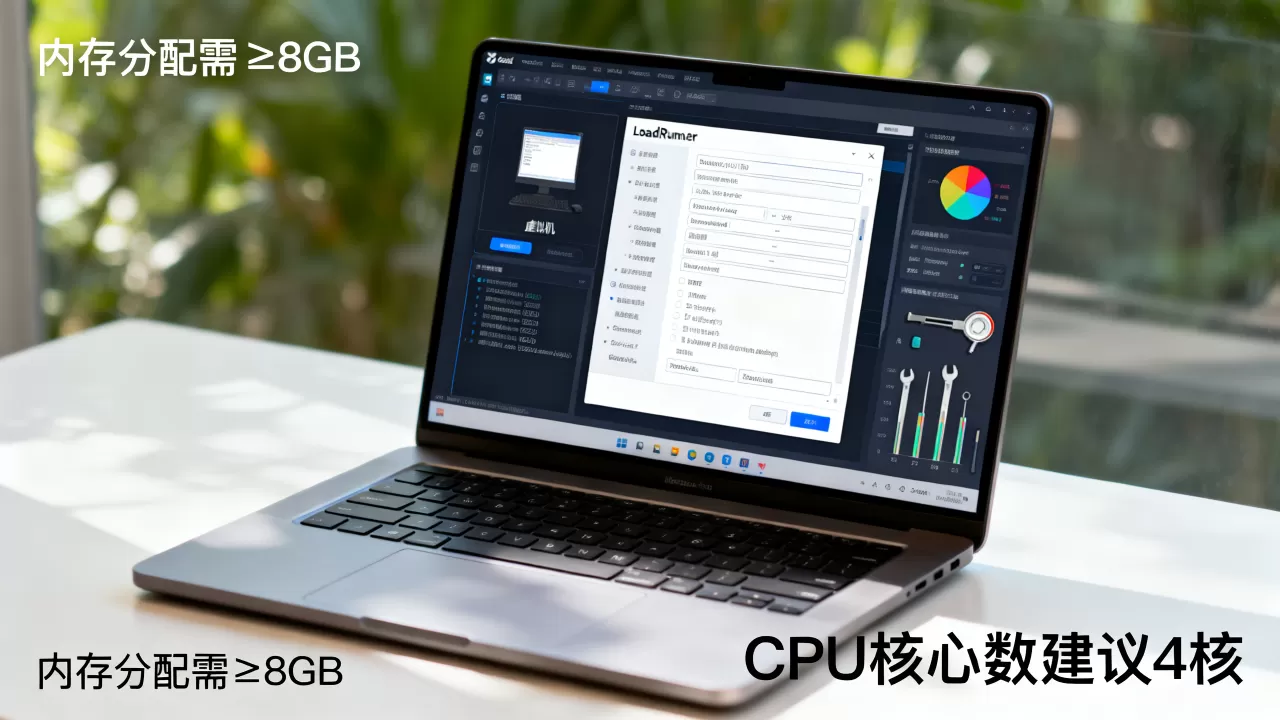
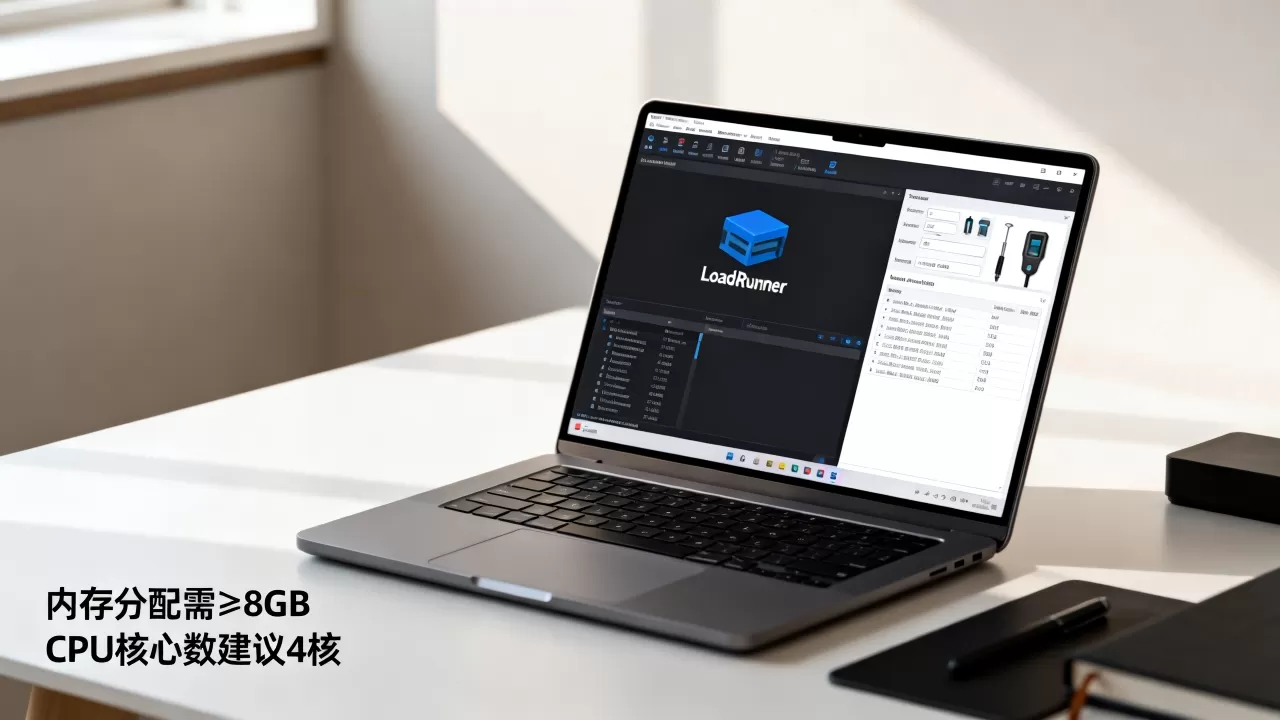
虚拟机装LoadRunner内存多大合适?CPU和磁盘这样分
先看角色,Controller负责调度和收集结果,Load Generator负责发压,两者资源要求不同。


- Controller:建议4到8个vCPU,16GB到32GB内存,SSD系统盘100GB以上。
- Load Generator:建议4到8个vCPU,8GB到16GB内存,SSD盘80GB以上。
- 学习单机:2到4个vCPU,8GB内存,60GB SSD即可,但别指望高并发。
| 角色 | vCPU | 内存 | 磁盘 | 网络 |
|---|---|---|---|---|
| Controller | 4-8 | 16-32GB | 100GB SSD | 桥接或专用虚拟交换机 |
| Load Generator | 4-8 | 8-16GB | 80GB SSD | 桥接或专用虚拟交换机 |
| 学习单机 | 2-4 | 8GB | 60GB SSD | NAT或桥接 |
业内专家指出,LoadRunner的Controller和Load Generator对内存带宽、磁盘IOPS更敏感,虚拟磁盘队列深度不足时,Vuser日志写入会拖慢场景,虚拟磁盘别用机械盘,精简置备要留足空间,测试前删除快照。
操作系统与依赖组件别漏装
- 版本选Windows Server 2019/2026,或Windows 10/11专业版、企业版,家庭版可能缺少组件。
- 安装前用管理员账户运行,关闭UAC和IE增强安全配置。
- 安装VC++运行库、.NET Framework 3.5/4.x,具体看LoadRunner版本要求。
- 安装路径不要中文和空格,例如
D:LoadRunner。 - 安装时选择“LoadRunner Full”或按需选“Load Generator”。
- 重启后检查
LoadRunner Agent Process服务是否自动启动。
LoadRunner在VMware虚拟机中如何设置网卡与网络模式
桥接、NAT、仅主机怎么选
- 桥接:Controller和被测系统在同一局域网,推荐,虚拟网卡获得独立IP。
- NAT:适合只连外网,端口映射和并发连接可能受限,压测内网系统不推荐。
- 仅主机:隔离环境,适合实验室,需要额外路由。
- 多网卡:一张管理,一张压测,在VMware里添加网络适配器,分别绑定不同虚拟交换机。
- 固定IP示例:
netsh interface ip set address "以太网" static 192.168.1.100 255.255.255.0 192.168.1.1 - 若被测系统只用IPv4,可在网卡属性里取消IPv6,减少解析干扰。
端口与防火墙配置
- Controller与Load Generator通信端口按版本不同,常见Agent端口在配置工具中查看。
- 开放防火墙端口,或测试环境临时关闭:
netsh advfirewall set allprofiles state off。 - 确保ICMP可通,先用
ping测延迟,再用telnet IP 端口测端口。 - 在虚拟机网卡高级属性中可尝试禁用Large Send Offload、TCP Checksum Offload。
- 安装VMware Tools,使用vmxnet3网卡,别用E1000,吞吐更稳。
云服务器安装LoadRunner和虚拟机哪个好?场景对比
- 云服务器:弹性好,公网压测方便,但License绑定MAC、性能受邻居影响、成本按量。
- 本地虚拟机:可控性强,适合内网压测,但宿主机资源超分会影响结果。
- 行业共识认为,Controller尽量放物理机或独享云主机,Load Generator可用虚拟机批量部署。
| 对比项 | 云服务器 | 本地虚拟机 |
|---|---|---|
| License绑定 | MAC可能变化,需固定弹性网卡 | 手动固定MAC |
| 性能隔离 | 共享宿主机,有波动 | 看宿主机超分 |
| 成本 | 按量或包月,长期较高 | 一次性硬件投入 |
| 适用 | 公网压测、临时项目 | 内网系统、教学实验 |
LoadRunner虚拟机授权怎么配置?许可证与并发用户数
固定MAC地址与避免克隆冲突
- LoadRunner商业License常绑定网卡MAC,虚拟机克隆、重装网卡、切换网络模式都可能变MAC,导致License失效。
- 在VMware中:虚拟机设置 > 网络适配器 > 高级 > MAC地址 > 手动,填一个固定值。
- 克隆虚拟机后先改计算机名、SID、MAC,再装Agent,否则多台Agent注册冲突。
- 不要同时运行同一License的克隆机。
- 社区版有Vuser限制,商业版按协议,用
LoadRunner License Utility查看和安装License。 - License Server端口和Agent端口要在防火墙放行。
Agent与Controller连接检查
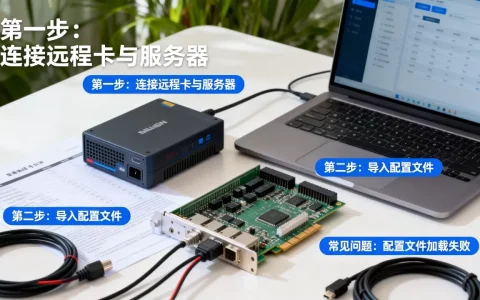
- 在Load Generator上启动Agent:开始菜单 > LoadRunner > Advanced Settings > Agent Configuration,勾选“Enable firewall agent”。
- 在Controller的Load Generators里添加IP,点Connect,失败先查服务、端口、防火墙、MAC冲突。
- 用
netstat -ano | findstr 50500查看端口监听。 - 时间同步:
w32tm /resync,避免场景调度时间漂移。
性能测试结果准不准,虚拟机还要做哪些优化
电源、页面文件、杀毒与快照
- 电源计划设为高性能:
powercfg /setactive SCHEME_MIN,若方案名不同,先用powercfg /list查GUID。 - 页面文件固定大小,不要交给系统管理,路径:系统属性 > 高级 > 性能设置 > 高级 > 虚拟内存。
- 关闭Windows Defender实时保护、第三方杀毒、自动更新,测试环境操作,生产慎用。
- 关闭屏幕保护、睡眠、USB选择性暂停。
- 测试前删除快照,快照链会拖慢磁盘IO。
- 结果目录和日志目录分开,放到SSD。
资源预留与超分
- VMware ESXi:给虚拟机设置CPU、内存预留,内存不要用气球驱动回收。
- 关闭CPU热添加、内存热添加,避免运行时资源变化。
- 宿主机别超分太狠,Load Generator数量多时,磁盘IO和网络先到瓶颈。
- 监控宿主机:CPU就绪时间、内存交换、磁盘延迟,这些指标比虚拟机内部更早报警。
- 如果压测结果要求高,Controller和数据库监控机放物理机。
- 使用VMware Workstation时,若装了Hyper-V、WSL2或Windows Hypervisor Platform,可能冲突,可执行
bcdedit /set hypervisorlaunchtype off后重启,再运行VMware。
Q&A:虚拟机安装LoadRunner常见问题
虚拟机安装LoadRunner需要注意哪些配置问题?
重点检查:CPU和内存预留、SSD磁盘、桥接网络、固定MAC、防火墙端口、VC++和.NET依赖、关闭Hyper-V冲突、电源高性能、页面文件固定,Agent连不上时优先查端口、服务、MAC冲突和防火墙。
LoadRunner在虚拟机中能跑多少并发用户?
没有统一数字,取决于License、协议、脚本复杂度、虚拟机资源和被测系统,单台4vCPU、8GB内存的Load Generator跑轻量HTTP脚本,可承载几百Vuser;复杂协议、大量参数化和日志会明显降低,用阶梯场景实测最可靠。
虚拟机安装LoadRunner后Agent连接失败怎么办?
在Load Generator上确认LoadRunner Agent Process服务已启动;检查防火墙是否放行Agent端口;在Controller上用telnet IP 端口测试;确认两台机器时间同步、IP可达、MAC不冲突;查看Agent日志,若克隆机未改SID和计算机名,先重命名并重新注册Agent。
虚拟机装LoadRunner,核心是让资源、网络和授权三条线都稳定,配置到位后再压测,才能得到可复现的结果。
首发原创文章,作者:王坚,如若转载,请注明出处:https://idctop.com/article/739628.html