虚拟机扩容后系统未识别?第一步先认清问题
虚拟机扩容完成后系统里看不到新空间,核心原因是操作系统在运行期间不会自动感知底层磁盘尺寸的变化,你需要手动刷新分区表并扩展文件系统。这个问题在VMware、KVM、Hyper-V平台上相当常见,外在表现都一样:管理界面显示磁盘已经变大,但进入系统执行df -h查看,分区容量纹丝不动。
虚拟机扩容后不识别:先确认底层磁盘是否可见
无论你是给虚拟机加了一块新磁盘,还是直接扩大了原有虚拟磁盘的容量,首先要做的是判断操作系统是否真的看到了这块”变大了的磁盘”,这一步能直接区分问题出在虚拟化层还是操作系统层。


用lsblk检查块设备列表
登录系统后执行:
lsblk
观察输出结果。lsblk列出的是系统识别的块设备,如果你发现磁盘名称还在,但容量没有变化,说明虚拟化层的扩容动作没有同步到虚拟机内部,或者SCSI总线没有刷新,如果连磁盘名称都看不到,那大概率是虚拟磁盘没有正确挂载或者控制器配置有问题。
用fdisk查看物理磁盘原始信息
执行fdisk -l查看物理磁盘的设备名和尾部容量,这里有个经验值可以参考:如果你原来的磁盘是20GB,扩容到50GB后,fdisk -l里仍然显示20GB,那就说明虚拟机操作系统压根没探测到新尺寸。
解决方案: 在VMware ESXi里,可以通过vmkfstools或者直接在虚拟机设置里执行”重新扫描SCSI控制器”,操作路径是:编辑虚拟机设置 → 选中SCSI控制器 → 点击”重新扫描”按钮,也可以热执行echo 1 > /sys/class/scsi_disk/0:0:0:0/device/rescan,或者使用partprobe刷新分区表。
新空间被识别了,但分区表里还没空间
当你确认fdisk -l能看到扩容后的新容量,但df -h依旧没有变化时,问题就集中在分区表和文件系统层了,这属于扩容后未识别的最常见原因,处理起来也相对简单。
根分区有未分配的空间
假设你的磁盘叫/dev/sda,分区为/dev/sda1(根分区),扩容后,/dev/sda变大了,但/dev/sda1的End柱面位置没变,意味着磁盘尾部出现了一段未分配空间,此时需要用分区工具扩展分区。
用fdisk /dev/sda进入交互界面,执行以下操作:
- 输入
d删除原分区(仅删除分区表记录,数据不动) - 输入

n
- 输入
w保存并退出
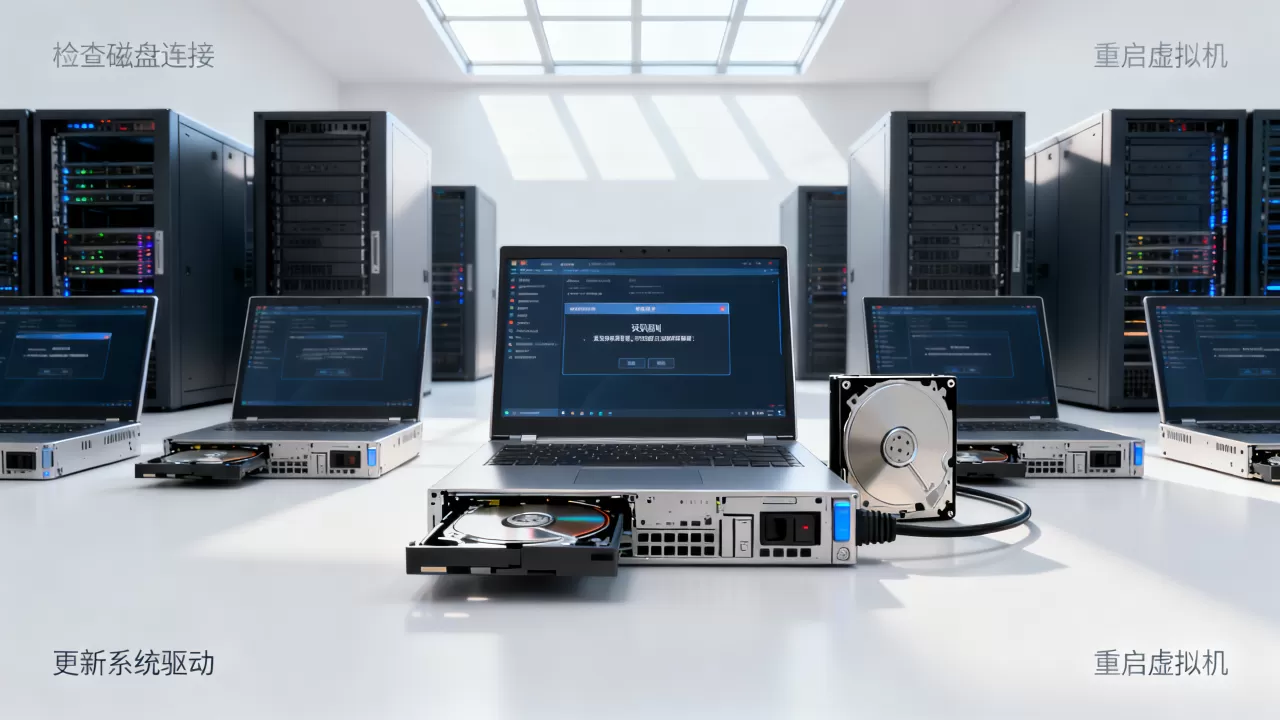
注意: 在删除分区之前,务必确认你选中的分区编号正确,否则会造成数据丢失风险,删除重建分区时,如果起始位置和原来不一致,文件系统会挂掉,建议操作前用
cfdisk这种可视化工具辅助确认。
LVM逻辑卷没有扩展
现代Linux发行版(CentOS、Ubuntu Server、Debian等)普遍采用LVM方案管理根文件系统,这种情况比传统分区多了一层逻辑卷,步骤也更复杂。
核心操作顺序为:pvresize扩展物理卷 → lvextend扩展逻辑卷 → resize2fs或xfs_growfs扩展文件系统。
具体命令如下:
# 1. 扩展物理卷,让PV识别整个磁盘的新容量
pvresize /dev/sda2
# 2. 确认物理卷的新大小
pvdisplay
# 3. 扩展逻辑卷,将全部剩余空间分配给根卷
lvextend -l +100%FREE /dev/mapper/centos-root
# 4. 检查文件系统类型(ext4或xfs),对应执行
# ext4格式执行:
resize2fs /dev/mapper/centos-root
# xfs格式执行:
xfs_growfs /
行业共识认为,LVM环境里约六成扩容失败案例都出在忘记执行pvresize这一步上。 加上LVM的命令链条较长,新手在大段输出中容易忽略某一行报错,强烈建议每一步后执行pvs、vgs、lvs检查状态,确认无误再进入下一步。
Linux扩容后根分区没变大:文件系统层操作是关键
分区表扩展完成后,还有一个最容易被忽略的步骤文件系统本身的扩展,很多人分区扩完了,执行df -h发现还是原样,就是卡在这一步,不同文件系统扩展命令不一样,搞混了会直接报错。
| 文件系统类型 | 扩容命令 | 适用场景 |
|---|---|---|
| ext4 | resize2fs /dev/xxx |
传统Linux默认格式,RHEL/CentOS老版本 |
| xfs | xfs_growfs / |
CentOS 7+默认推荐,支持在线扩容 |
| btrfs | btrfs filesystem resize max / |
少数系统采用,SUSE常用 |
ext4在线扩容的正确操作
ext4支持在线扩容,不需要卸载分区,执行resize2fs /dev/mapper/centos-root后,系统会重新计算块数并扩展文件系统,整个过程通常在几秒内完成,如果磁盘很大(超过1TB),可能需要等待几十秒。
xfs扩容限制需注意
xfs文件系统只能扩大不能缩小,这是设计决定的。 磁盘扩容没提上去时,可以执行xfs_growfs /(对,xfs的命令参数是挂载点,不是设备文件),如果你的系统报错”xfs_growfs: / is not a mounted XFS filesystem”,检查你执行命令的目录是否真的挂载了xfs。
Windows虚拟机扩容后的磁盘管理方法
Windows Server或Windows 10/11虚拟机扩容后,识别过程与Linux完全不同,但同样有一个核心步骤:磁盘管理控制台的”扩展卷”。
Windows虚拟磁盘的扩展前提
在VMware或Hyper-V里给Windows虚拟机扩容完毕后,打开”服务器管理器 → 工具 → 计算机管理 → 磁盘管理”,如果磁盘显示”未分配”空间紧跟在现有分区右侧,可以直接右键分区选择”扩展卷”。
但如果你看到的是:磁盘已经在管理器里显示了新容量,但C盘右侧有一段”未分配”空间,并且与C盘之间隔着一个恢复分区或EFI系统分区, 扩展卷”选项大概率是灰色的,这种情况需要用第三方分区工具如傲梅分区助手,先把恢复分区往后移动,再给C盘扩展。
磁盘管理显示不出新容量的处理
这个情况类似Linux里看不到新磁盘,需要先在设备管理器里扫描硬件改动,操作路径:右键”此电脑” → “管理” → “设备管理器” → 右键磁盘驱动器 → 点击”扫描检测硬件改动”。
也可以直接重启虚拟机,Windows启动时会重新枚举SCSI设备并发现新容量,如果多次重启后依然不见变化,检查虚拟机的SCSI控制器是否设置了”虚拟设备节点”限制,以及虚拟磁盘类型是否为”独立持久”独立磁盘模式下扩容不会被Windows正常识别。
扩展分区时容易踩的坑
数据安全与备份策略
任何磁盘分区操作都存在数据风险,重要数据先做快照。 无论是VMware的虚拟机快照,还是Hyper-V的检查点,操作前必须建立可回滚的恢复点,业内专家指出,相当比例的扩容事故并非命令执行错误,而是操作前的备份缺失导致的数据无法找回。
GPT分区与MBR分区的兼容性差异
如果虚拟机磁盘采用MBR分区表,最大支持2TB容量,超过2TB需要转换为GPT分区表。 在Linux中,可以使用parted工具进行转换:
parted /dev/sda mklabel gpt
但MBR转GPT不可逆,且转换前需要确保数据完整备份,Windows系统从MBR转GPT后,还需要启用UEFI引导才可正常启动。
虚拟机磁盘精简置备与厚置备的区别
VMware环境中,虚拟磁盘的置备格式影响扩容后的性能表现。
精简置备磁盘扩容后,文件系统操作时性能会有一定下降,因为新空间需要按需分配。 厚置备懒清零的磁盘性能表现居中,厚置备急切清零扩容后性能最优,如果需要考虑虚拟机的I/O密集型场景,建议先做存储迁移或转换磁盘格式。
常见问题解答(FAQ)
扩容后df -h没变化,但lsblk显示磁盘已经变大,怎么处理?
执行partprobe刷新分区表,Linux内核不会自动感知分区表变化,partprobe让内核重新读取,如果分区表还有问题,用fdisk -l查看分区起始位置是否和原来一致,不一致则需删除分区重建(谨慎操作)或使用growpart命令自动扩展分区。
扩容了根分区,但重启后空间又变小了,什么原因?
可能你执行了在线扩展,但/etc/fstab中的挂载参数出了问题,系统重启后以旧分区的设备号挂载,或者LVM没有激活,检查/etc/fstab的UUID或设备名是否与blkid输出一致,LVM逻辑卷重启后空间回退的情况通常与快照或thin pool配置有关。
裸盘扩容(整块磁盘无分区表)怎么做正确?
如果虚拟机新增了一块磁盘,直接格式化然后挂载,流程是:fdisk /dev/sdb创建分区 → mkfs.ext4 /dev/sdb1格式化 → mkdir /data && mount /dev/sdb1 /data挂载 → 写入/etc/fstab实现开机自动挂载,注意在/etc/fstab中优先使用UUID而不是设备名,因为设备名可能重启后变化。
扩容过程中提示”No space left on device”但df显示有足够空间,怎么回事?
inode耗尽,文件系统有固定数量的inode索引节点,扩容时如果未指定增加inode数,遇到大量小文件时可能撑爆,检查df -i确认,再使用resize2fs -M或xfs_growfs时加上inode扩展参数,或者考虑减小block size以增加inode数量。
实际操作链路总结
解决虚拟机扩容后系统未识别这个问题,核心思路是从底层往上层逐层排查:虚拟化层确认磁盘容量 → 操作系统层刷新SCSI总线 → 分区表层扩展/重建分区 → LVM层扩展PV和LV → 文件系统层扩展FS。 每完成一步就立即验证,别一口气全敲完,多数情况下,”操作后没效果”的原因就是跳过了中间某个层级。虚拟化层扩容只是第一步,操作系统永远不会自动感知磁盘尺寸变化,手动刷新并逐层扩展才是完整闭环。
首发原创文章,作者:王坚,如若转载,请注明出处:https://idctop.com/article/740062.html