虚拟机内无法粘贴,核心原因通常是 VMware Tools 或 VirtualBox 增强功能未正确安装,又或者是剪贴板共享开关没打开。 接下来按优先级为你拆解三种亲测有效的解决办法,按顺序操作即可。
剪贴板共享到底卡在哪一环?先定位再动手
多数情况下,虚拟机不能复制粘贴,并不是系统坏了,而是宿主机和虚拟机之间的“通道”没打通,这个通道在 VMware 里叫 VMware Tools,在 VirtualBox 里叫 增强功能(Guest Additions),它们不单单负责剪贴板共享,还承担着屏幕自适应、文件拖拽等功能。

如果安装虚拟机后直接复制了一个文件或者一段文字进去发现没反应,先不用重装系统,按下面三类情况排查,基本能解决九成的问题。
VMware 虚拟机无法复制粘贴的完整排查流程
这是最“挑剔”的一类,因为 VMware 的工具服务依赖度高,且剪贴板设置藏在多个层级里。
第一步:检查 VMware Tools 是否彻底装好
打开虚拟机,在虚拟机窗口顶部的菜单栏点击 虚拟机 -> 安装 VMware Tools,如果菜单是灰色的,说明镜像文件未挂载。
- 在虚拟机内打开“此电脑”,能看到一个光驱图标(通常标注 VMware Tools)。
- 双击运行 setup.exe,安装过程中选择“典型安装”即可。
- 安装完成后,系统会提示重启虚拟机,这一步千万别跳过,不重启驱动不生效。
业内专家指出,相当一部分“无法粘贴”问题,都是因为 Tools 安装中断或者版本和虚拟机版本不匹配。
第二步:开启“客户机隔离”选项
这一步是很多教程忽略但极其关键的开关,操作路径如下:
- 关闭虚拟机电源,不要在运行状态下修改。
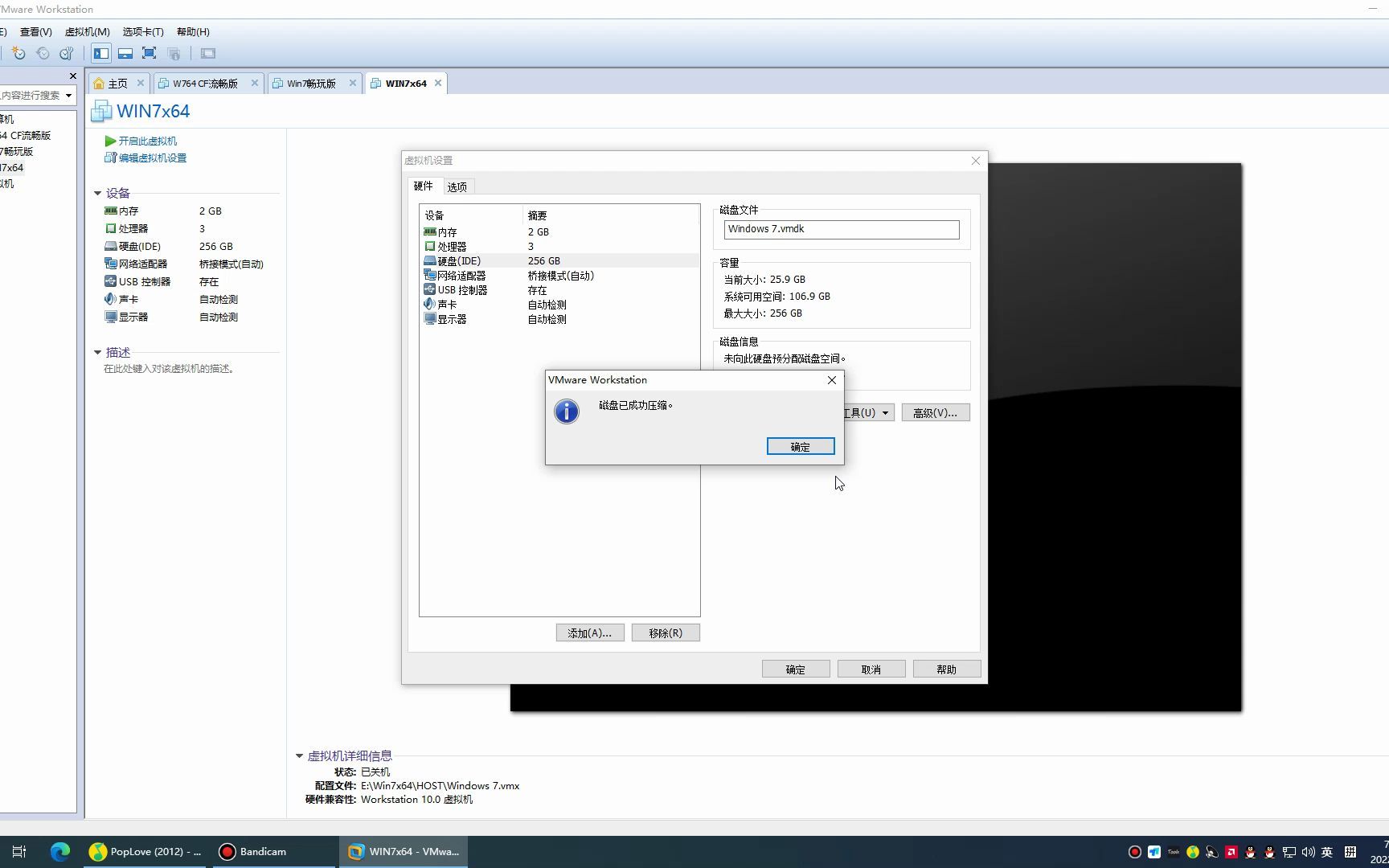
- 点击菜单栏 虚拟机 -> 设置。
- 切换到 选项 标签页。
- 在左侧找到 客户机隔离。
- 勾选右侧的 启用复制粘贴,部分旧版本还支持“启用拖放”,建议一并勾选。
- 点击确定,重新启动虚拟机。
很多用户发现安装完 Tools 后仍然无法复制,原因就是这里的“客户机隔离”选项默认是关闭的。
第三步:检查系统服务与进程
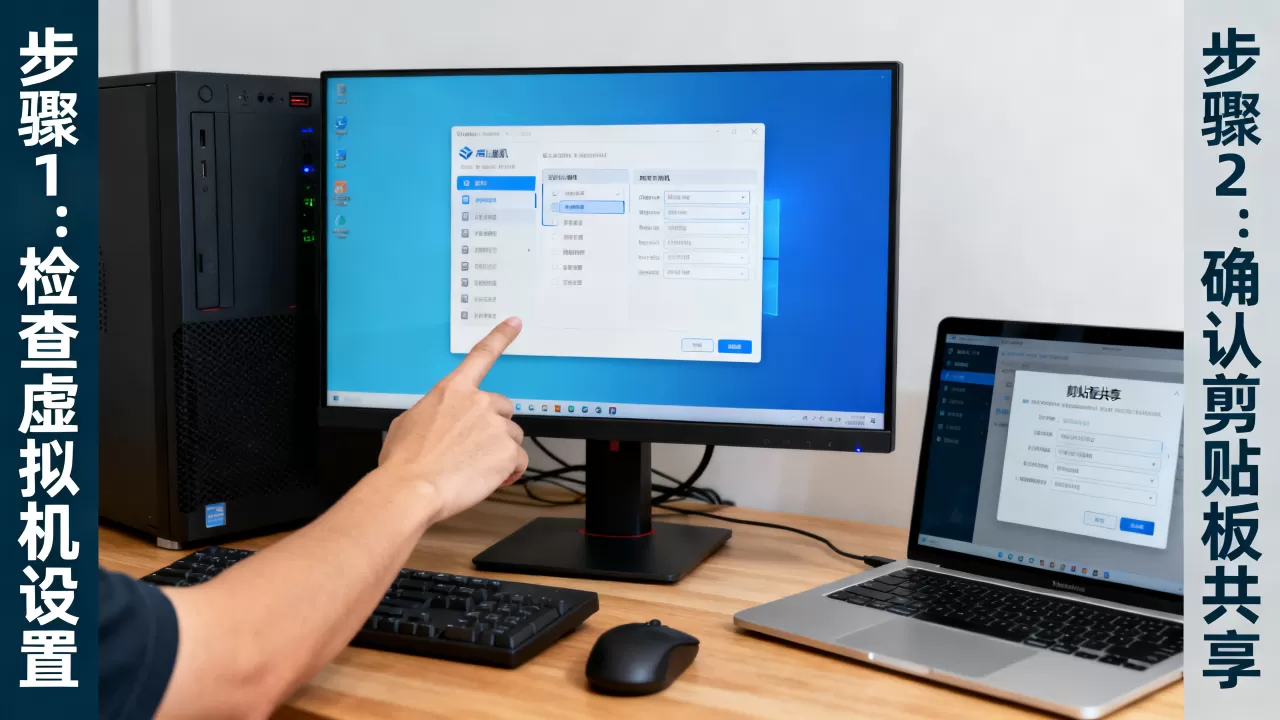
即使软件装好了,系统服务也可能被安全软件禁用,按 Win + R 输入 services.msc 回车,找到以下服务并确认状态为“正在运行”:
- VMware Tools Service
- VMware Authorization Service
如果服务被停止,右键点击并选择“启动”,这一步完成后,建议重启一次虚拟机,让服务完整加载,若在 Linux 虚拟机里复制粘贴失效,多半需要重启后进入桌面环境让剪贴板守护进程生效。
VirtualBox 虚拟机粘贴失效的针对性修复策略
VirtualBox 的机制略有不同,更依赖“双向”设置。
第一步:确认安装的是带共享剪贴板功能的增强功能
在 VirtualBox 窗口顶部菜单点击 设备 -> 安装增强功能,安装文件会在虚拟光驱中弹出,进入后在虚拟系统内执行 VBoxWindowsAdditions.exe。
安装过程务必等待进度条走完,期间不要点击其他窗口,多数情况下,安装后需要重启虚拟机两次才能完全启用所有功能。
第二步:切换“双向”模式
这是 VirtualBox 无法复制粘贴最常见的原因:默认的“禁用”状态未曾改动。
- 选中你的虚拟机,点击工具栏上的 设置。
- 找到 常规 选项。
- 切换至 高级 选项卡。
- 在 共享剪贴板 下拉菜单中选择 双向。
- 同样,拖放 列表也建议设置为 双向。
这里需要记住一个操作细节:修改设置后,若虚拟机正处于运行状态,需要重启虚拟机才生效。
第三步:重装增强功能解决版本不兼容
如果以上操作完成后仍失败,请卸载虚拟机内“控制面板 -> 程序”中的 Oracle VM VirtualBox Guest Additions,然后重新挂载镜像安装,较大比例的此类故障源于安装期间驱动签名失败,重装可修复驱动层问题。
临时救急方案与文件共享折腾法
如果前两种方法都暂时无法解燃眉之急,或者你使用的是 Microsoft Hyper-V 等特殊虚拟机环境,可以通过以下方案绕道传输。
方案 A:建立共享文件夹
这种方式能解决大文件无法直接复制的问题,在 VMware 中,路径为
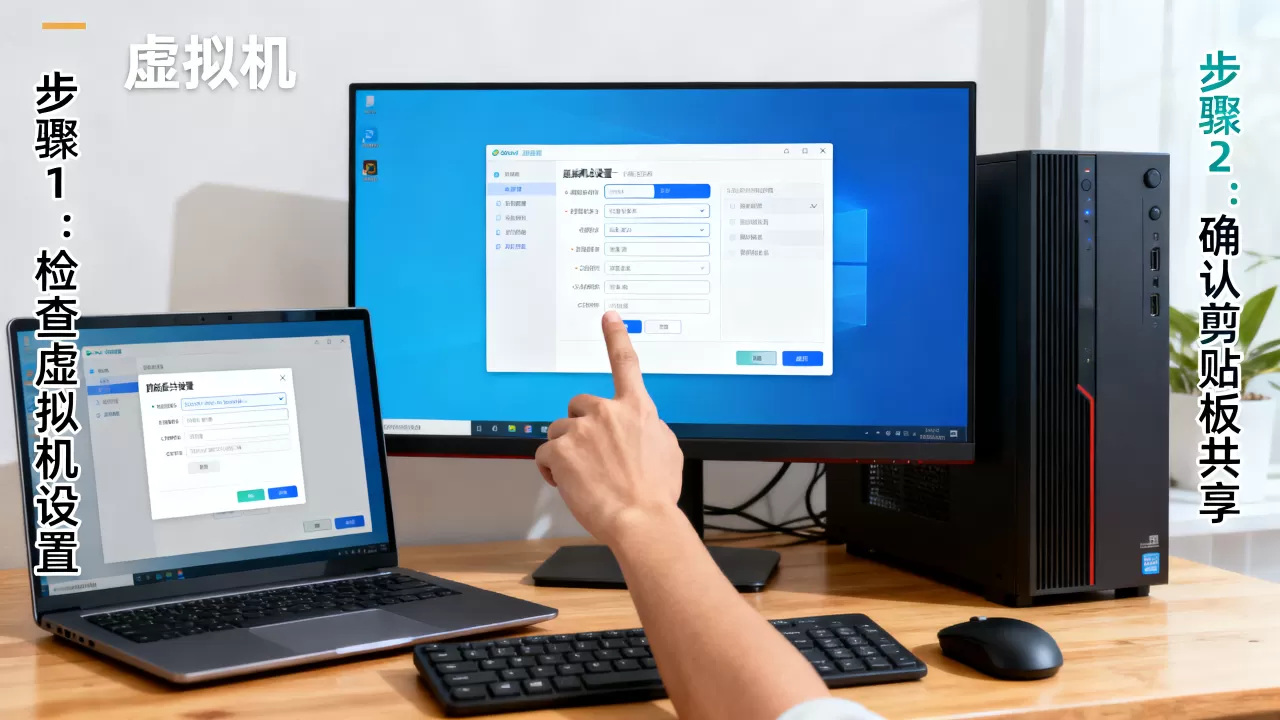
虚拟机设置 -> 选项 -> 共享文件夹,选择“总是启用”,添加一个宿主机目录,在 VirtualBox 中,路径为 设置 -> 共享文件夹。
在虚拟机内,打开“此电脑”,在“网络位置”中能看到该共享目录,将需要复制的文件放进去,宿主机和虚拟机都能访问。
方案 B:开启远程桌面复制
如果目标虚拟机安装的是 Windows 专业版或企业版,可以开启远程桌面(RDP)连接。
- 在虚拟机内右键“此电脑” -> 属性 -> 远程桌面,设置为允许。
- 回到宿主机,按
Win + R输入mstsc。 - IP 地址填写虚拟机内网 IP。
- 点击“显示选项”,在 本地资源 选项卡中点击“详细信息”,勾选“剪贴板”。
通过远程桌面进入后,复制粘贴功能在会话中即可正常使用,推荐在应急处理时使用此法,它绕过了显卡和驱动进程的干扰。
常见痛点答疑:为什么重启后又失效了?
有不少用户遇到过“刚设置好能复制,第二天开机又不行了”的怪象,这属于典型的服务加载顺序问题。
- 杀毒软件拦截了 VMware Tools 的开机自启动服务。
- Windows 更新后,虚拟机的显卡驱动或 Tools 驱动被“升级”冲掉了。
遇到这种情况,请重新执行一遍方法一或方法二中的前三步,重点检查服务是否被安全软件“优化”为延迟启动,在腾讯管家或 360 的启动项管理里,将 VMware Tools 或者 VirtualBox Guest Additions 设置为“允许开机启动”。
表格速查:VMware 与 VirtualBox 的设置差异对比
| 对比维度 | VMware Workstation | Oracle VirtualBox |
|---|---|---|
| 核心组件名称 | VMware Tools | 增强功能(Guest Additions) |
| 复制粘贴开关位置 | 虚拟机设置 -> 选项 -> 客户机隔离 |
全局设置 -> 常规 -> 高级 -> 共享剪贴板 |
| 安装包运行文件 | setup.exe | VBoxWindowsAdditions.exe |
| 是否需要重启 | 强烈建议重启 | 建议重启两次 |
| 拖拽文件的支持 | 需勾选“启用拖放” | 需切换“双向”模式 |
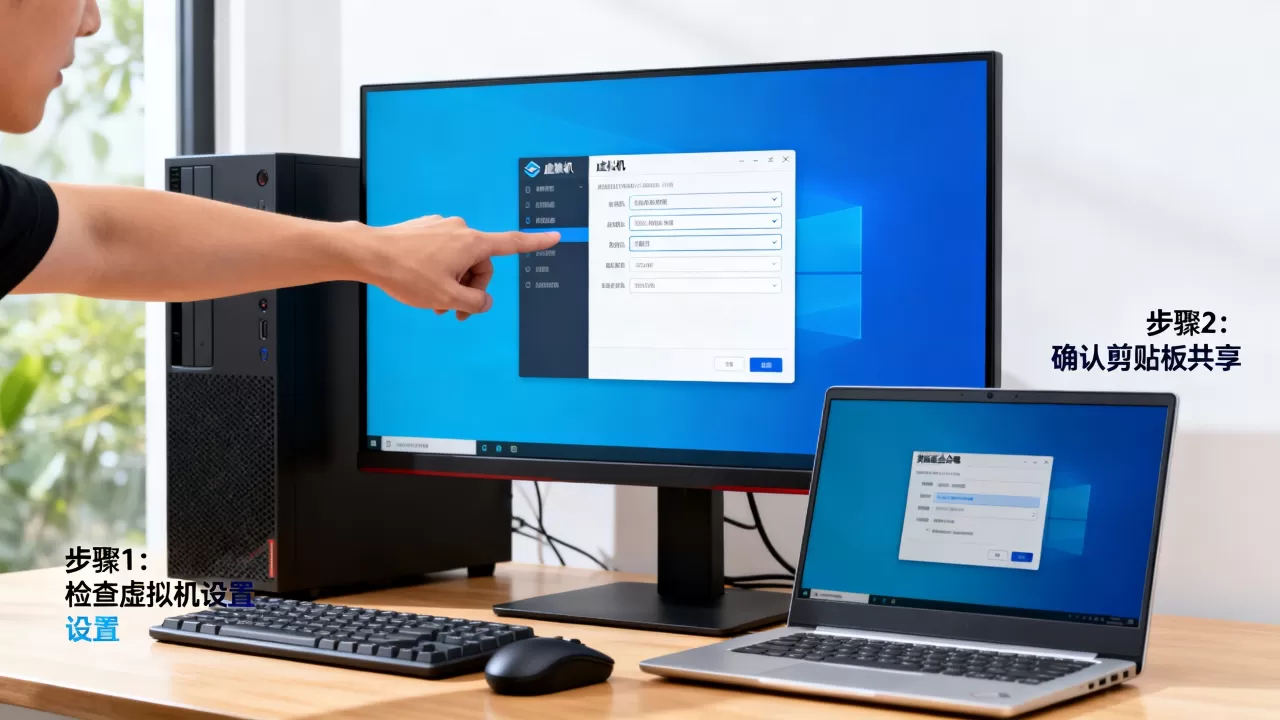
务必对照上表确认自己的操作路径是否正确,很多时候用户是在宿主机的系统设置里找开关,方向搞反了自然无解。
虚拟机无法粘贴相关高频问题
为什么我的虚拟机无法从主机复制文字,但可以复制文件?
这类现象说明核心组件(VMware Tools)已经安装成功,但“共享剪贴板”的高级选项仅对单一类型内容生效,请检查“客户机隔离”设置中是否只勾选了“拖放”而遗漏了“复制粘贴”,在 VirtualBox 中,则检查“拖放”模式是否被设为“仅主机到虚拟机”,而“共享剪贴板”被设为了“已禁用”,将两者都调整为“双向”即可统一解决。
重装虚拟机系统后,发现无法粘贴怎么办?
重装后老配置文件丢失,驱动需要重新加载,请按序检查:首先确认虚拟机光驱是否挂载了安装镜像;其次进入系统后手动运行安装程序;最后根据 VMware 或 VirtualBox 的差异,到对应的“客户机隔离”或“常规设置”中确认开关状态,完成系统重装后,大多数情况下重装一次 Tools 并在设置里切换开关会出现提示“剪贴板已共享”,表示链路已通。
Linux 虚拟机无法粘贴和 Windows 虚拟机是同一个原因吗?
原理相同,但修复路径有差异,Windows 虚拟机依赖服务进程,Linux 虚拟机则需要组件与桌面环境的兼容,在 Ubuntu 等发行版中,安装增强功能时需要编译内核模块,可能缺少 build-essential 依赖包,若当前内核更新过,旧模块会失效,需在终端执行 sudo rcvboxadd setup 重新编译,然后注销当前桌面用户重新登录,剪贴板共享即恢复正常。
首发原创文章,作者:王坚,如若转载,请注明出处:https://idctop.com/article/740159.html