PDF虚拟机打印失败,绝大多数情况下是打印机未正确映射进虚拟机或虚拟机的打印服务异常,按照先检查映射、再清理服务、最后考虑文件本身的顺序排查,90%的问题都能自行解决。
PDF在虚拟机里打印失败,这个场景和物理机直接打印完全不一样,虚拟机本身是一个隔离的软件环境,它看不到你插在USB口上的打印机,也看不到你连接的共享打印机,除非你做了专门的设置,很多朋友在虚拟机里装完PDF软件就急着打印,结果要么提示找不到打印机,要么任务卡在队列里一动不动,要么打出来全是乱码。


下面把最常见的几个阻塞点逐个拆开,按成功率从高到低排序,你照着操作即可。
排查前的三个基础检查
动手改设置之前,先花一分钟确认三个基础前提,省得白忙一场。
- 打印机在宿主机上是否正常工作,先在Windows宿主机里打开任意一个PDF文件,点击打印,如果这里都报错,那是物理打印机或驱动的问题,和虚拟机无关。
- 虚拟机是否安装了增强工具,VMware对应的是VMware Tools,VirtualBox对应的是Guest Additions,如果没装,打印机映射功能会失效,这会直接导致虚拟机里完全看不到物理打印机。
- PDF文件本身是否加密,有些带“禁止打印”权限的PDF文档,在虚拟机里同样无法打印,可以先用宿主机自带的浏览器(如Edge)打开该PDF,看看能不能打印预览,如果浏览器能打而虚拟机里的Adobe Reader不能打,问题基本锁定在权限或软件配置上。
如果以上三项都正常,再往下走。
打印机没映射到虚拟机里怎么办
这是虚拟机打印失败最常见的根源,虚拟机默认不会把你的实体打印机直接“拷贝”一份进去,需要通过虚拟化软件的共享机制来绑定。
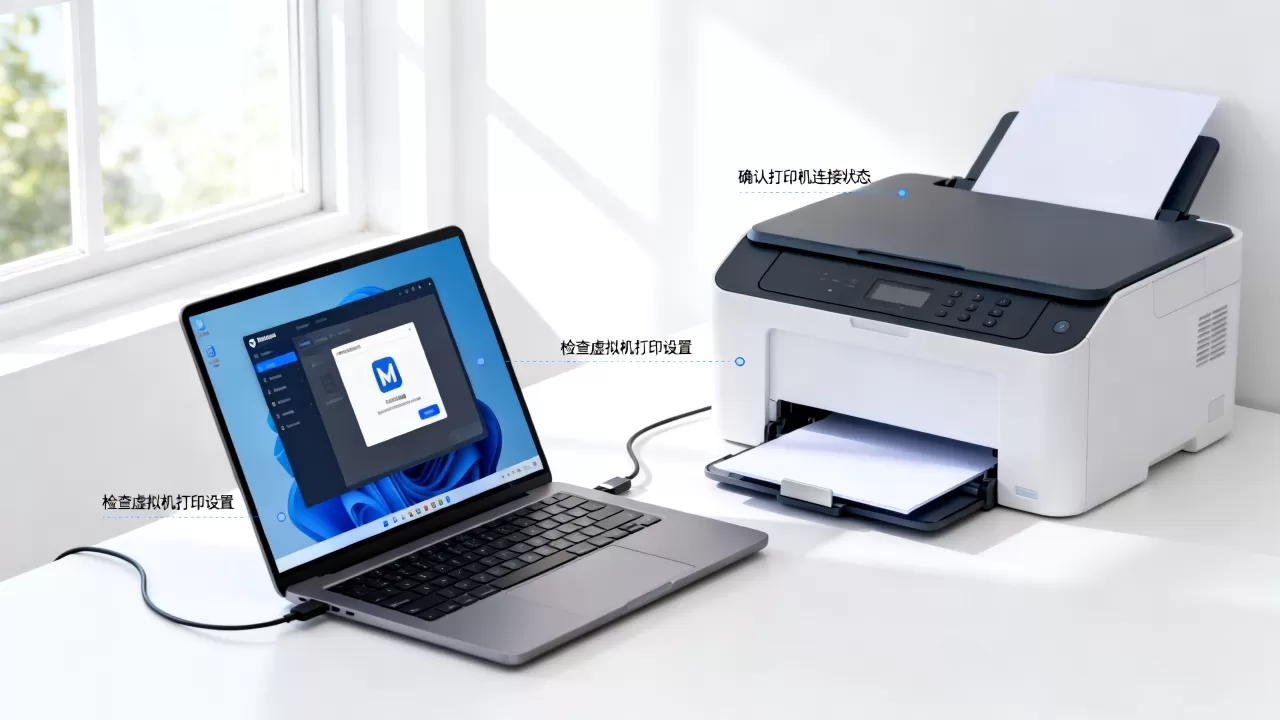
VMware Workstation 的打印机映射
- 在虚拟机窗口顶部菜单栏点击“虚拟机”,在下拉框中勾选“可移动设备”。
- 在二级菜单中找到你的打印机型号名称,确保它前面是打勾状态。
- 如果没有这个选项,关闭虚拟机,编辑虚拟机设置,点击“添加”,选择“打印机”,设备类型选“使用物理打印机”,勾选“物理打印机的默认设置”并指定具体型号。
操作完成后,在虚拟机系统里打开“控制面板”→“设备和打印机”,正常情况下会出现一个名称末尾带“Virtual printer”或“VMware”字样的打印机图标,用这个虚拟打印机去打印PDF,数据会先传给宿主机,再由宿主机推送给真实打印机。
VirtualBox 的打印机映射
VirtualBox本身不会自动映射USB打印机,更推荐的做法是直接把打印机透传给虚拟机。
- 确保虚拟机处于关机状态。
- 选中虚拟机,点击“设置”→“USB设备”。
- 点击左侧的加号,从列表中选中你的打印机设备,添加到“USB设备筛选器”。
- 启动虚拟机,在虚拟机系统里确认能识别到这台USB打印机。
注意,采用USB透传方式时,打印机在虚拟机和宿主机之间不能同时使用,也就是说虚拟机占用打印机时,宿主机无法执行打印任务,如果经常需要两边切换使用,建议改用网络打印机共享方式,在虚拟机里通过IP地址安装网络打印机,此方式不受物理占用限制。
pdf在虚拟机里打印不出来:驱动和服务的深层排查
如果打印机图标已经出现在虚拟机里,但点击打印后没有反应,或者系统提示“操作无法完成”,大概率是驱动异常或系统打印队列卡死。
检查虚拟机内的打印服务
虚拟机的Windows系统里有一个名为“Print Spooler”的底层服务,这个服务一旦停止,所有打印任务都会被拦截在队列里。
- 在虚拟机系统中按“Win + R”组合键,输入“services.msc”后回车。
- 在服务列表里找到“Print Spooler”,查看右边“状态”栏是否为“正在运行”。
- 如果已停止,右键点击该项目,选择“启动”。
- 如果左侧“启动类型”显示“禁用”,右键选择“属性”,将启动类型改为“自动”,然后点击“应用”和“确定”。
清理卡死的打印队列
打印任务堆积会互相堵塞,即便服务正常,队列里有失败状态的任务也会阻止后续任务执行。
- 按“Win + R”,输入“services.msc”回车,先停止Print Spooler服务。
- 打开“此电脑”,在地址栏输入“C:WindowsSystem32spoolPRINTERS”后回车。
- 将PRINTERS文件夹里的所有文件全部删除。
- 回到“services.msc”,把Print Spooler服务重新启动,再回到打印机页面重新打印。
重新添加打印机驱动
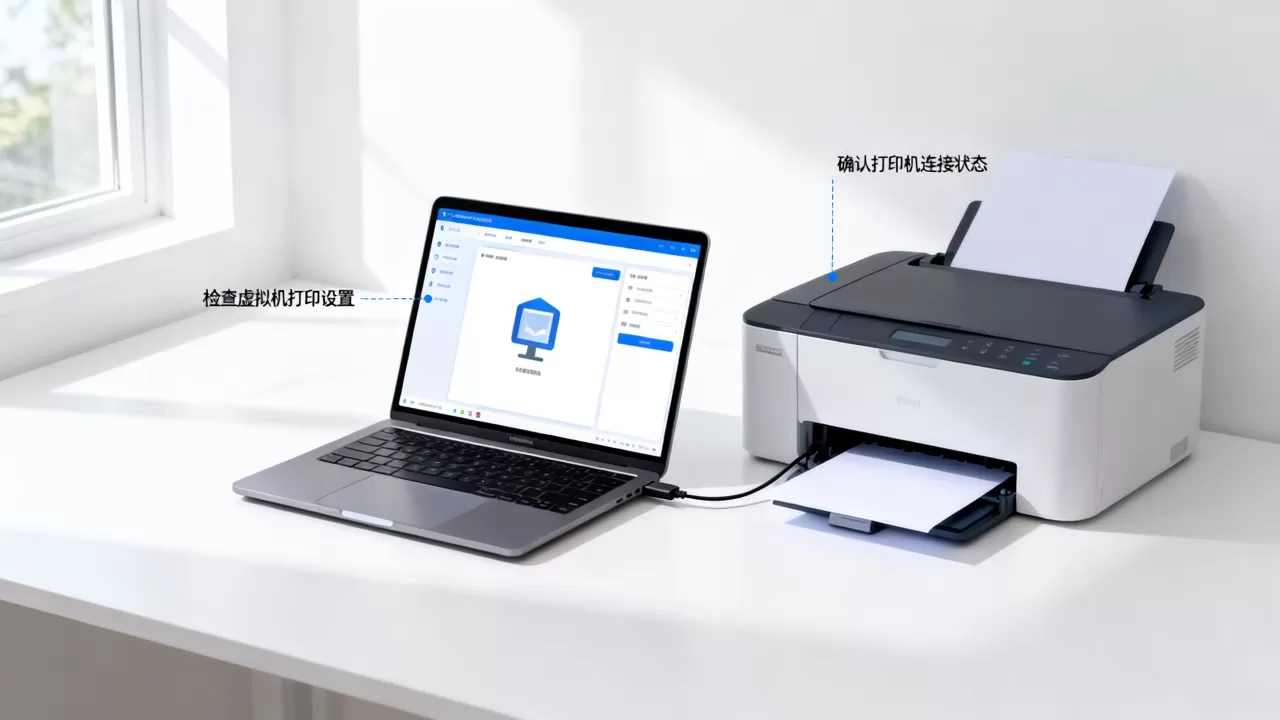
驱动文件损坏导致的失败也很常见,建议在虚拟机里把原有的虚拟打印机设备彻底删除,然后重新添加。
- 在虚拟机系统中打开“控制面板”→“设备和打印机”。
- 右键点击出问题的打印机图标,选择“删除设备”。
- 点击界面顶部“添加打印机”,系统会自动检测到宿主机共享过来的打印机,按提示添加。
- 添加完成后,右键该打印机图标,选择“打印测试页”,验证打通。
行业共识认为,虚拟机内部的虚拟打印驱动和物理打印机驱动并不是同一套文件,虚拟化软件内置的驱动通常仅做数据中转,所以驱动更新频率较低,不要去打印机的官网下载实体驱动安装进虚拟机系统,这样反而容易造成冲突。
VMware PDF打印失败怎么办:乱码和内容缺失的处理
一种场景比较特殊:打印任务能够正常发送出去,打印机也出纸,但PDF内容变成乱码、黑块或大段空白,这通常不是打印机问题,而是虚拟机显存和字体渲染的问题。
- 关闭虚拟机,编辑虚拟机设置,在“显示器”选项中增加显存大小,如果原来为128MB,建议调整为256MB或更高。
- 在“显示器”选项中勾选“加速3D图形”,如果虚拟机内操作系统是Windows 10 或更高版本,可以顺便提高分辨率设置。
- 如果PDF中使用了比较生僻的字体,而虚拟机里没有安装对应字体文件,打印时就会出现文字错位,建议在宿主机中把PDF另存为图像型PDF(在打印对话框里选择“Microsoft Print to PDF”并勾选“作为图像打印”),再放到虚拟机里打印。
这套处理思路同样适用pdf在虚拟机里打印出来是乱码的情况,在硬件资源允许的情况下,给虚拟机多分配1-2个CPU核心也有助于改善PDF渲染效率。
虚拟机无法打印PDF文件:替代方案和数据对比
如果你已经尝试了以上所有步骤仍未解决问题,而且宿主机本身打印正常,那么不要死磕虚拟机内的直连,更快速的思路是在虚拟机里把PDF转成图片,或者干脆先用虚拟PDF打印机生成一个新文件。
行业内对这类场景的常规操作路线如下:
- 在虚拟机中打开PDF文件,在打印对话框中选择“Microsoft Print to PDF”这个虚拟打印机,生成一份新的PDF文件。
- 将新生成的PDF文件通过共享文件夹或拖拽方式复制到宿主机。
- 在宿主机中用默认PDF阅读器打开并打印。
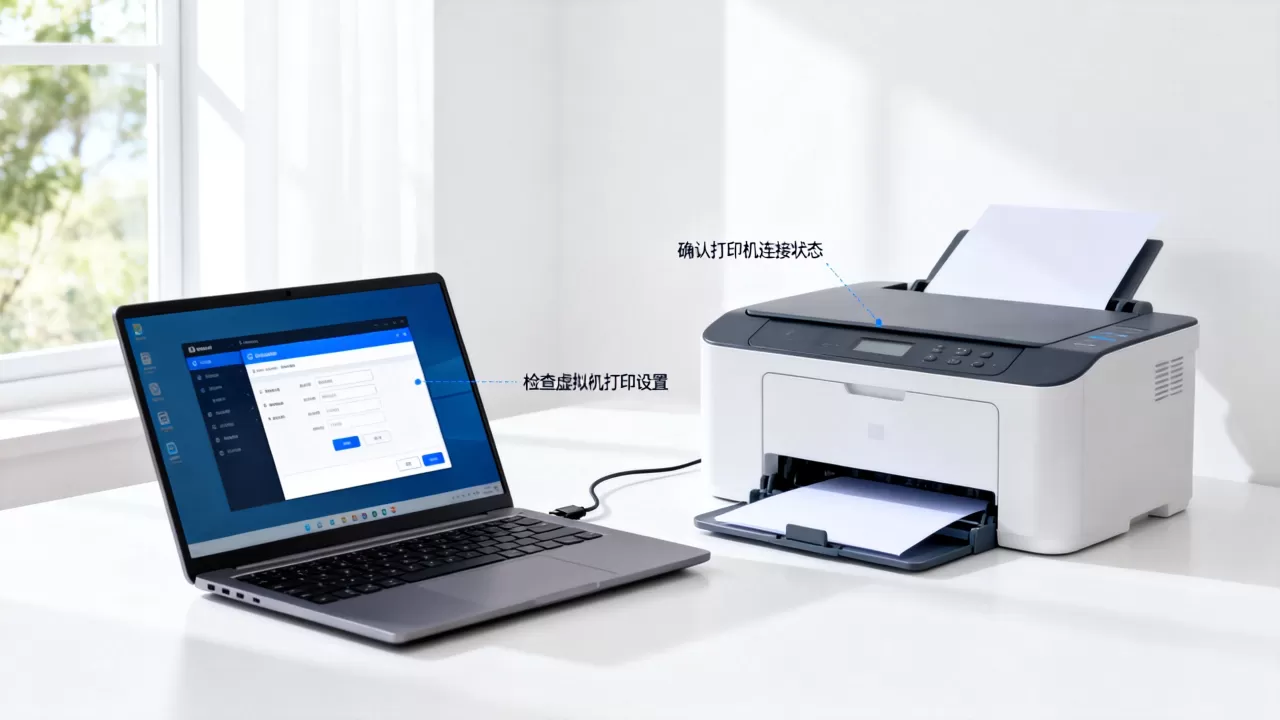
这种方式切断了虚拟机和物理打印机的链路,把“虚拟机制造数据”和“物理机输出纸张”两个环节解耦,几乎能规避所有驱动类故障,虽然多了一步复制操作,但在稳定性上远高于在虚拟机里硬刚直连打印。
下表对比了三种常见虚拟机打印方案的优劣势,方便你根据实际环境选择:
| 方案 | 打印机可见性 | 适用场景 | 常见问题 |
|---|---|---|---|
| VMware打印机映射 | 虚拟机内可见 | 临时打印少量文件 | 无法识别USB打印机 |
| VirtualBox USB透传 | 虚拟机独占打印机 | 打印高频且宿主机不抢用 | 宿主机无法同时使用 |
| 虚拟PDF+宿主机打印 | 虚拟机内不关联物理设备 | 批量打印、复杂PDF | 文件传输多一步 |
从长期使用体验来说,如果虚拟机主要用来处理工作文件,建议设定固定一条打印路线,不要频繁在打印方案之间切换,这样便于排除问题,也能减少折腾成本。
相关问题解答
为什么PDF在虚拟机里打出来全是乱码?
乱码主要是字体缺失或虚拟显存不足导致的,优先提高虚拟机的显存设置,再检查PDF中使用的字体是否已安装到虚拟机系统中,如果仍然乱码,把PDF在宿主机里另存为图像型PDF再放入虚拟机打印,即可解决问题。
虚拟机里PDF打印任务一直排队无法执行怎么办?
打开“services.msc”服务管理界面,先停止Print Spooler服务,然后进入“C:WindowsSystem32spoolPRINTERS”目录删除所有临时文件,最后重新启动该服务,操作完成后打印机队列会清零,卡死的任务被彻底清除。
VMware Tools已经安装,但打印机还是不见踪影?
确认虚拟机设置里是否手动添加了打印机设备,如果设置中没有打印机硬件,仅靠Tools自动映射,部分型号的USB打印机可能无法被发现,编辑虚拟机设置,手动添加“打印机”设备,并在下拉列表中指定物理打印机型号,重启虚拟机后即可识别。
首发原创文章,作者:王坚,如若转载,请注明出处:https://idctop.com/article/740146.html