win7服务器运行失败,核心原因在于微软停止支持后兼容性缺口不断扩大,加上硬件驱动失控和内存资源耗尽,让系统显得特别脆弱,想要高效解决,先分清蓝屏、服务终止和直接黑屏这三种故障形态。
win7服务器运行失败原因分析:驱动、内存与补丁的三角冲突
硬件驱动:大多数故障的导火索
服务器里那枚老旧的显卡或网卡驱动,在win7系统下往往早已失去官方更新,当你为新设备添加网卡或升级远程管理卡时,系统很容易因为驱动不匹配而蓝屏,随后出现“win7服务器运行失败蓝屏代码0x000000D1”之类的错误。
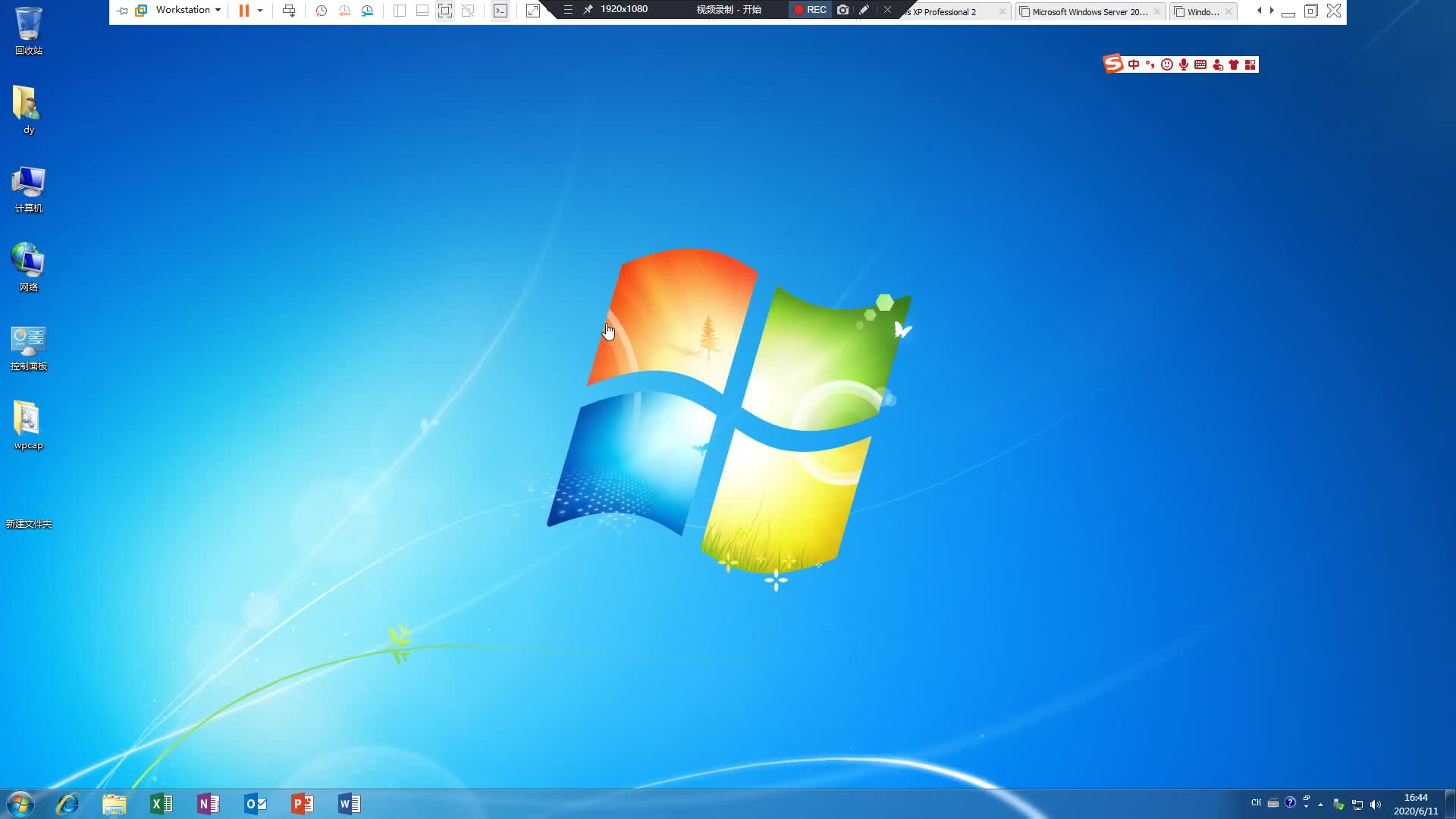

业内专家指出,win7服务器故障中,驱动冲突占相当大比例,具体排查路径为:右键“计算机”选择“管理”,进入“设备管理器”,逐项展开“显示适配器”“网络适配器”和“存储控制器”,观察是否有黄色感叹号,若有,双击设备,在“驱动程序”页签点击“更新驱动程序”,选择“浏览计算机查找”,手动指向硬件厂商的旧版本驱动目录,而不是搜索网络。
内存与虚拟内存:资源耗尽后的连锁反应
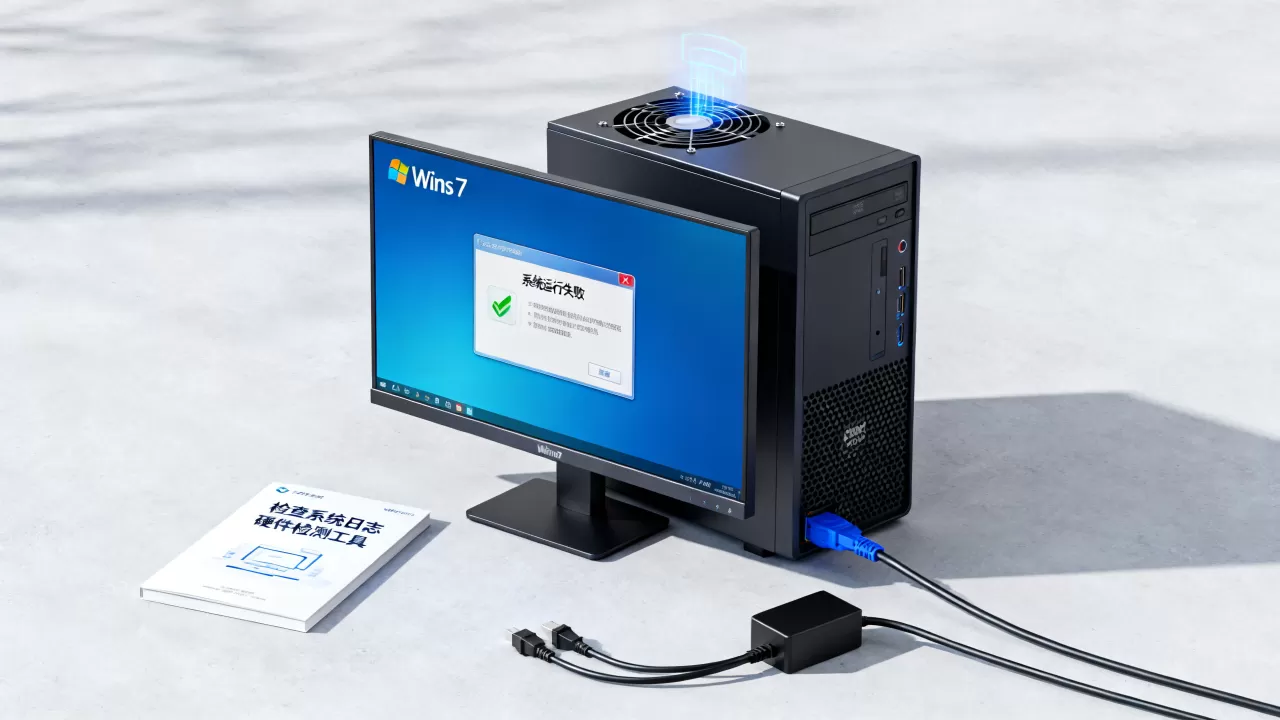
多数win7服务器只有4GB到8GB物理内存,承担数据库服务和后台备份任务时,内存很容易被榨干,当内存不足时,系统会频繁调用虚拟内存,而虚拟内存分区剩余空间不足,服务就会突然终止。
具体操作:右键“计算机”选择“属性”,点击左侧“高级系统设置”,在“性能”区域选择“设置”,切到“高级”页签,点击虚拟内存区域的“更改”,取消勾选“自动管理所有驱动器的分页文件大小”,选择C盘,设为“系统管理的大小”,如果C盘空间确实紧张,可以将虚拟内存改到D盘,初始大小和最大大小都设为物理内存的1.5倍。
补丁与更新:好心造成的死循环
微软官方对win7的扩展安全更新已于2026年终止,但不少企业还在使用第三方补丁工具强行打补丁,这些补丁一旦与服务器上的老版SQL Server或ERP插件冲突,系统会在开机几分钟后自动停止服务。
症状典型:事件查看器里出现大量“Service Control Manager”错误,日志显示服务在无响应后被终止,行业共识认为,对于已停止支持的系统,与其安装风险极高的第三方补丁,不如彻底关闭自动更新,具体方法是在“控制面板→Windows Update→更改设置”中,选择“从不检查更新”,同时停用Windows Update服务。
win7服务器运行失败怎么解决:三步排查法
第一步:进入安全模式,隔离问题源头
重启服务器,在开机画面时连续按F8,进入“安全模式(带网络)”,如果服务器在安全模式下运行稳定,说明第三方服务或驱动存在冲突。
打开“运行”对话框,输入“eventvwr.msc”并回车,进入“事件查看器”,展开“Windows日志→系统”,点击右侧“筛选当前日志”,勾选“错误”级别并点击确定,记录红色条目中的事件ID,比如ID 41代表内核电源异常,ID 6008代表意外关机。
第二步:使用干净启动,逐一揪出肇事者
按下“Win+R”组合键,输入“msconfig”进入“系统配置”窗口,在“常规”页签选择“诊断启动”,重启后验证是否恢复正常,若正常,再打开“系统配置”,转到“服务”页签,勾选“隐藏所有Microsoft服务”,然后逐个启用剩余服务,重启后观察哪一项操作导致运行失败。
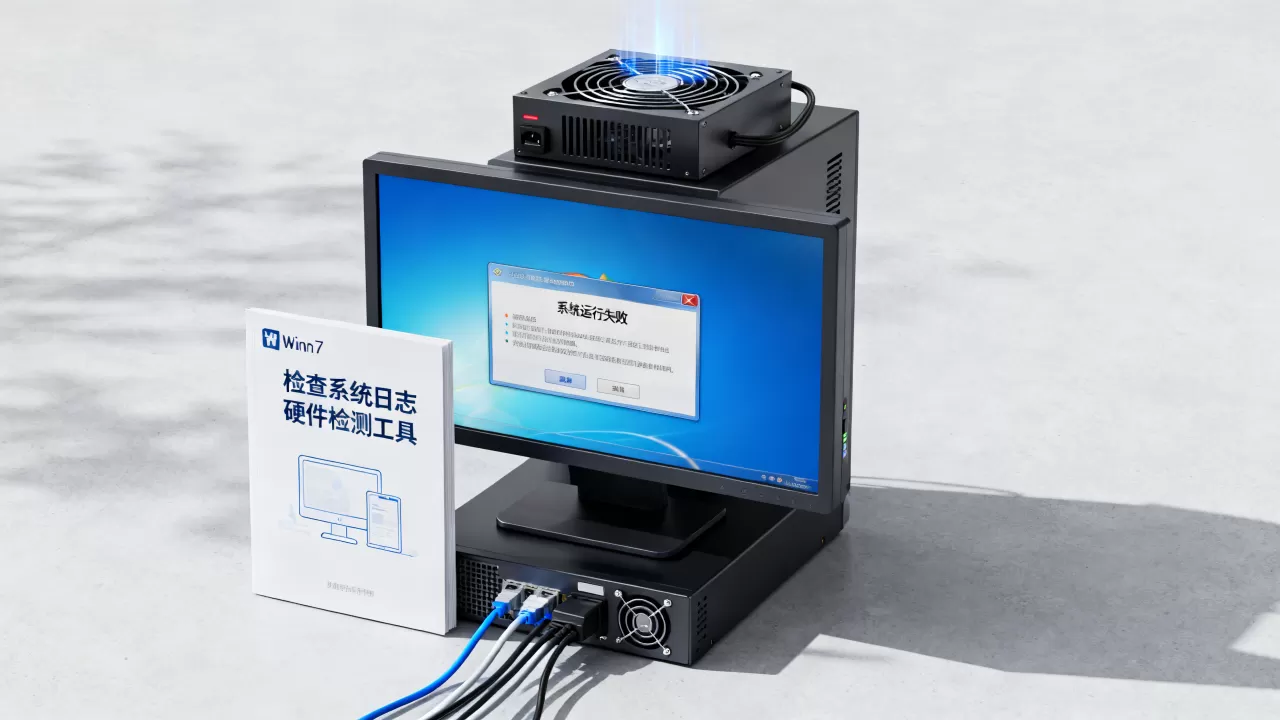
排查时多留心非微软程序,比如打印监控组件、FTP工具、运维代理软件,找到异常项后,在该服务上右键选择“属性”,将“启动类型”改为“禁用”。
第三步:修复系统文件,重建完整映像
以管理员身份打开命令提示符,依次执行以下命令:
- sfc /scannow
- Dism /Online /Cleanup-Image /RestoreHealth
第一条命令会扫描并修复系统文件完整性,第二条命令会利用Windows推送服务修复系统映像,执行过程中保持网络畅通,但别在安全模式下启动杀毒软件,以免干扰修复进程。
如果两条命令都提示无法修复,说明C盘存在物理坏道,再执行chkdsk /f /r,重启后系统会自动开始磁盘扫描和修复,完成后重新执行前两条命令,通常能解决因为系统文件损坏而导致的运行失败。
win7服务器运行失败与虚拟内存设置的关联
页面文件与内存条的实际配合
当物理内存占用长期超过90%,且页面文件所在分区连续读写超负荷,服务器会出现卡顿甚至黑屏,用“Windows内存诊断”工具检测内存条状态,路径为“控制面板→管理工具→Windows内存诊断”,选择“立即重新启动并检查问题”。
检测完成后,若未报告错误,再查看页面文件的“峰值”与“当前值”比值,若当前值长期处于峰值,说明内存不足,需要增加物理内存,或者将页面文件的最大值提升到物理内存的2倍。
温度上限与电源波动:硬件层面的隐性杀手
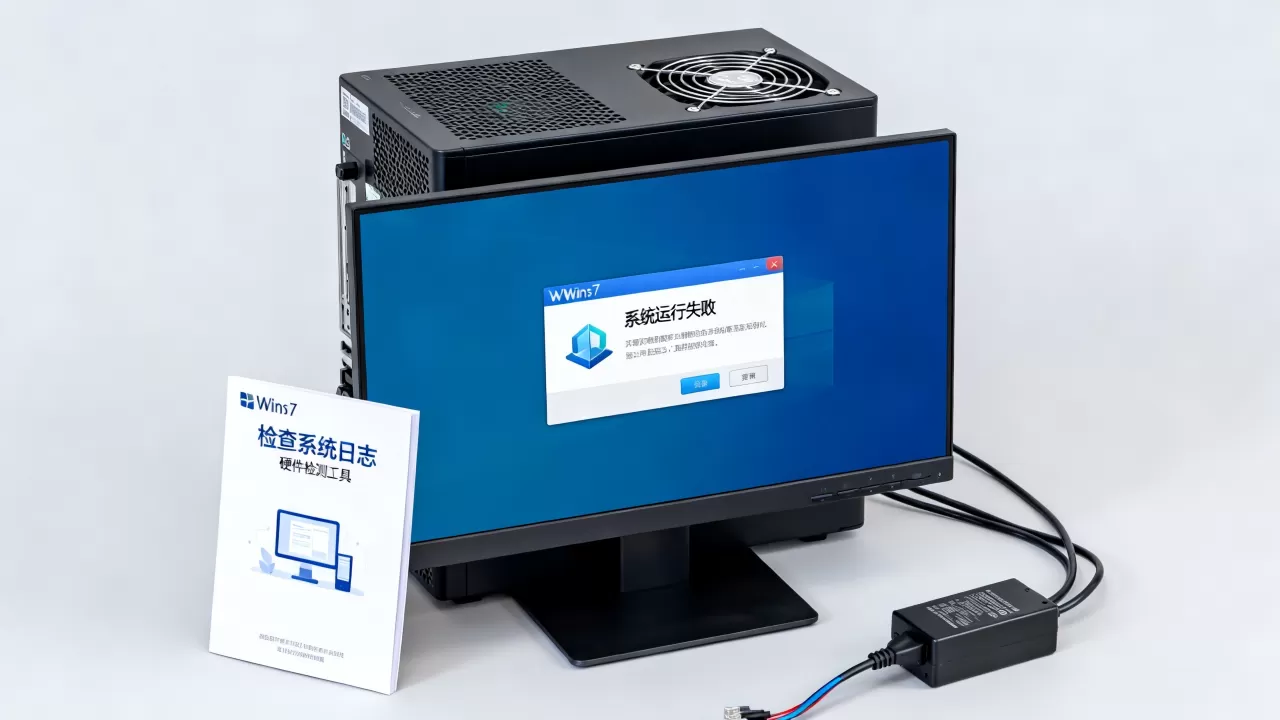
win7服务器机箱散热不良,CPU温度超过80℃时,系统会触发过热保护强制关机会被误判为“运行失败”,清理散热器灰尘,更换硅脂,并确保服务器放在通风良好的机房机柜中。
老旧电源功率衰减是很现实的问题,当磁盘阵列或独立显卡瞬时功耗超出电源供给能力,整机会掉电重启,这种情况难以用软件排查,只能换一个额定功率更大的电源验证。
常见问题:win7服务器运行失败后如何快速恢复
Q:win7服务器运行失败蓝屏代码0x0000007E,怎么处理?
A:这个代码与内存和驱动双重相关,先用单根内存条测试,拔掉其余条,只留一根启动;若正常,再换根插槽测试,然后进入安全模式删除最近安装的驱动,最后用安装盘执行启动修复。
Q:win7服务器运行失败后反复重启,有没有更快的方法?
A:尝试开机时按F8,选择“最后一次正确的配置(高级)”,该选项能恢复上一次正常启动的注册表驱动信息,若无效,使用PE启动盘备份C盘数据,再考虑重置系统。
Q:win7服务器运行失败日志在哪里查?
A:在事件查看器的“Windows日志→系统”中筛选错误条目,重点查看ID 41和ID 6008,微软官方技术支持文档对这两个ID有明确说明,前者表示内核电源异常,后者表示系统未正常关机。
win7服务器运行失败,本质是老系统的脆弱性在特定条件下被放大,沿着安全模式、事件日志、虚拟内存这条路径排查,大多数故障能在半小时内定位,不必一上来就重装系统。
首发原创文章,作者:王坚,如若转载,请注明出处:https://idctop.com/article/740638.html