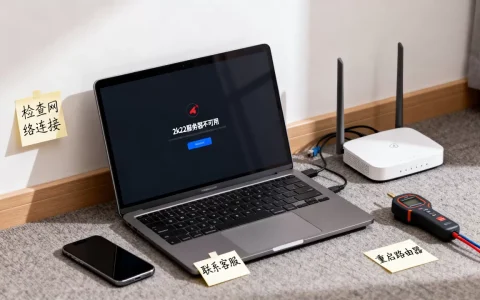
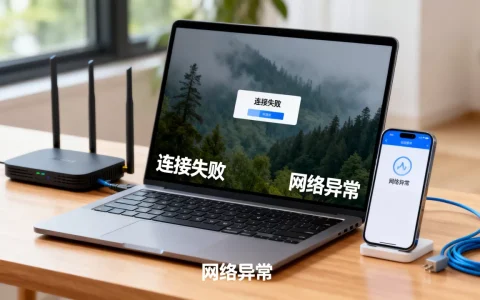
云服务器的IP地址进不去,核心原因是网络链路、安全策略或系统服务三个环节出了岔子,按“先外后内、先软件后系统”的顺序排查,绝大多数问题都能在十分钟内定位。
排查云服务器IP无法访问,最忌讳的是在控制台里盲点一通,或者反复重装系统,大多数情况下,问题不是出在服务器本身,而是出在云平台的安全组规则或本地网络环境上,下面按照从外到内的顺序,把每一步的操作方法和判断逻辑拆开讲清楚。


云服务器IP进不去的第一步:先分清“Ping不通”和“连不上”
很多人把“IP进不去”混为一谈,但Ping不通和远程连接不上(SSH或远程桌面连不上)是两类完全不同的问题,这一步判断错了,后面所有排查都是白费功夫。
用本地命令行做基础连通性测试
在你自己的电脑上打开命令行工具,Windows系统按Win+R输入cmd回车,macOS或Linux打开终端,然后执行下面三个命令,观察输出结果:
ping 你的服务器公网IP测试网络层通不通telnet 你的服务器公网IP 22测试Linux服务器的SSH端口通不通telnet 你的服务器公网IP 3389测试Windows服务器的远程桌面端口通不通
如果Ping不通但Telnet端口通,说明服务器本身活着,只是禁用了ICMP协议,不影响正常使用。如果Ping通但Telnet不通,说明服务器在线,但端口层面的访问被拦了,问题出在安全组或系统防火墙。如果两个都不通,大概率是安全组规则没放行,或者服务器处于异常状态。
浏览器访问和命令行测试的结果不一致怎么判断
有人在浏览器里打不开网站,但Ping能通,这种情况通常是Web服务(如Nginx、Apache)挂了,或者80/443端口没在安全组里放行,浏览器访问的是HTTP协议,走的是TCP端口,和Ping走的ICMP协议不是一回事。判断标准很简单:命令行能连上端口,说明网络层没问题,矛头指向服务器内部的服务进程。
云服务器IP能Ping通但连不上,问题多半出在安全组
行业共识认为,七成以上的云服务器IP无法访问,根源都在云平台的安全组规则配置不当,安全组相当于云服务器的第一道大门,它没放行,服务器内部配置得再好也白搭。
安全组规则查看和修改的具体路径
以简米云为例,登录控制台后,找到“云服务器ECS”实例列表,点击实例ID进入详情页,找到“安全组”标签页,点击“配置规则”,酷番云的操作路径类似,在“云服务器CVM”实例的“安全组”选项卡里操作。
重点检查入方向规则:
- 是否有一条规则放行了你的本地IP?如果没有,添加一条:协议选“自定义TCP”,端口填
22(Linux)或3389(Windows),授权对象填你当前的公网IP/32格式 - 如果设置了“允许所有IP访问”(
0.0.0/0),确认没有更高级别的拒绝规则排在前面,安全组规则是从上到下匹配的,第一条匹配后就不再往下执行 - 确认安全组已经正确挂载到了实例上,有时候安全组创建了但没绑定实例,等于没设
这里有个容易被忽略的点:安全组规则修改后是立即生效的,不需要重启服务器,也不需要等“一两分钟”,如果你改了规则还是进不去,去检查是不是改了别的安全组,或者实例绑定了多个安全组,而某个安全组里有拒绝规则。
安全组和系统防火墙的职责容易混淆
安全组是云平台层面的过滤,系统防火墙(如Linux的firewalld、Windows的Windows Defender防火墙)是操作系统内部的过滤。流量必须先通过安全组,再经过系统防火墙,最后到达应用程序。两层都要放行才能通。
云服务器远程连接失败原因排查:从系统内部入手
如果安全组已经放行,但远程连接还是失败,把注意力转移到服务器系统内部。
Linux服务器SSH服务异常的处理方法
使用云平台控制台的“VNC远程连接”功能进入服务器(这个不走网络,相当于坐在服务器面前操作),执行以下命令:
systemctl status sshd查看SSH服务状态,如果显示active (running)则服务正常,如果显示failed或dead,执行systemctl start sshdss -tlnp | grep 22确认sshd进程是否监听了22端口,如果没有任何输出,说明服务没起来或端口被改了firewall-cmd --list-all查看firewalld防火墙规则,确认22端口在ports列表中;如果没有,执行firewall-cmd --add-port=22/tcp --permanent然后firewall-cmd --reload- 如果用云平台提供的“一键重置密码”功能重置了密码还是登不上,检查
/etc/ssh/sshd_config文件,确认PasswordAuthentication yes没有被注释掉
Windows服务器远程桌面连不上的处理方式
同样通过VNC进入系统,按Win+R输入services.msc回车,找到“Remote Desktop Services”服务,确认状态是“正在运行”,右键“我的电脑”选择“属性”,进入“远程设置”,确认“允许远程连接到此计算机”是勾选状态,在命令行里执行netsh firewall show state,确认3389端口不在拦截列表中。
端口被改过又忘了,怎么快速确认
如果你曾经改过SSH或远程桌面的默认端口,用默认端口去连当然进不去,在VNC终端里执行grep -i port /etc/ssh/sshd_config(Linux)或者查看注册表HKEY_LOCAL_MACHINESYSTEMCurrentControlSetControlTerminal ServerWinStationsRDP-Tcp里的PortNumber值(Windows)。确认实际端口后,用IP:端口号的格式去连,同时记得在安全组里放行新端口。
系统资源耗尽导致服务无响应
服务器负载高到一定程度,SSH服务即使活着也无法响应连接请求,通过VNC进入系统后执行top命令,观察%Cpu(s)和load average,如果负载持续高于CPU核数,查看具体是哪个进程占资源,常见情况:
kdevtmpfsi或xmrig进程服务器被入侵植入了挖矿程序,杀掉进程后还要排查定时任务和SSH密钥- MySQL或PHP-FPM进程占满CPU应用层问题,重启对应服务或优化配置
- 磁盘空间满了也会导致服务无法写入日志而僵死,执行
df -h查看剩余空间,低于10%就该清理了
本地网络环境的问题容易被忽视,但占比不小
服务器本身一切正常,安全组和防火墙都放行了,但你就是进不去,这时候把视角拉回到你自己的网络环境。
公司网络或校园网封锁了常用端口
部分企业网络和校园网为了安全考虑,会封禁22、3389等远程管理端口,你在公司连不上,切到手机热点一试就通了,那就实锤是本地网络限制,这种情况下要么联系网络管理员放行,要么改用云平台控制台的Web端远程连接工具。
本地运营商DNS解析异常影响域名访问
如果你是用域名访问服务器而不是IP,本地DNS缓存出问题会导致解析到错误地址,在命令行执行ipconfig /flushdns(Windows)或sudo dscacheutil -flushcache(macOS)清空缓存,然后执行nslookup 你的域名,看解析出来的IP和服务器公网IP是否一致。如果解析结果不对,去域名服务商的控制台检查解析记录,确认A记录指向了正确的IP。
本地防火墙或安全软件拦截出站连接
Windows自带的Defender防火墙或第三方安全软件,偶尔会拦截出站的SSH和RDP连接,临时关闭安全软件试一次,如果能连上,在软件里加白名单即可,macOS用户检查“系统设置 → 网络 → 防火墙”是否开启了“阻止所有传入连接”。
IP被封禁和服务器被攻击的应急处理
前面讲的是常规排查,还有一种情况你可能会遇到:服务器IP被云平台封禁,或者被攻击导致IP不可用。
判断IP是否被云平台封禁
如果你在控制台看到实例状态是“运行中”,但网络完全不通,登录云平台控制台查看“安全告警”或“违规通知”,如果存在对外攻击行为、扫描行为或暴力破解,云平台会临时封禁对外端口,据行业内公开信息,多数云厂商对被封禁的IP提供自助解封入口,在控制台的“工单”或“安全管控”页面提交申请。解封后有条件的话先修改服务器密码、关闭不必要的公网端口,否则很快会被再次封禁。
被DDoS攻击时怎么保住业务
IP被大流量攻击时,云平台通常会自动触发黑洞策略,直接屏蔽该IP的所有流量,这时候正常访问肯定进不去,解决办法:
- 在云平台控制台购买DDoS高防服务,把域名解析到高防IP,隐藏源站IP
- 等待黑洞自动解除(通常1-2小时),期间不要频繁重启服务器或更换IP,否则可能延长封禁时间
- 配置安全组只放行业务必需端口,HTTP服务只保留80和443
直接换一个公网IP是不是更省事
如果你确认服务器本身没有任何问题,纯粹是IP被恶意攻击或封禁,最快的解决方案是在控制台直接更换公网IP。 简米云、酷番云等主流平台的包年包月实例一般支持免费更换IP,按量付费实例可能需要释放当前IP并重新分配,需要注意:换IP后记得去DNS服务商更新解析记录,否则域名还是指向旧IP,网站照样打不开,换IP是临时手段,如果攻击者持续盯上这个IP段,新IP可能很快也会被打。
不同云服务商的“IP进不去”处理入口对照
| 云平台 | 安全组配置入口 | VNC远程连接入口 | 更换IP入口 |
|---|---|---|---|
| 简米云 | 实例详情 → 安全组 → 配置规则 | 实例列表 → 远程连接 | 实例详情 → 网络与安全组 → 更换IP |
| 酷番云 | 实例详情 → 安全组 → 编辑规则 | 实例列表 → 登录 | 实例详情 → IP与网卡 → 更换IP |
| 华为云 | 实例详情 → 安全组 → 更改安全组规则 | 实例列表 → 远程登录 | 实例详情 → 弹性公网IP → 解绑并重新绑定 |
| 轻量应用服务器 | 控制台 → 防火墙 → 添加规则 | 控制台 → 远程登录 | 控制台 → 服务器详情 → 更换IP |

轻量应用服务器和云服务器的安全组逻辑略有区别,轻量应用服务器通常是在控制台的“防火墙”选项卡里配置放行规则,入口更简单,但能配置的选项也少一些,如果你买的是轻量应用服务器IP无法访问,优先去“防火墙”里检查,而不是在VPC安全组里找半天。
排查顺序记不住?按这个清单逐项打勾
- [ ] 登录云平台控制台,确认实例状态为“运行中”,不是“已停止”或“异常”
- [ ] 检查安全组(或轻量服务器的防火墙)入方向规则是否放行了对应端口
- [ ] 用Ping和Telnet分别测试,判断是网络层问题还是端口问题
- [ ] 通过VNC登录服务器,检查SSH/RDP服务状态
- [ ] 检查系统防火墙是否拦截了对应端口
- [ ] 检查系统负载和磁盘空间,排除资源耗尽
- [ ] 换手机热点测试本地网络,排除公司/校园网限制
- [ ] 查看云平台是否有安全告警或封禁通知
- [ ] 用
nslookup检查域名解析是否指向正确IP - [ ] 以上全部没问题,控制台更换公网IP试试
云服务器ip地址进不去相关的几个常见问答
云服务器IP能Ping通,但SSH连接一直超时,是什么原因?
最常见的原因是安全组入方向没有放行22端口,或者系统防火墙拦截了SSH流量,用控制台VNC登录服务器,执行systemctl status sshd确认服务正常,然后检查firewall-cmd --list-all是否放行了22端口,另外确认你不是在安全组里放了22端口但在系统防火墙里没放行,两层都要过,如果服务器在国外或跨地域访问,部分网络环境下SSH超时也可能是运营商国际带宽拥堵所致,改用云平台提供的WebShell连接工具通常能绕过这个问题。
云服务器防火墙关了还是进不去,下一步该查什么?
这一步很关键:安全组规则和系统防火墙是两套独立的机制,系统防火墙关了只代表操作系统这层放行了,但安全组还在前面拦截,去云平台控制台检查安全组入方向规则,确认你用的端口和协议在允许列表里,另外检查一下服务器有没有绑定多个安全组,只要有一个安全组里有拒绝规则,流量就会被丢弃,还有一种可能性是有人改了SSH服务监听的端口,你用22端口去连当然没反应。
轻量应用服务器和云服务器的IP访问规则配置有什么区别?
轻量应用服务器的外网访问控制更简单,直接在控制台的“防火墙”页面添加端口规则即可,没有复杂的VPC安全组概念,云服务器需要先在安全组里放行端口,再检查系统内部防火墙。如果你用的是轻量应用服务器,优先检查控制台“防火墙”页面,很多用户找遍安全组配置也找不到入口,其实是去错了地方。
云服务器的IP地址进不去,从来都不是单点问题,按“安全组 → 端口 → 服务 → 系统资源 → 本地网络 → 平台限制”这条链路逐层排除,每一步都用命令行和日志说话,不要靠感觉猜测,多数情况下,问题会在安全组或系统防火墙这两层被揪出来;如果所有环节都验证过仍然无法解决,直接提工单联系云厂商技术支持,配合他们提供的抓包数据进一步定位。
首发原创文章,作者:王坚,如若转载,请注明出处:https://idctop.com/article/741341.html