安装h3c服务器操作系统的核心思路就一句话:先配好RAID和启动项,再通过HDM或U盘加载系统镜像,最后按向导完成安装。很多人第一次碰H3C服务器,容易在RAID配置或驱动加载上卡住,其实按部就班并不复杂,下面我把整个流程拆开,尽量用大白话讲清楚。
h3c服务器怎么安装操作系统?跟着这几步走
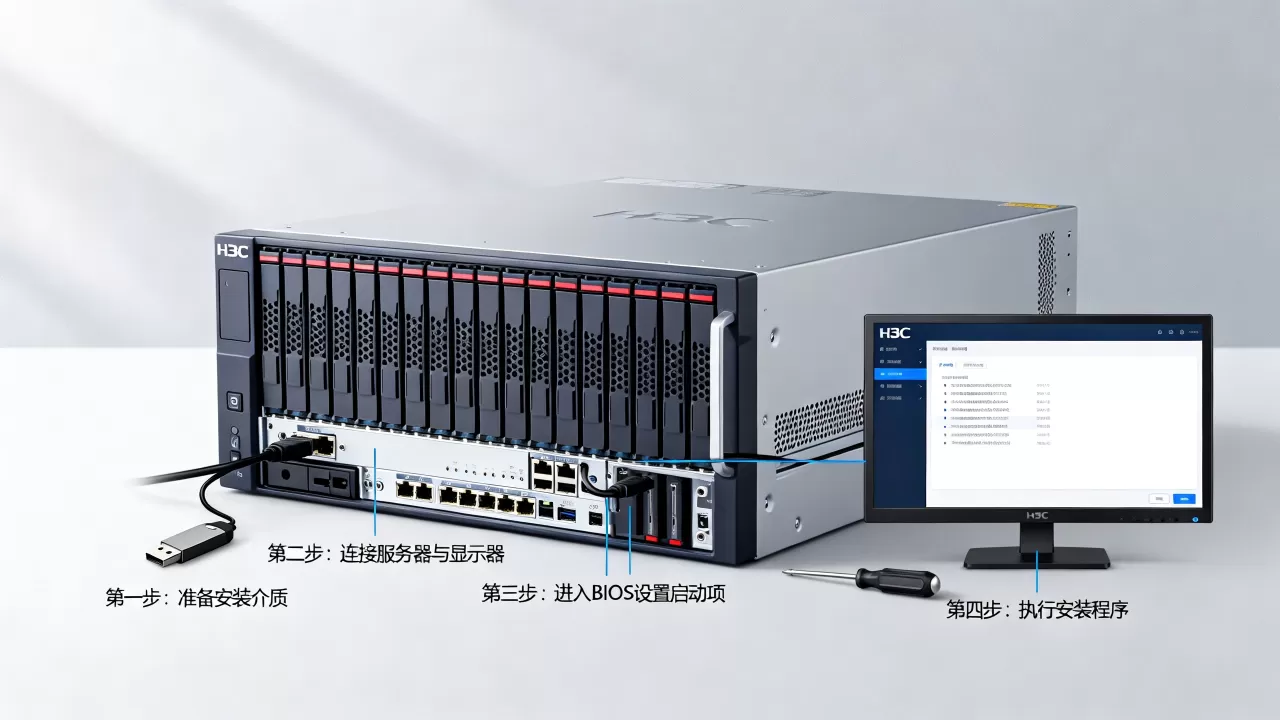
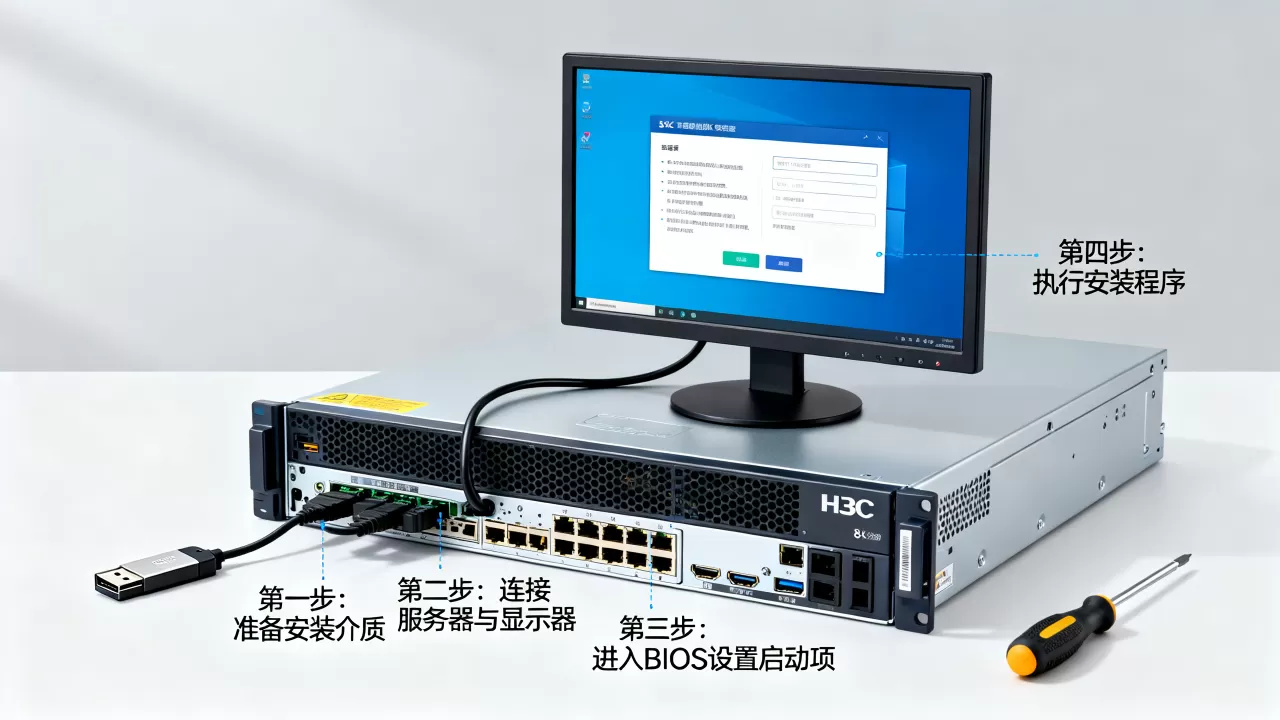
安装方式分两种场景:如果你有HDM远程管理卡,完全可以远程装;如果手边只有一台服务器和U盘,按物理方式也行,我建议优先用HDM,因为不用接显示器和键盘,还能随时看控制台画面,遇到报错也方便截图。
安装前的准备:摸清型号、镜像、启动方式
开始前先把下面几样东西准备好:
- 确认服务器具体型号,比如H3C R4900 G3、R4700 G3等,不同版本的BIOS和阵列卡界面略有差异,但整体逻辑一致。
- 准备系统镜像文件,Windows Server可以到微软官网下载,Linux直接用CentOS Stream、Rocky Linux或Ubuntu Server官方ISO。
- 如果有独立RAID卡,提前下载好对应驱动备用,用HDM挂载ISO时,部分场景还需要在安装阶段手动加载驱动。
- 确认启动模式是UEFI还是Legacy,这直接决定系统分区表格式是GPT还是MBR。
这里有一句行业共识:大多数H3C服务器出厂默认开启了UEFI,所以新装系统时建议选GPT分区,业内专家指出,用UEFI安装Windows Server时,如果引导文件缺失,启动阶段会直接卡在找不到引导设备。
通过HDM挂载ISO安装
HDM是H3C的带外管理平台,相当于给服务器装了个隐形显示器,具体步骤:
- 用网线把笔记本和服务器管理口连到同一局域网,服务器管理口一般带“HDM”或“Mgmt”字样。
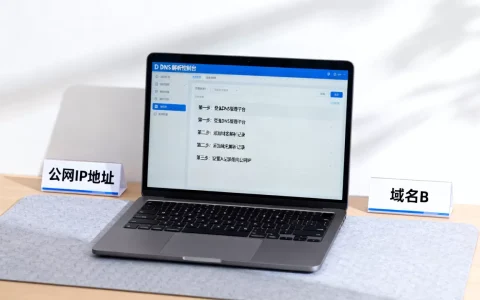
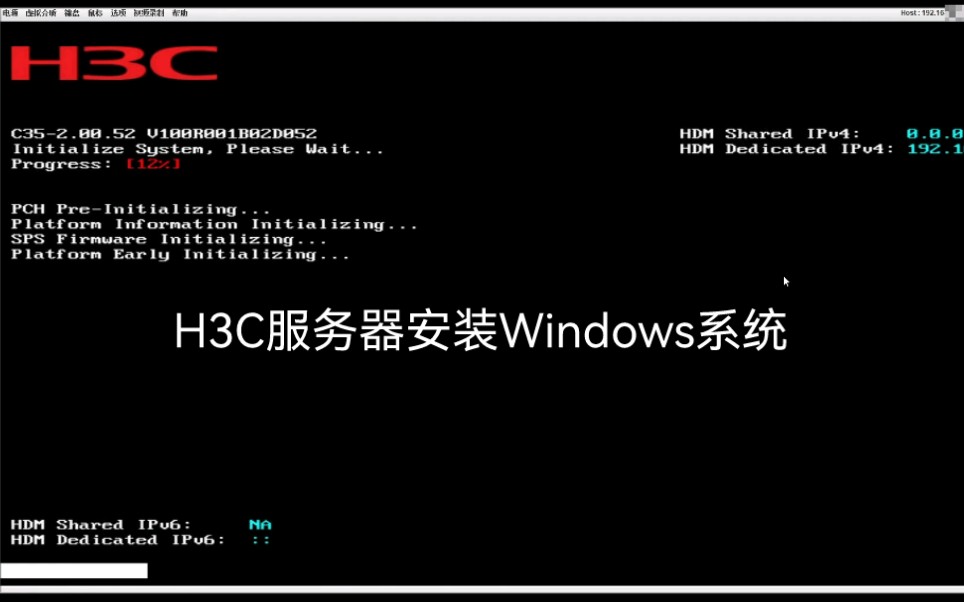
- 浏览器输入HDM的IP地址,登录管理员账号,默认IP通常印在服务器机箱贴纸上,或者开机时屏幕上会显示。
- 在HDM界面里找到“远程控制”或“虚拟光驱”,选择ISO镜像文件并挂载。
- 打开“远程控制台”窗口,相当于看到了服务器的画面。
- 重启服务器,在自检界面按F7或ESC进入启动菜单(具体按键以屏幕提示为准),选择从虚拟光驱启动。
- 系统镜像开始引导后,按Windows或Linux的常规安装流程往下走。
实际操作时,你会在远程控制台里看到开机自检,按Ctrl+C能进RAID配置,按F7能选启动项,这些按键都会短暂出现在屏幕上,注意别错过。
通过U盘和本地控制台安装
如果你就在机房,用U盘装更直接:
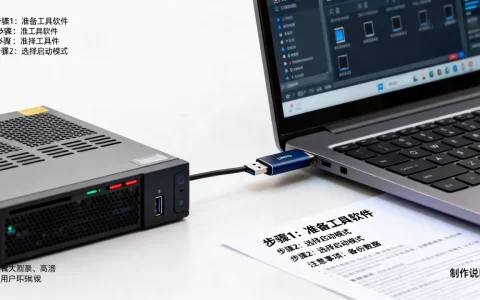
- 用Rufus或Ventoy把ISO写入U盘,U盘格式建议FAT32。
- 把U盘插在服务器后置USB接口。
- 开机进启动菜单,选择U盘启动。
- 后续步骤和普通电脑装系统差不多,只是H3C服务器的磁盘控制器需要额外确认驱动。
这里要特别提醒:H3C服务器的板载SATA控制器一般都能被Windows自带驱动识别,但如果你装了独立RAID卡,Windows安装过程可能找不到硬盘,这时需要在安装界面手动加载RAID卡驱动,驱动文件可以提前放在U盘里。
h3c服务器安装linux系统与windows系统的关键区别
很多朋友纠结到底装Windows还是Linux,这主要看你跑什么业务,如果跑.NET、SQL Server或AD域,Windows更省心;如果是Web服务或数据库,Linux通常更稳。
Windows Server安装要点
- 版本建议选Windows Server 2019或2026标准版,支持周期长。
- 安装时大概率不用在安装界面加载额外驱动,但独立RAID卡除外。
- 安装类型一定要选“自定义安装”,不要用升级方式。
- 首次启动后设置Administrator密码,马上开启远程桌面,方便后续维护。
Linux发行版安装要点
- 推荐Rocky Linux、Ubuntu Server或CentOS Stream。
- 分区时给
/boot分512MB到1GB就够,其余空间分配给根分区和swap。 - 服务器带NVMe SSD时,确认BIOS里的启动模式为UEFI,否则容易识别不到设备。
- H3C网卡驱动在多数Linux发行版中已内置,但个别型号需要从H3C官网下载源码编译。
两种系统的主要差异可以看下面这张表:
| 对比项 | Windows Server | Linux(Ubuntu/Rocky) |
|---|---|---|
| 安装界面 | 图形化,点击鼠标为主 | 字符界面,需要基础命令 |
| RAID卡驱动 | 部分需手动加载 | 多数开源驱动已包含 |
| 磁盘分区 | GPT + EFI常见 | GPT + swap分区常见 |
| 典型场景 | .NET、SQL Server、AD域 | Nginx、MySQL、容器、大数据 |
h3c服务器装操作系统多少钱?自己动手和省心选择
自己动手安装,只花电费和下载镜像的流量,系统授权费另算,Windows Server需要正版授权,Linux完全免费,如果请别人装,费用因城市和服务器数量差异很大,常见按次收费或按台计价,一线城市如北京、上海、深圳的第三方运维工程师报价相对高一些,但支持响应也更快,二三线城市或本地IT服务商,几台服务器一起装系统加配RAID,常给打包价,总体更划算。
自己装省下的钱,可能花在时间上
如果你是第一次装,建议先在非生产环境的小机器上演练一遍,H3C官方文档和社区帖子已经覆盖绝大多数坑,不需要专门买付费教程,真正花时间的是排查驱动和引导问题,但只要流程理顺,半小时内完成安装并不难。
h3c服务器系统安装服务怎么找?本地公司选择要点
- 先确认对方是否熟悉H3C服务器,尤其是HDM操作和RAID卡配置。
- 问清楚报价是否包含系统优化,比如打补丁、配置远程登录、开启SSH等。
- 尽量找在本地有备件的服务商,万一装到一半硬件报错,能马上现场处理。
h3c服务器安装系统步骤中的常见故障排查
安装过程中最容易出问题的环节是引导和驱动,下面拆开说。
h3c服务器重装系统时找不到引导设备怎么办
安装完系统重启后,屏幕上提示“No boot device”或“找不到引导设备”,原因通常是启动顺序不对、RAID没配好,或者系统引导文件没有写入正确位置,排查顺序如下:
- 开机进启动菜单,确认虚拟光驱或U盘选项存在,如果没有,说明镜像没挂载成功或U盘引导没做对。
- 进入RAID配置界面,确认虚拟磁盘已经创建并且状态为正常。
- 重新检查BIOS里的启动模式,如果用UEFI引导安装,但系统实际按Legacy方式写入引导,重启后自然找不到。
- 把系统安装盘设为第一启动项,或者手动选择Windows Boot Manager / Linux引导项。
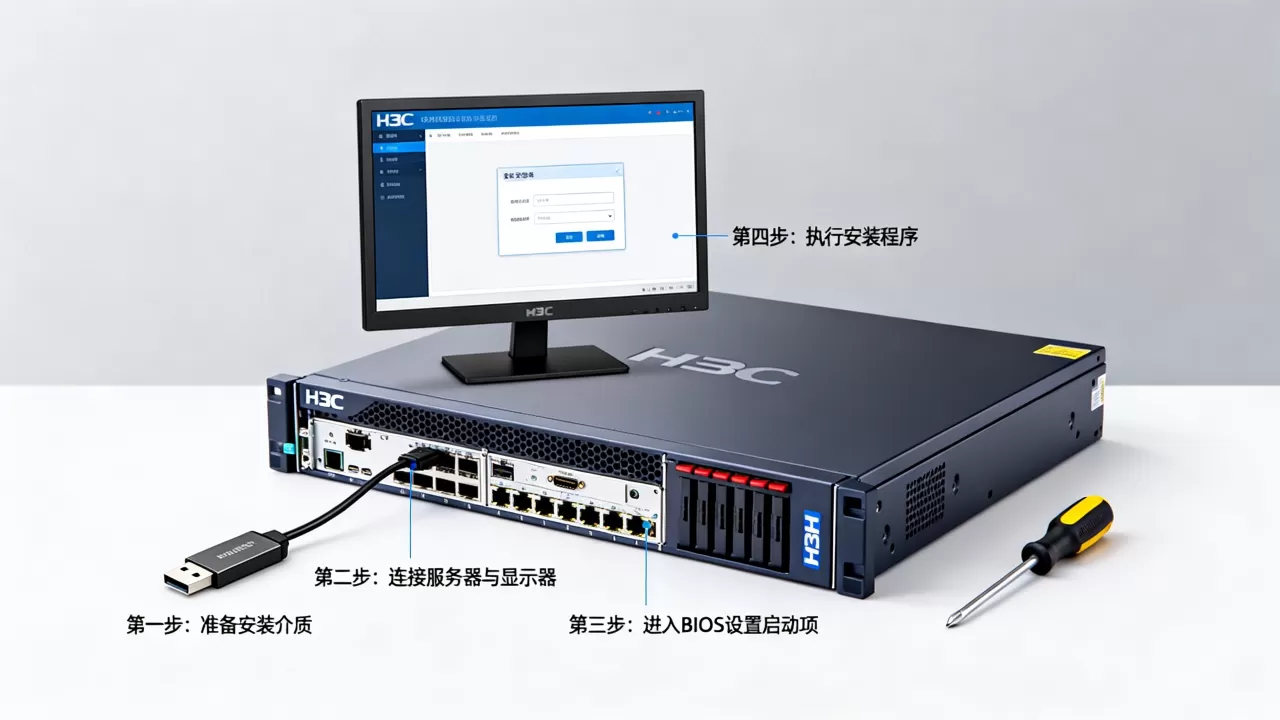
h3c服务器安装系统时提示没有磁盘驱动怎么办
这个提示通常出现在Windows安装界面,原因是Windows镜像里没有你的RAID控制器驱动,解决办法是去H3C官网或驱动光盘找对应阵列卡驱动,保存到U盘,在安装界面点“加载驱动”并指定路径,装好系统后,建议第一时间打上芯片组和网卡驱动。
网络和远程管理口相关的小毛病
很多时候安装没问题,但装完系统后发现网卡不识别,先查HDM里网卡健康状态,再看系统设备管理器或dmesg输出,多数H3C网卡能被Windows和Linux自动识别,识别不到时优先到官网下载对应系统驱动,如果使用HDM挂载镜像安装,也要检查虚拟光驱的映射是否断掉,重新连接后再试。
关于h3c服务器操作系统安装的常见问答
h3c服务器安装系统时提示找不到引导设备怎么办
查看启动顺序是否包含正确的安装介质,RAID阵列未配置、启动模式UEFI与Legacy不匹配、系统镜像未写入镜像区,这三类原因最常见,逐一排除后,按上面的排查步骤处理。
h3c服务器装系统后网卡不识别怎么处理
先确认HDM里面网卡硬件状态,再看系统是否识别PCIe设备,Windows下到设备管理器查看未知设备,Linux下执行lspci | grep Ethernet,正常情况是驱动没装上,到H3C官网下载对应网卡驱动安装即可。
h3c服务器能装自己的Windows吗
可以,H3C服务器没有限制操作系统安装来源,正版或评估版ISO都能引导安装,关键点在于服务器网卡和RAID卡驱动需要匹配系统版本,生产环境建议使用微软官方镜像,并保留正版授权凭证。
把上面几块摸熟,H3C服务器装系统这事就成功了大半,剩下卡壳的地方,翻翻HDM里的日志,再对着官方文档查一遍,基本上都能找到解法,最后提醒一句:生产环境操作前一定要备份数据,这条永远不会错。
首发原创文章,作者:王坚,如若转载,请注明出处:https://idctop.com/article/741374.html