虚拟机操作界面新手想快速上手,核心思路是先掌握“快照、共享文件夹、网络模式”这三个救命功能,再熟悉“新建、设置、克隆”三个高频按钮,整个学习过程不需要看任何厚重手册。
体验虚拟机,最常见的场景是装一个Linux系统练手,或者测试来历不明的软件,初次打开VMware Workstation或VirtualBox,面对菜单栏、工具栏、侧边栏和底部状态栏,不少人会发懵,日常使用根本不需要搞懂每个按钮,只要围绕“保护宿主系统”和“让数据流动起来”这两条主线去操作,就已经超过了多数新手。
虚拟机操作界面新手快速上手教程:先认准四个关键区域
无论用VMware还是VirtualBox,操作界面布局大同小异,把界面拆成四个部分来记,比死记快捷键更有效。

- 顶部工具栏:集中了“虚拟机”“编辑”“视图”等菜单,最常用的是“虚拟机”下的“设置”和“快照”。
- 左侧库面板:显示已创建的虚拟机列表,右键点击列表项,可以执行启动、关闭、删除等操作。
- 主工作区:当前选中虚拟机的预览窗口和基本信息,包括系统类型、内存大小、硬盘容量,开机后,这里直接显示虚拟屏幕。
- 底部状态栏:显示当前设备状态,比如磁盘读写、网络连接情况、USB设备是否挂载,新手容易忽略这里,其实当虚拟机“无法识别U盘”时,状态栏会直接给出原因。
记住一个原则:界面上找不到某个功能时,优先右键当前虚拟机列表项,弹出菜单里通常包含你想要的“设置”“快照”“克隆”入口。
虚拟机常用功能有哪些?三分钟内必须掌握的五个操作
行业共识认为,新手不需要照本宣科,先学会以下五个操作,就能应付绝大多数日常使用,以下均以VMware Workstation界面为例,VirtualBox的操作路径基本一致。
新建虚拟机:按向导走,默认选项别乱改
点击“新建虚拟机”,选择“典型(推荐)”即可,需要注意三个易错点:
- 安装来源:如果选择“稍后安装操作系统”,可以创建一个空虚拟机,再手动加载ISO镜像,这是新手最安全的选择,因为可以随时更改镜像。
- 磁盘容量:建议给到50GB以上,并选择“将虚拟磁盘拆分成多个文件”,方便日后迁移和备份。
- 自定义硬件

:内存不要超过物理内存的一半,处理器核心数建议“2”起步,但别超过物理核心数。
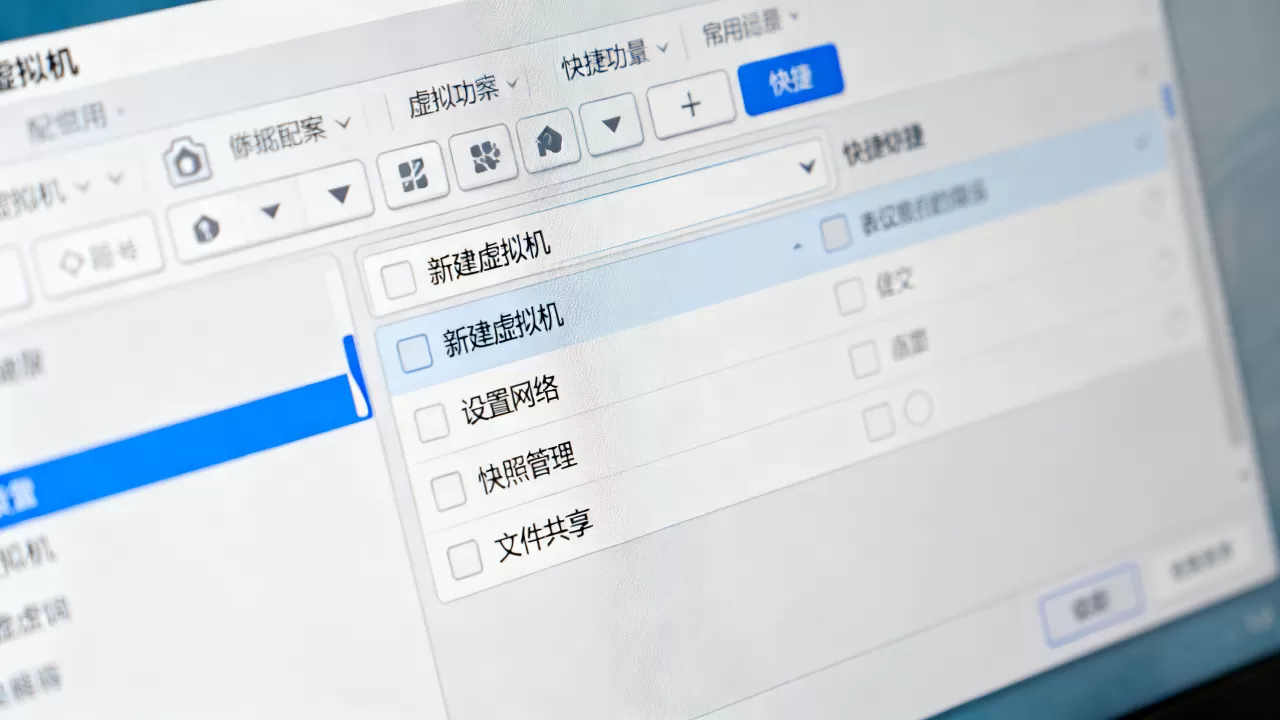
创建完成后,虚拟机界面右侧会显示“设备”列表,双击“CD/DVD”可挂载ISO镜像,双击“网络适配器”可调整网络模式。
安装VMware Tools或增强功能:解决屏幕太小问题
新虚拟机启动后,屏幕通常只占窗口一小块区域,鼠标也无法移出界面窗口,解决方法是安装“VMware Tools”(VMware)或“增强功能”(VirtualBox),在虚拟机菜单栏,点击“安装VMware Tools”,然后在虚拟系统内运行挂载的安装包,重启后自动获得全屏分辨率、拖拽文件、共享剪贴板。这一步不做,后面体验会大打折扣。
快照:随时后悔药,比保存键还管用
快照功能位于“虚拟机”菜单下,英文是Snapshot,它的作用是把当前系统状态完整保存下来,包括系统文件、应用配置、桌面设置,针对以下三个场景,快照尤其实用:
- 即将执行危险操作,比如删除系统关键目录。
- 想测试某款软件,但担心留下残留垃圾。
- 系统配置被调乱,想快速回到之前正常状态。
点击“快照”>“拍摄快照”,给快照起一个自己能看懂的名字,装完系统未配置环境”,之后在任何时候选择“快照管理器”,点击对应快照的“转到”即可恢复。恢复快照会丢弃当前状态,动手前确认重要数据已备份到宿主系统。
设置共享文件夹:让两个系统互传文件
默认情况下,虚拟机内部文件无法直接拖到物理机桌面,新手最容易卡在“下载了破解软件不知道如何传进虚拟机”,正确做法是:
- 关闭虚拟机,进入“虚拟机设置”。
- 切换到“选项”标签页(VMware)或“共享文件夹”面板(VirtualBox)。
- 添加宿主机的某个目录,比如D盘下的“share”,勾选“启用”。
- 启动虚拟机,打开“此电脑”,在网络位置或/mnt/hgfs目录下就能看到共享文件夹。
VirtualBox用户也可以直接使用拖拽功能,但设置拖拽方向为“双向”前,建议先确认虚拟系统版本,部分精简版系统不支持拖拽,共享文件夹是更稳妥的方案。
虚拟机操作界面新手常见疑问:网络模式怎么选?卡顿怎么办?
网络模式各有用途,新手记住三种即可
进入“虚拟机设置”>“网络适配器”,能看到三种常见模式,针对新手日常,可以如此选择:

| 模式 | 虚拟机能否上网 | 物理机能否访问虚拟机 | 适用场景 |
|---|---|---|---|
| 桥接模式 | 能,占用局域网IP | 能,和物理机地位平等 | 需要局域网内设备直接访问虚拟机 |
| NAT模式 | 能,共享物理机IP | 不能直接访问 | 新手默认选项,仅需虚拟机联网 |
| 仅主机模式 | 不能 | 能 | 只想本地测试,完全不需要外网 |
多数情况下,NAT模式是新手首选,它不需要额外配置,虚拟机通过物理机的网络连接上网,不会与宿主机产生IP冲突,我的建议是:只要没有“让别的电脑访问虚拟机”的需求,一直用NAT模式即可。
界面卡顿、开机慢,优先考虑调整硬件设置
虚拟机卡顿不一定是因为电脑配置低,更常见的原因是默认设置了过小的内存或处理器数,在“虚拟机设置”中调整以下参数,效果立竿见影:
- 内存:至少给到4GB,Windows虚拟机建议8GB。
- 处理器数量:给到4核心左右,前提是物理机CPU支持多核心。
- 显存:VMware中默认够用,VirtualBox可拉到128MB。
- 硬盘类型:如果创建虚拟机时选择的是IDE接口,换成SATA或NVMe会显著提升磁盘读写速度。
关闭虚拟机的“屏幕保护程序”和“视觉特效”,把系统主题换成“经典”或“高性能”,也能降低图形渲染开销,Windows虚拟机的卡顿,相当一部分原因是“动画效果”拖累造成的。
虚拟机操作界面新手必备技巧:克隆、删除与底层配置
克隆虚拟机比重新安装更高效
当你想创建第二个相同环境的虚拟机时,不需要重新装系统,在VMware中,右键虚拟机名称,选择“克隆”,克隆类型选择“链接克隆”可以节省大量磁盘空间,但链接克隆依赖原始虚拟机,原机删除后克隆的虚拟机会失效,完整克隆则完全独立,适合长期保留基线环境,VirtualBox中对应功能是“复制”,勾选“重新初始化网卡MAC地址”可避免网络冲突。
删除虚拟机前务必备份数据
删除虚拟机时,界面会提示“删除文件”或“从清单中移除”,新手容易误选“从磁盘中删除”,导致虚拟硬盘(VMDK或VDI文件)被直接删除,里面所有数据无法找回,正确的删除流程是:
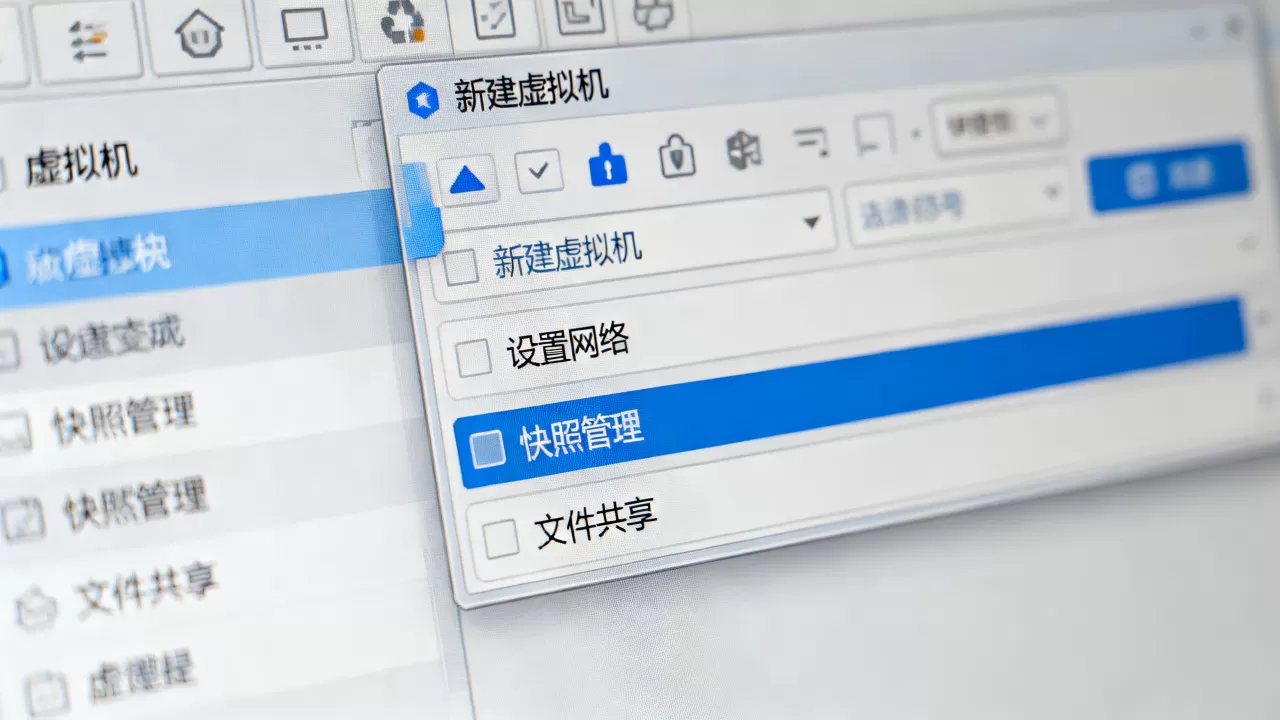
- 备份快照或导出OVF文件。
- 在虚拟机列表右键选择“移除”,此时仅从列表消失,文件保留在磁盘里。
- 确认不再需要,再手动删除虚拟机所在文件夹。
业内专家指出,把虚拟机的“磁盘空间不足”问题拖到最后处理是新手常见失误,建议从一开始就在虚拟机设置里启用“预分配磁盘空间”,虽然创建时间变长,但之后磁盘扩容和性能表现会更稳定。
修改虚拟机配置文件解决冷门故障
如果你的虚拟机操作界面突然无法启动,提示“找不到虚拟机文件”或“UUID已存在”,可在虚拟机所在目录找到后缀为.vmx(VMware)或.vbox(VirtualBox)的配置文件,用记事本打开,检查displayName和uuid是否为乱码,手动修正MAC地址对应的ethernet0.generatedAddress行,这类操作虽不常用,但属于虚拟机操作界面新手快速上手常用功能外的“加分项”,遇到问题时不至于束手无策。
提问:虚拟机操作界面新手如何快速上手?三个高频问题解答
虚拟机操作界面和远程桌面有什么区别?
虚拟机操作界面是模拟整台电脑硬件,你在界面上操作的系统是纯软件环境,对物理机没有破坏风险,远程桌面是连接另一台真实电脑的桌面,操作的是实体硬件,两者不可混为一谈,怕把电脑系统搞坏,就用虚拟机。
虚拟机操作界面反应慢,是不是必须加内存条?
不一定,可以先调整任务管理器中的“性能”标签,观察物理机的CPU、内存、磁盘占用情况,如果物理机剩余内存不足4GB,建议关闭物理机中吃内存的浏览器标签或后台进程,若物理机空闲资源充足,应优先调整虚拟机的显存和磁盘类型,而不是立刻花几百元升级硬件。
VMware和VirtualBox哪个更适合Windows电脑新手?
VMware Workstation Pro对Windows的兼容性更好,安装VMware Tools后拖拽文件、自适应分辨率体验更流畅,界面设计也更贴近Windows用户习惯,VirtualBox占用资源更少,完全免费开源,适合配置较低的电脑,如果你使用的是近几年发布的Windows 10或11主机,并且内存不低于16GB,VMware的体验会更省心,但如果你在意价格且追求轻量,VirtualBox完全够用,两者在核心功能如快照、共享文件夹、NAT网络上的差异并不大,真正影响体验的是你愿意投入多少时间熟悉界面布局。
首发原创文章,作者:王坚,如若转载,请注明出处:https://idctop.com/article/741516.html